极简去水印

- 类型:图像影音
- 大小:207MB
- 时间:2026/5/27 14:27:17
- 版本:0.0.1
- 厂商:长沙西超互联网信息服务有限公司
- 备案号:湘ICP备2024050623号-18A
极简去水印是一款高效便捷的图片与视频水印去除工具,支持jpg、png、bmp、mp4、avi等多种主流格式。只需将文件拖入软件,选择合适的去水印方式,几秒钟即可获得干净无痕的处理结果,效果自然流畅。整个操作界面清爽直观,无需任何专业基础,新手也能轻松上手。此外,软件还提供免费试用版本,让你在正式使用前充分体验各项功能,安心选择最适合自己的编辑方案。
极简去水印app短视频去水印教程
更新时间:2024/7/10
1、进入首页,点击进入"短视频去水印"功能模块
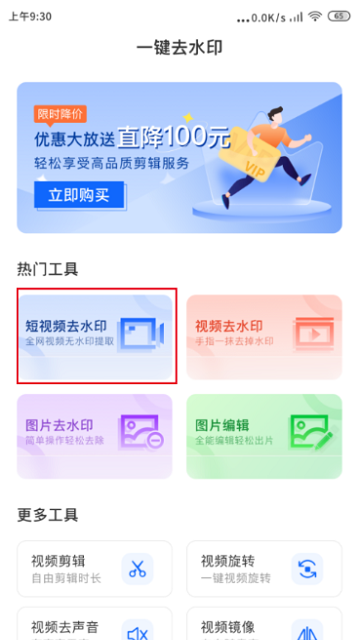
2、将复制的短视频链接填写到顶部输入框中,点击“提取”进入预览页面
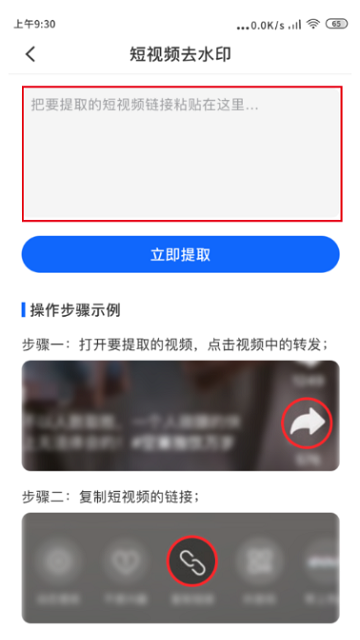
3、预览视频处理效果,点击保存到本地就可将视频保存到本地的相册

怎么抹去本地视频水印?
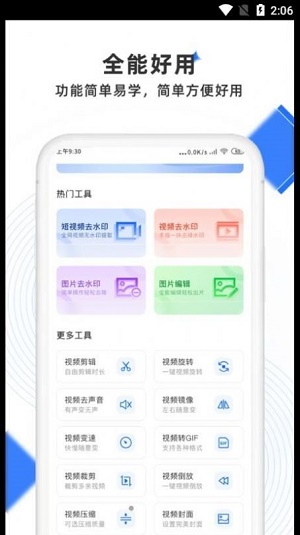
打开APP首页,点击"本地视频去水印"选择本地视频,用户手指在屏幕"框选"您需要去除视频水印的位置,然后点击"下一步"保存即可。
怎么抹去图片水印?
打开APP首页,点击"图片去水印"选择手机图片,用户手指在屏幕“框选”您需要去除图片水印的位置,然后点击"下一步"保存即可。
怎么去视频裁剪?
打开APP首页,点击“视频裁剪"选择本地视频,用户根据自己所需,裁剪自己想要的视频,然后点击“下一步"保存即可。
怎么抹去视频声音?
打开APP首页,点击“视频去声音"选择本地视频,用户无需操作,直接点击“下一步”,再点击“保存到本地”。
怎么让视频倒放?
打开APP首页,点击"视频倒放"选择本地视频,用户无需操作,直接点击“下一步”,再点击"保存到本地”。
怎么让视频旋转?
打开APP首页,点击"视频旋转"选择本地视频,用户可点击“顺时针”或者“逆时针”去旋转视频,然后点击“下一步”保存即可。
怎么让视频镜像?
打开APP首页,点击"视频镜像"选择本地视频,用户可点击"水平镜像"或者"垂直镜像",然后点击“下一步"保存即可。
怎么进行视频合并?
打开APP首页,点击"视频合并"选择本地多个视频进行合并,然后点击“下一步"保存即可。
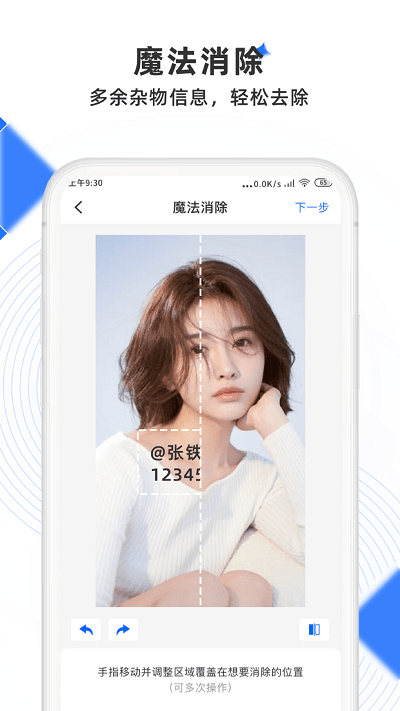
怎样使用魔法消除?
打开APP首页,点击"魔法消除"选择本地图片,用户可以通过涂抹去除图片中的内容,然后点击“下一步"保存即可。
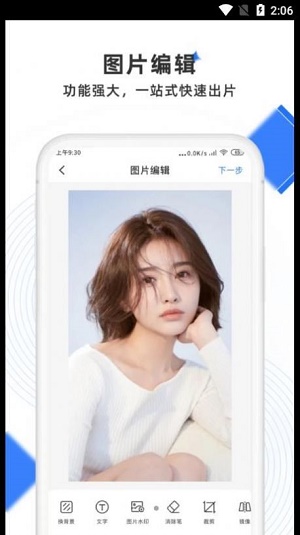
怎样进行图片编辑?
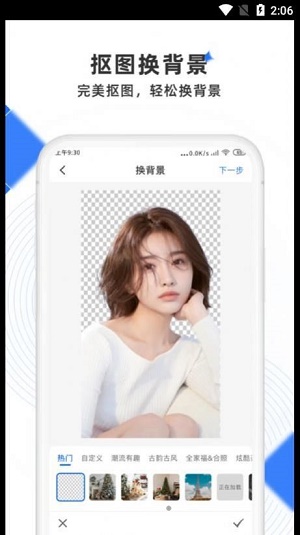
打开APP首页,点击"图片编辑"选择本地图片,用户可以对图片进行换背景、添加文字水印、添加图片水印、消除笔、裁剪等操作,然后点击“下一步"保存即可。
怎样进行物品抠图?
打开APP首页,点击"物品抠图"选择本地图片,用户可以将所选物品从背景中抠出,然后点击“下一步"保存即可。