Notion

- 类型:常用工具
- 大小:0MB
- 时间:2026/5/27 12:37:07
- 版本:
- 厂商:暂无
- 备案号:暂无
标签:
notion 笔记软件辅助工具
Notion是一款集笔记、文档、任务管理、数据库于一体的全能型协作平台,既能满足个人高效整理信息的需求,也适用于团队协同办公。它无缝集成日历、邮件、云存储等多种第三方服务,并提供数据库、公式计算、嵌入式内容等高级功能,赋予用户极高的自定义自由度,真正实现“一个工具,无限可能”。
软件怎么用
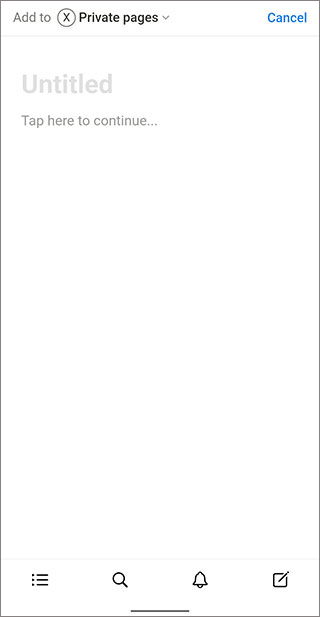
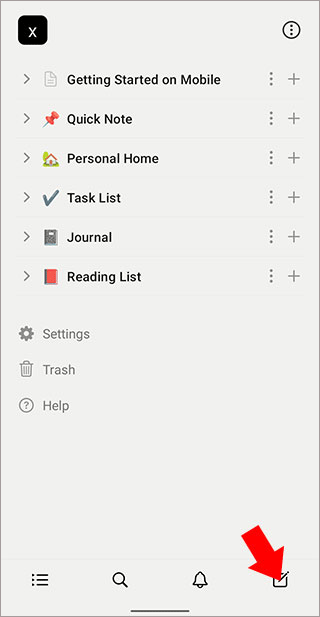
1、下载并打开Notion安卓版最新版2024,登录账号后点击右下角的编辑按钮;
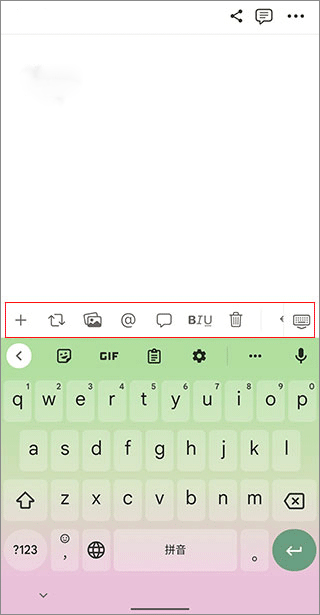
2、进入编辑界面后,先输入页面标题,再点击下方文本区域,此时输入法上方会自动弹出格式工具栏;
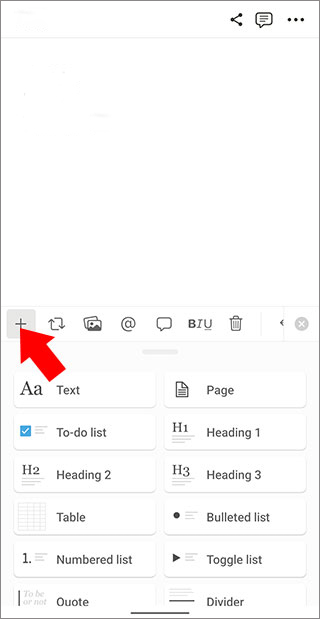
3、点击左侧的“+”号,即可查看所有可用的内容模块类型,包括文本、待办事项、数据库、图片等;
4、根据实际需求选择相应模块,自由组合内容,轻松打造个性化工作空间。
软件怎么用Ai
1、在本站下载安装并登录Notion后,任意打开一个文本文档,点击下方的内容输入区域;
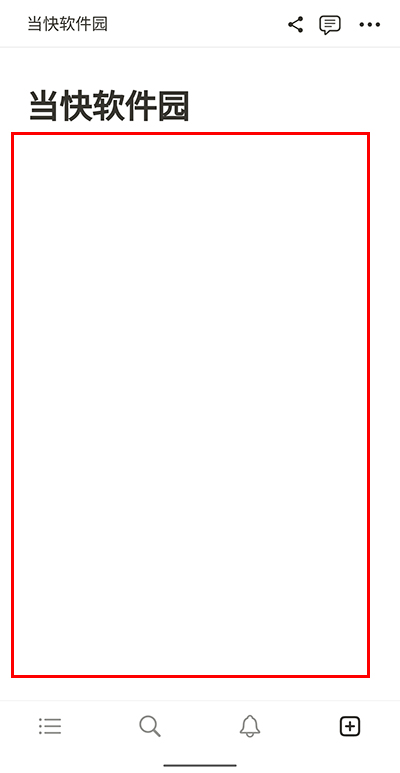
2、输入法上方会弹出工具栏,点击第一个图标(AI助手按钮);
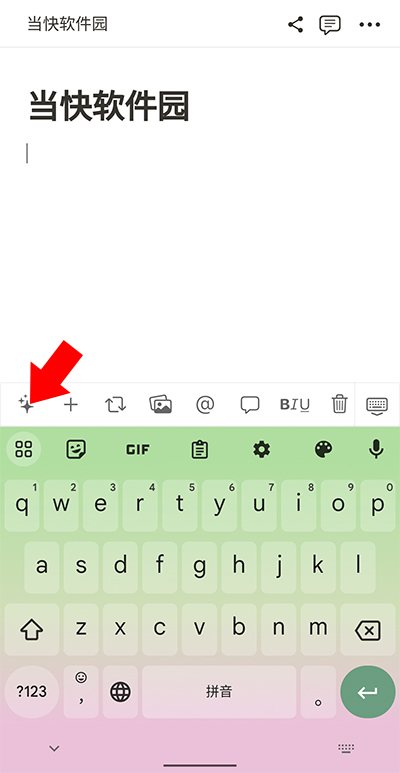
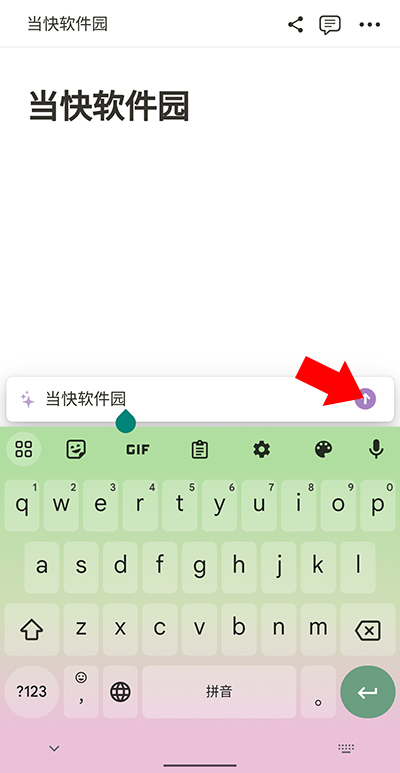
3、在弹出的输入框中输入你的指令或问题,然后点击右侧的上箭头按钮或直接按回车键;
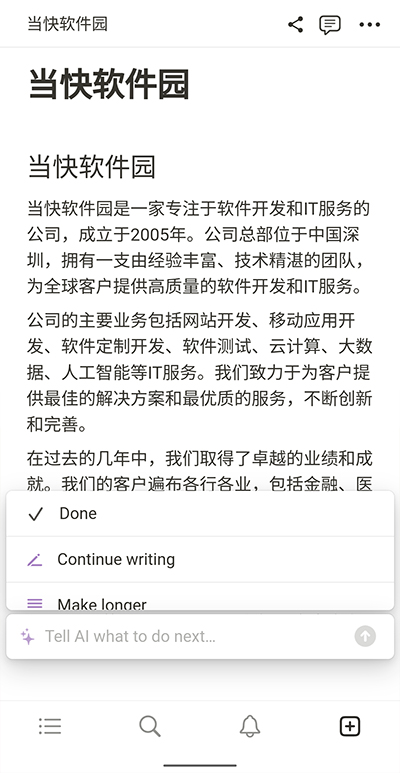
4、Notion将自动生成内容,效果如下图所示,帮你快速完成写作、总结或优化任务。
软件怎么撤销操作
在使用Notion的过程中,如果不小心误删内容或进行了错误修改,无需担心,系统支持便捷的撤销与恢复功能。
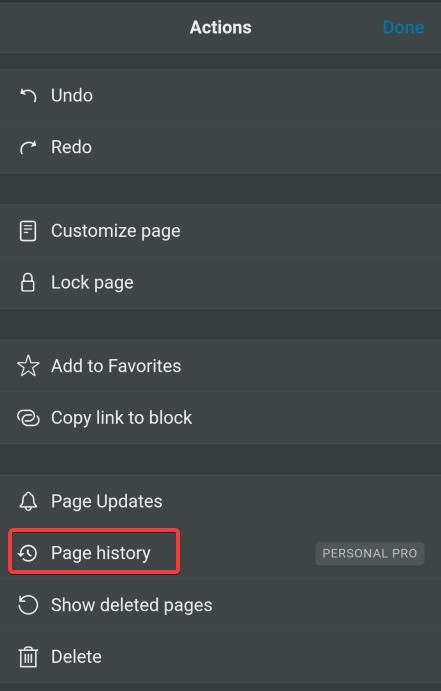
1、打开需要恢复的页面,点击右上角的“更多”按钮;
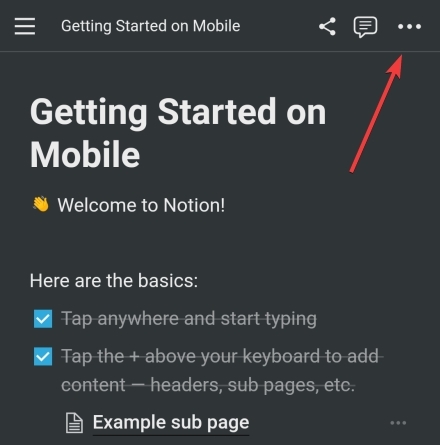
2、在弹出的操作菜单中选择“Page history”(页面历史);
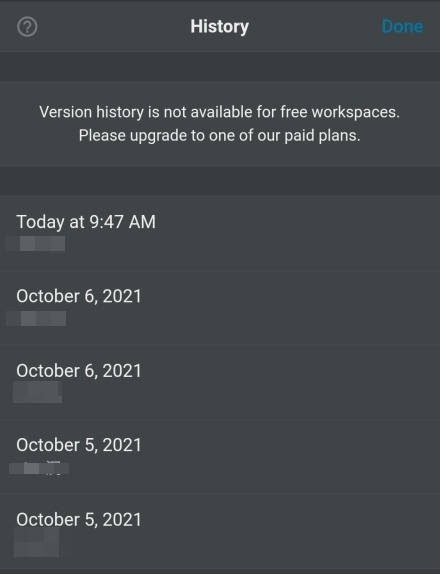
3、系统会展示该页面的所有编辑记录,点击任意历史版本即可一键恢复到当时的状态。
软件如何分享给别人
Notion不仅适合个人知识管理,还能轻松实现内容共享,是团队协作的理想工具。
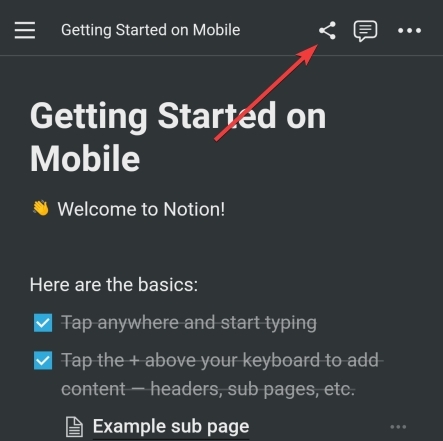
1、打开要分享的页面,点击右上角的分享图标;
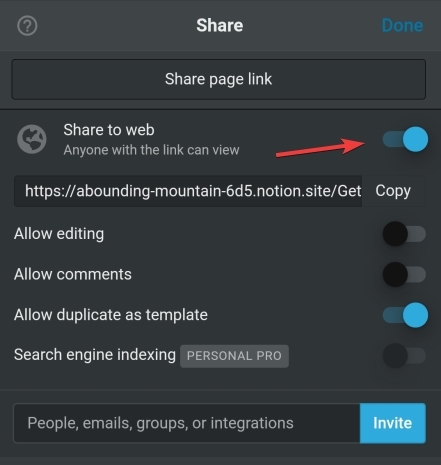
2、在分享选项中选择“Share page link”(分享页面链接);
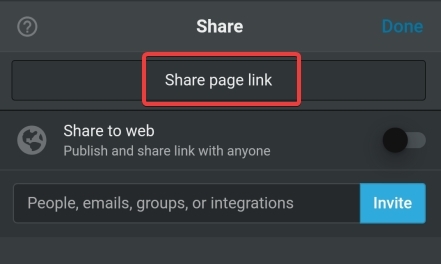
3、系统会调用手机的分享面板,可直接通过微信、钉钉等应用将链接发送给他人;
4、你也可以选择“Share to web”,生成一个公开网页链接,任何访问该链接的人都能查看内容。同时,你还能灵活设置访客权限,如仅限查看或允许编辑。
怎么注册账号
更新时间:2024/7/3
访问Notion官网:在浏览器中搜索并进入“notion.so”或“notion.com”官方网站。
创建新账户:在首页点击“注册”或“创建新账户”按钮。
填写必要信息:输入你的邮箱地址,点击“继续”以接收验证码。
验证邮箱:将收到的验证码填入对应位置,完成邮箱验证。
完成账号设置:设置用户名和密码,并选择账号类型(个人或团队)。若选择团队,还需填写团队名称及规模。
激活账号:查收来自Notion的确认邮件,点击邮件中的激活链接,即可完成注册并开始使用。
1、分享
你可以为每个页面设置访问权限:“私有”、“只读”或“读写”。在只读或读写状态下,他人可通过你分享的链接访问内容。若设为读写权限,对方需登录Notion账号才能编辑,未登录用户仍只能查看。
只需将页面设为合适权限后,复制链接发送给他人,即可实现快速共享。
2、同步
Notion基于Web架构,所有修改几乎实时同步。无论你在Mac客户端、Windows应用还是浏览器中操作,改动都会立即反映在其他设备上,无需手动刷新。
此外,你可以在一个页面内直接链接到另一个页面,无需复制内容。这种非线性的链接方式打破了传统文件夹的层级限制,构建出灵活的知识网络。
3、导入
支持从Google Docs、印象笔记、HTML等多种格式一键导入内容,自动转换为Notion笔记,方便迁移已有资料。
4、导出
当前支持将页面导出为PDF或Markdown格式,便于归档、打印或在其他平台使用。
5、集成Slack
可在Slack的指定频道中订阅Notion页面,当页面被编辑或评论时,系统会自动在Slack中推送通知,确保团队成员及时掌握动态。
6、历史版本
Notion会为免费用户的每个页面保留3天的历史版本记录。即使误删重要内容,也能轻松找回,有效避免因操作失误导致的数据损失。