屏幕翻译
- 类型:常用工具
- 大小:79MB
- 时间:2026/5/27 10:35:10
- 版本:
- 厂商:上海旻施听网络科技有限公司
- 备案号:沪ICP备19026369号-3A
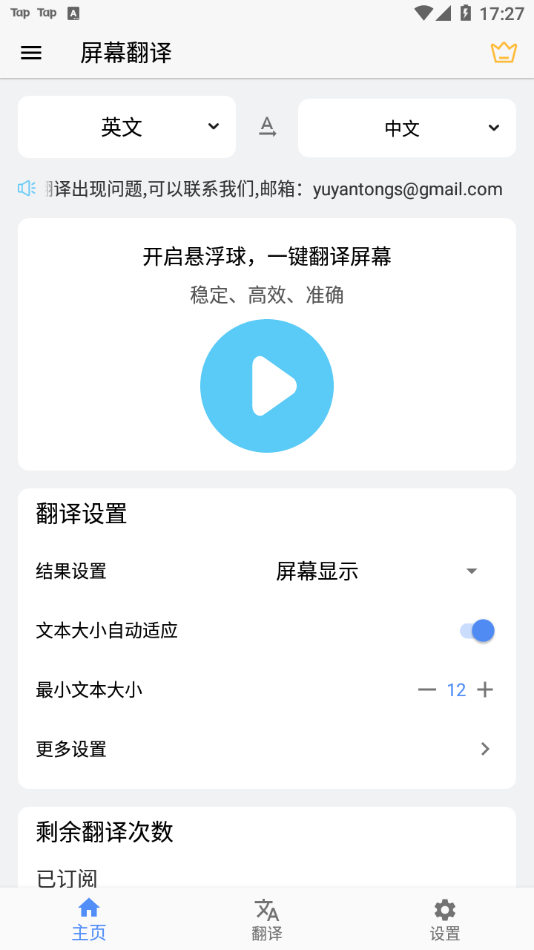
屏幕翻译是一款专为手机用户打造的高效翻译工具,能够实时识别并翻译屏幕上任意位置的文字内容。只需将光标或手指悬停在目标文字上,应用便会自动识别语言并即时显示精准译文。支持包括中文、英语、法语、德语在内的多种主流语言互译,满足多场景下的跨语言沟通需求。翻译结果可一键复制至剪贴板,方便随时粘贴使用。界面简洁、操作流畅,无需复杂设置,是学习、工作、旅行中不可或缺的智能翻译助手。
屏幕翻译免费版版本说明
更新时间:2024/7/11
付费订阅功能已解锁
兼容 AOSP 系统,无需依赖谷歌服务
CPU 架构:arm64-v8a
完整内置多国语言包
所有调试信息已移除
原始应用签名已替换
图形资源已优化,完成 Zipalign 对齐处理
运行系统要求:Android 6.0 及以上版本
屏幕翻译app使用方法
更新时间:2024/7/11
1、在主界面选择所需功能模块,例如点击“语音翻译”
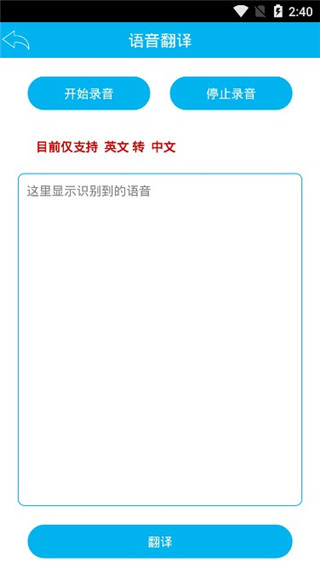
2、进入语音翻译功能页面
3、按提示录入需要翻译的语音内容
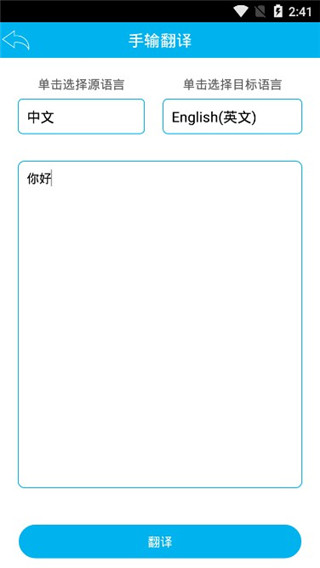
4、应用将快速生成对应的翻译结果
5、用户可清晰查看并理解翻译内容
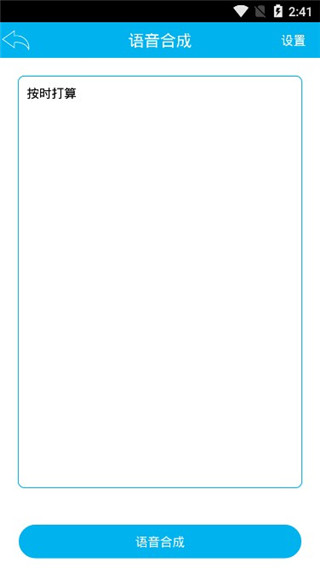
屏幕翻译免费版悬浮窗怎么开启
更新时间:2024/7/11
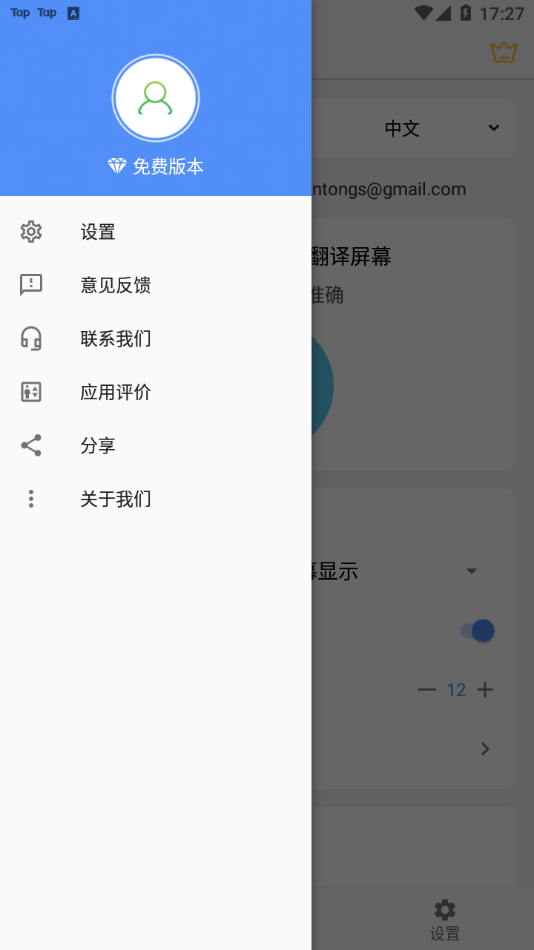
1、打开应用后,点击右上角图标进入个人中心。
2、在“我的主页”中找到并点击【设置】选项。
3、在设置页面开启【屏幕翻译免费版】开关,并点击【去开启】以授予悬浮窗权限,确保“允许显示在其他应用上方”选项处于启用状态。
4、从状态栏下拉通知面板,找到【屏幕翻译免费版】快捷按钮,点击【立即开启】,悬浮球即可显示在屏幕上。
屏幕翻译免费版实时翻译怎么用
更新时间:2024/7/11
1、在APP首页顶部选择“翻译浮球”工具。
2、打开“开启杜小译悬浮球”对应的开关。
3、进入含有外文内容的页面,轻点屏幕侧边的悬浮球,在弹出菜单中选择“截屏翻译”。
4、稍等片刻即可查看翻译结果,点击底部“文本对照”可跳转至详细译文页面。
屏幕翻译怎么切换翻译方式
更新时间:2024/7/11
首先下载并安装屏幕翻译app,启动应用后进入主界面。
在首页找到“翻译设置”区域,点击进入相关选项。
在“翻译方式”中,可自由选择谷歌、谷歌(离线)、百度、有道等多种翻译引擎,灵活适配不同使用场景。
更新时间:2024/7/11
v2.5.0版本
- 修复若干已知错误
v2.4.1 版本
修复翻译结果不准确的问题。
解决翻译窗口无法在屏幕底部正常移动的异常。
整体提升应用运行性能与响应速度。
在文本翻译功能中新增“自动检测语言”选项。
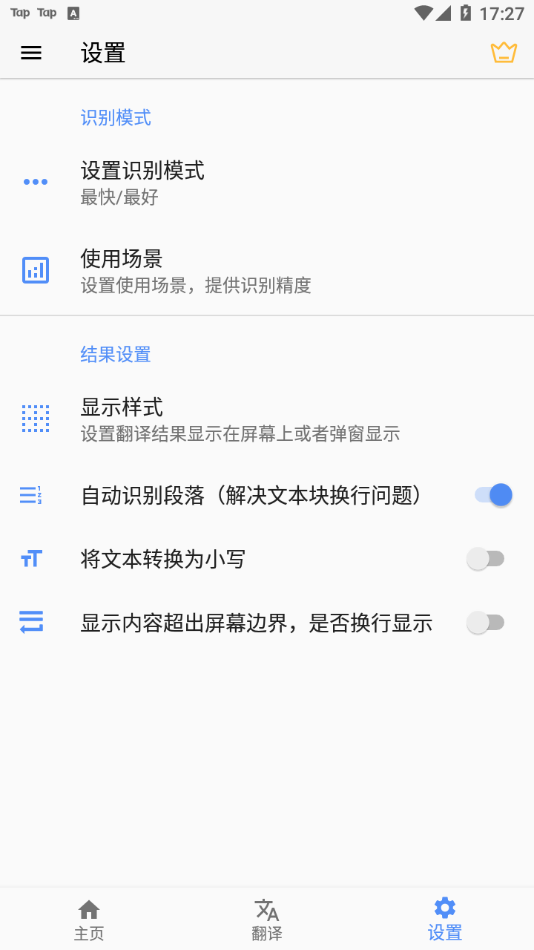
增加隐藏原文内容的显示设置。
新增对先前选定区域的重复翻译功能,特别适用于游戏、视频等固定界面内容的翻译。
针对部分机型(如小米等),建议手动授予“后台弹出窗口”权限,以确保功能正常运行。
这是一款功能强大的屏幕翻译工具,支持多种翻译模式,轻松应对各类语言障碍。
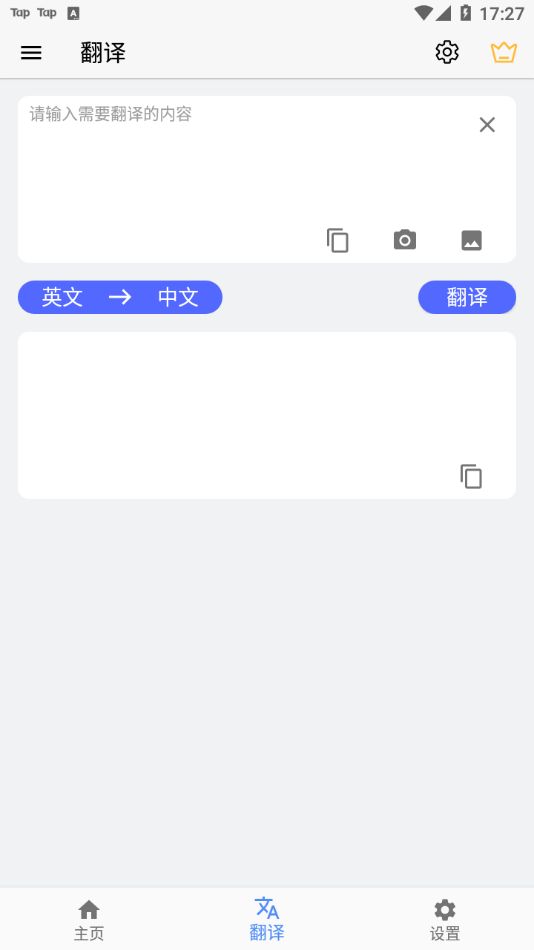
涵盖文字识别翻译与图片翻译两大核心功能,覆盖全球主流语言,识别精准度高,翻译结果支持一键复制,使用便捷高效。
启用悬浮窗后,无论浏览网页还是阅读文档,都能直接对当前屏幕内容进行即时翻译,并可自由切换目标语言、调整字体大小等个性化设置。
同时支持视频画面翻译(非实时流式,仅限当前静态画面),让你在观看外语视频、网课或教学资料时也能轻松理解内容,学习效率大幅提升。