自动点击器评论器app

- 类型:常用工具
- 大小:13MB
- 时间:2026/5/27 8:24:47
- 版本:
- 厂商:深圳市妙控创星科技有限公司
- 备案号:粤ICP备20062286号-11A
标签:
自动点击器评论器 生活实用 常用软件
自动点击器评论器app是一款高效实用的自动化操作工具,能够彻底解放你的双手,实现屏幕自动点击。无论是热门吃鸡游戏中的快速开火、抢红包时的秒点响应,还是日常重复性操作,它都能精准完成,大幅提升效率与体验。如果你厌倦了手动狂点,不妨立即下载自动点击器评论器app,轻松开启智能点击新方式!
自动点击器使用教程
更新时间:2024/7/5
1、安装并打开软件后,首先需要授予辅助功能权限。
2、在系统设置中找到无障碍功能菜单,并将其开启。
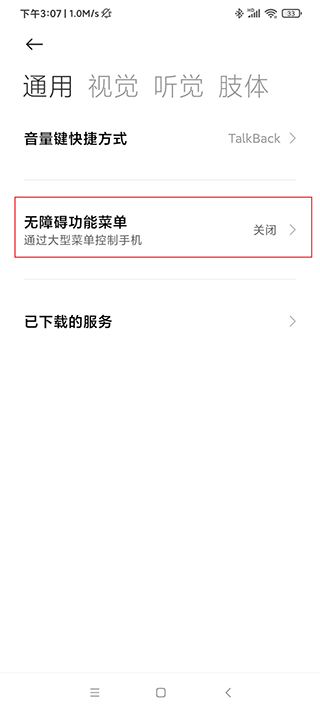
3、权限开启后,返回上一级界面,点击“已下载的服务”。
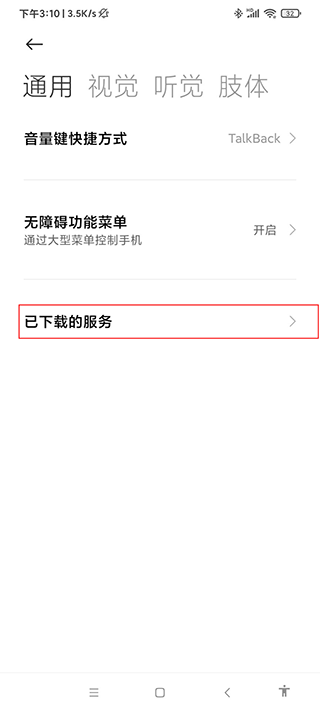
4、在服务列表中找到“自动点击器”,并启用该功能。
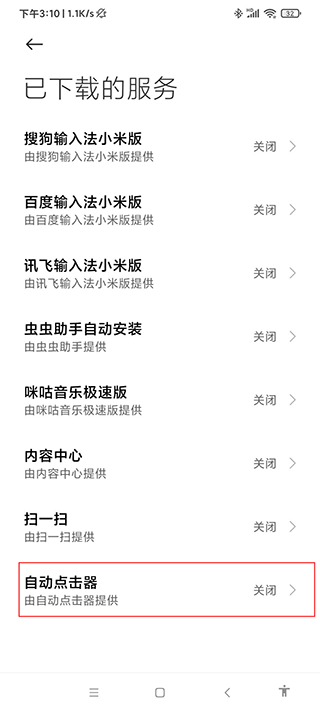
5、随后返回主界面,继续设置悬浮窗权限。
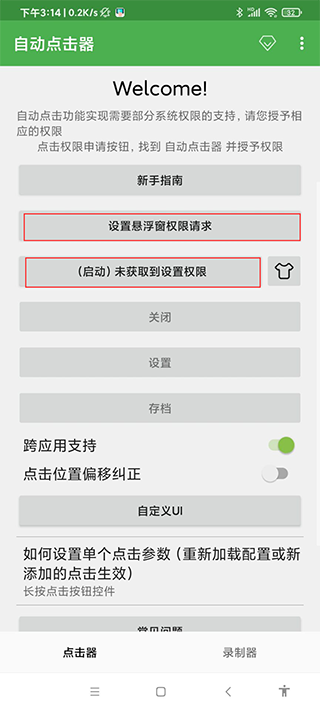
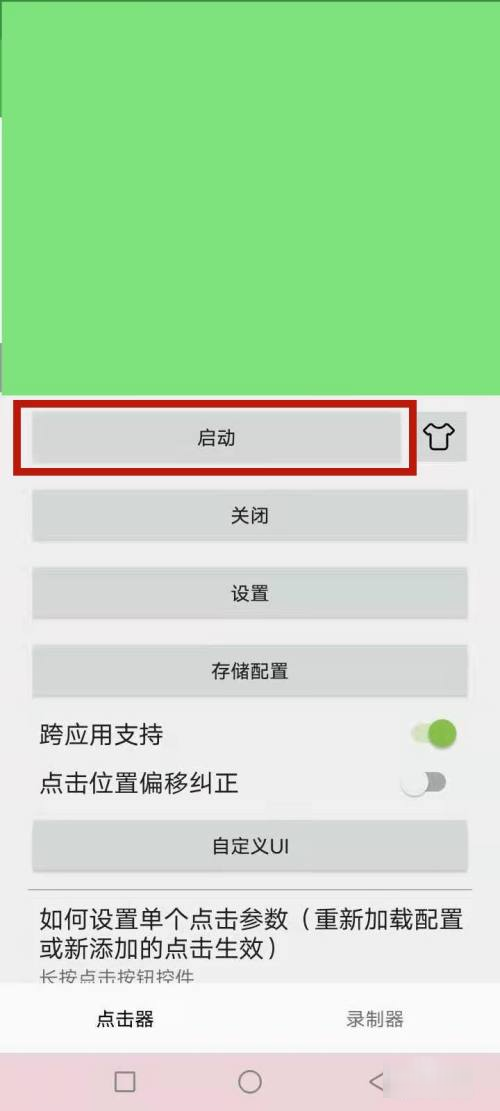
6、完成上述两项权限设置后,即可点击“启动”开始使用。
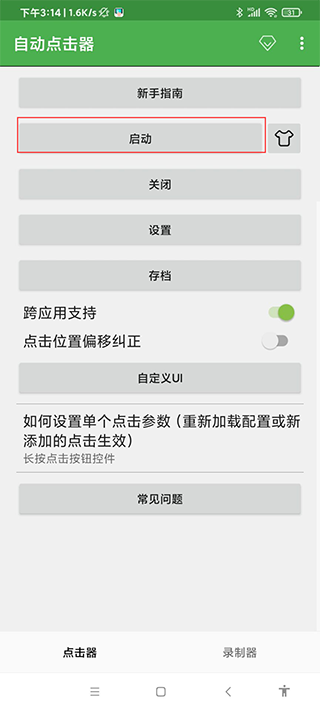
7、启动成功后,屏幕左侧将弹出功能控制栏,根据需求选择对应操作即可。
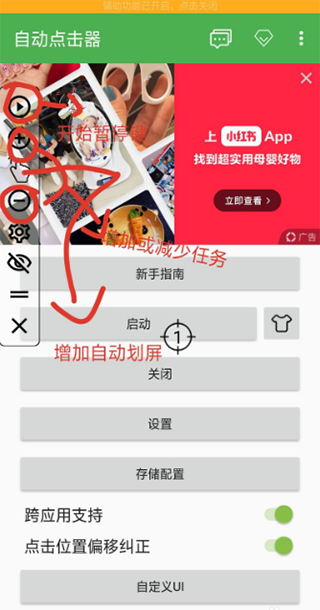
自动点击器怎么用
更新时间:2024/7/5
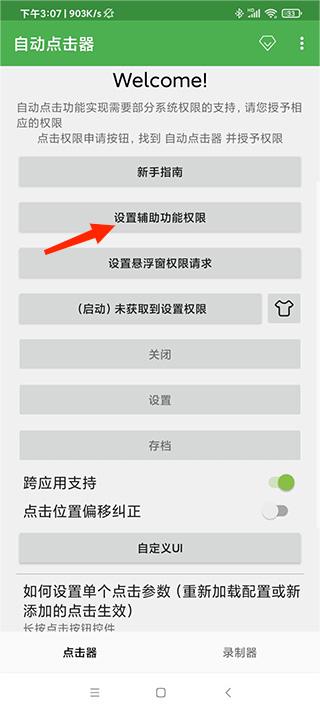
1、点击【设置辅助功能权限】按钮。
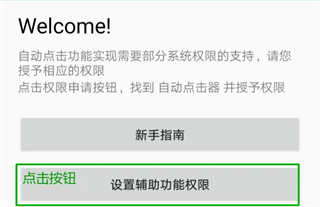
2、向下滑动,在列表中找到“自动点击器”,点击以授予权限。
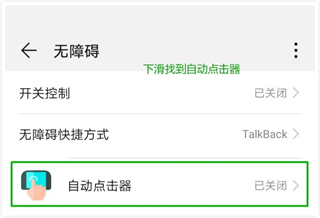
3、返回自动点击器主界面,点击“开始”,调出控制面板即可使用。
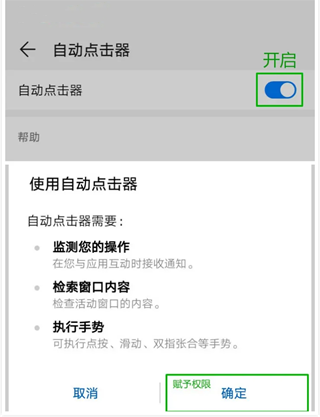
4、注意:部分界面显示内容可能包含“无障碍快捷方式”“自动点击器”“短点击和按住延迟已关闭”“指针停止后单击”“按电源键结束通话”等选项,这些属于系统服务描述,请勿混淆。
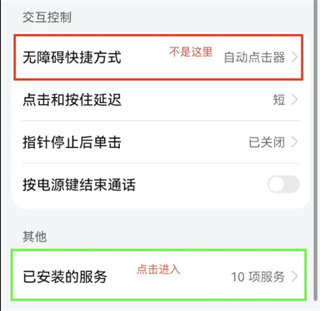
6、特别提醒:部分用户误将红框内的快捷设置当作正确入口,这是错误操作。请务必在绿色方框所示位置查找并开启自动点击器的权限。
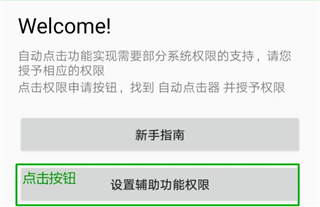
为什么我的手机无法安装?
更新时间:2024/7/5
自动点击器仅支持Android 7.0及以上版本的设备。若您的手机系统版本低于此要求,则无法正常安装或运行该应用。
设置应用权限
更新时间:2024/7/5
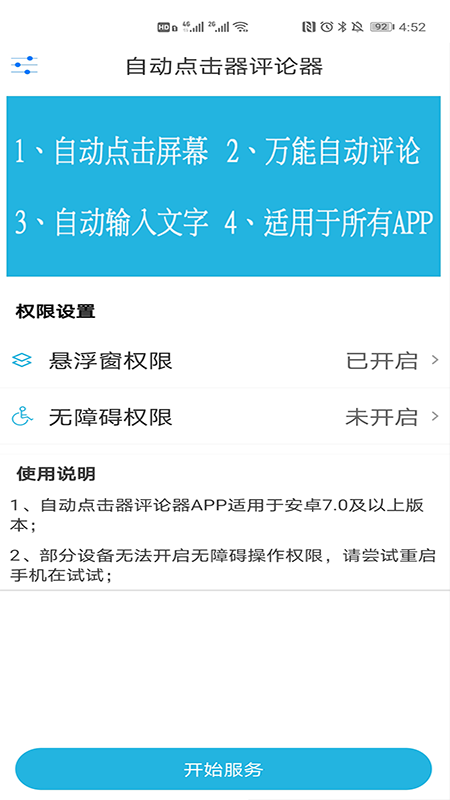
本应用依赖辅助功能权限与悬浮窗权限来实现自动点击操作。首次使用前,请务必按照指引正确开启这两项关键权限。
不能自动点击了
更新时间:2024/7/5
若自动点击器突然失效,建议先关闭再重新开启辅助功能权限。如问题仍未解决,可尝试重启手机,通常能恢复正常使用。
参数设置
更新时间:2024/7/5
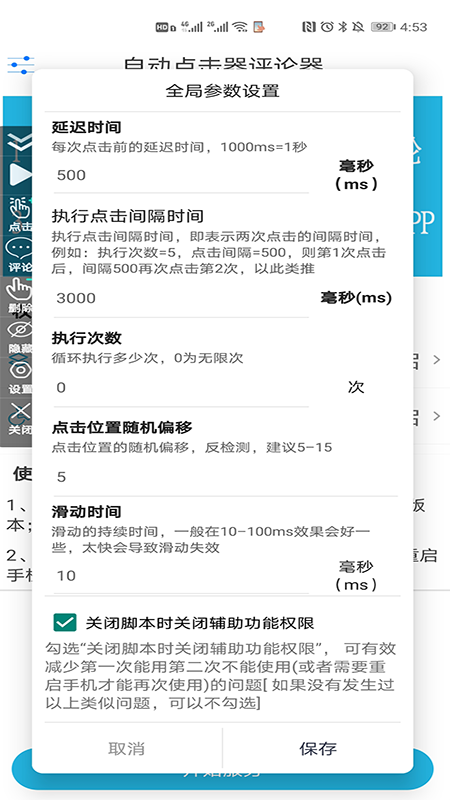
通过参数设置,您可以自定义点击频率(如每秒1次或每秒100次),还可启用长按功能,满足多样化操作需求。
自动点击器怎么设置参数最好?
更新时间:2024/7/5
1、设置合理的点击间隔:过于频繁的点击不仅增加服务器负担,还可能触发系统风控机制,建议点击间隔不少于3秒。
2、随机化点击位置:避免在同一坐标反复点击,适当偏移点击点有助于规避被识别为异常行为。
3、避免长时间连续操作:单次使用建议控制在10至20分钟内,不要频繁连续执行,以降低被限制的风险。
自动点击器为什么没反应?
更新时间:2024/7/5
设置不正确:
可能是点击位置、间隔时间或点击次数等参数配置有误。
软件出现故障:
应用本身可能存在临时性错误,导致无法正常运行。
软件版本不兼容:
当前自动点击器版本可能与您的操作系统或其他应用存在兼容性问题。
硬件设备出现故障:
极少数情况下,设备触控模块异常也可能影响自动点击效果。
自动点击器未获取到设置权限是为什么?
更新时间:2024/7/5
未获取权限通常是因为辅助功能未正确开启。请按以下步骤操作:
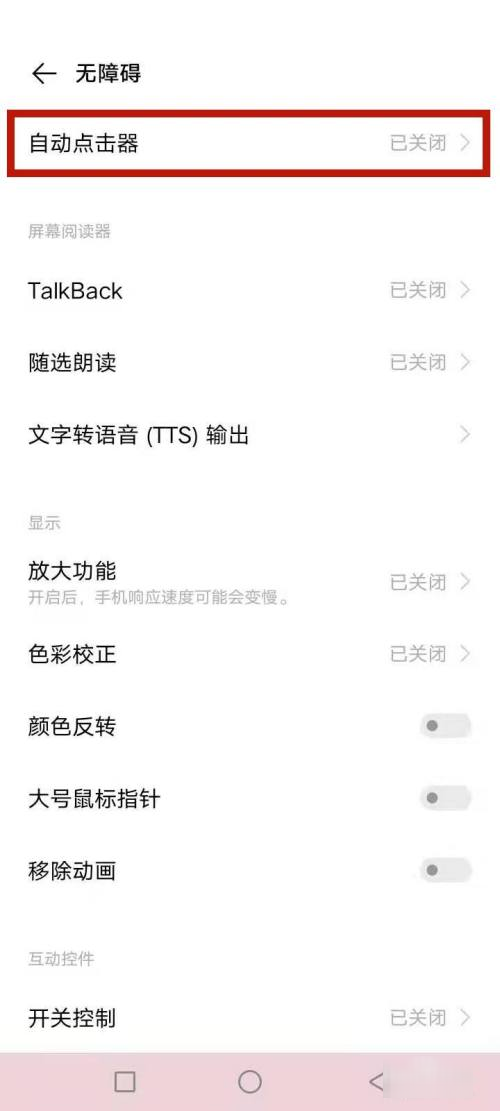
1、打开自动点击器app首页,点击“设置辅助功能权限”(见图中红色文本框)。
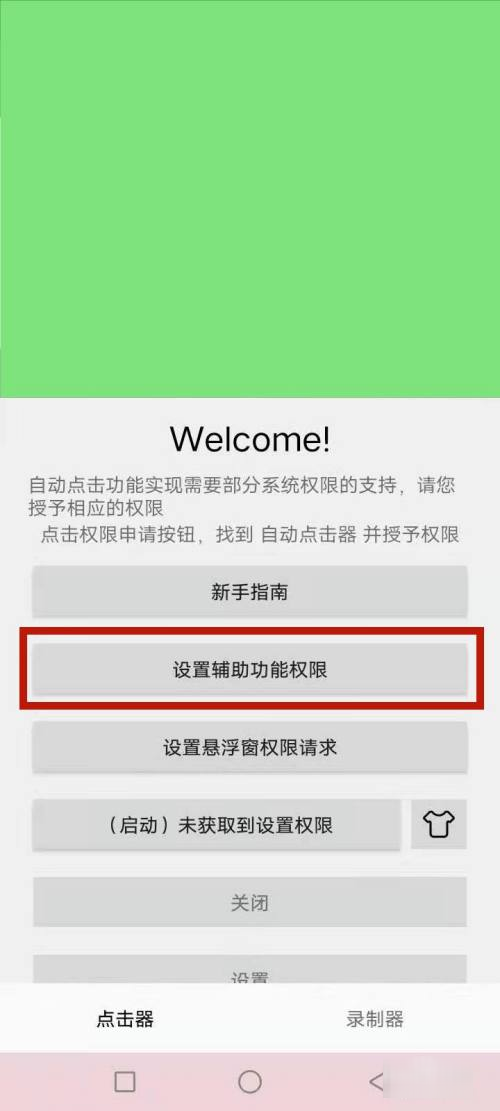
2、在系统列表中点击“自动点击器”(见图中红色文本框)。
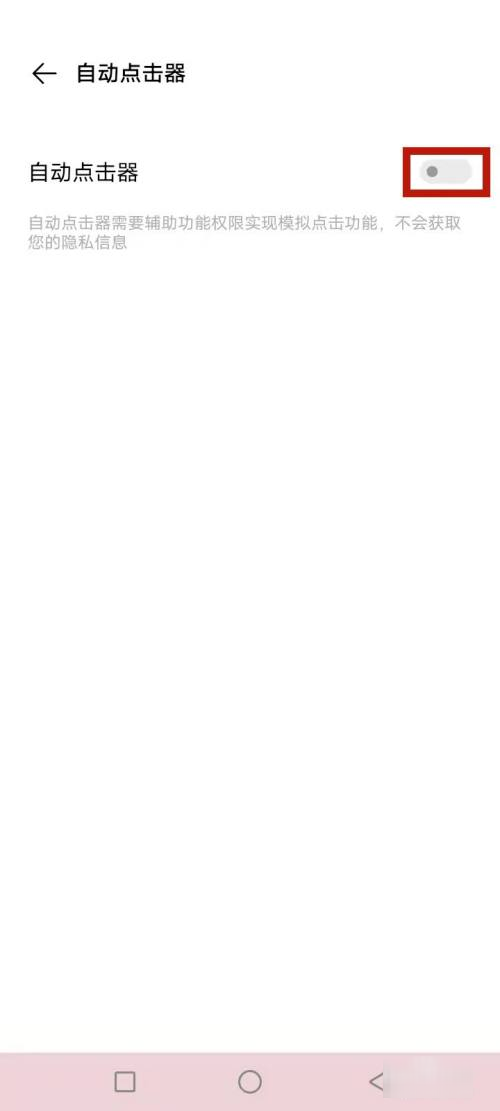
3、开启自动点击器服务开关(见图中红色文本框)。
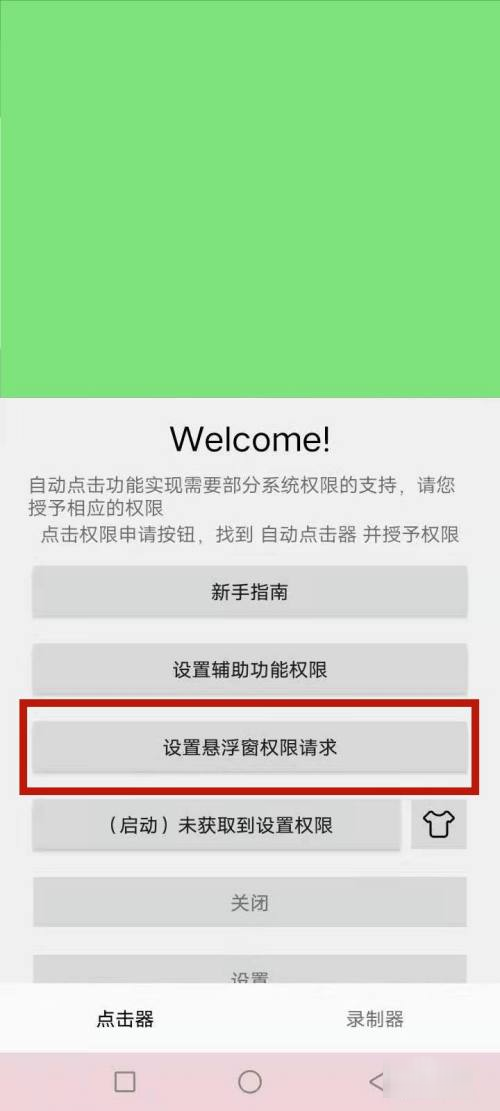
4、返回首页,点击“设置悬浮窗权限”并按提示开启(见图中红色文本框)。
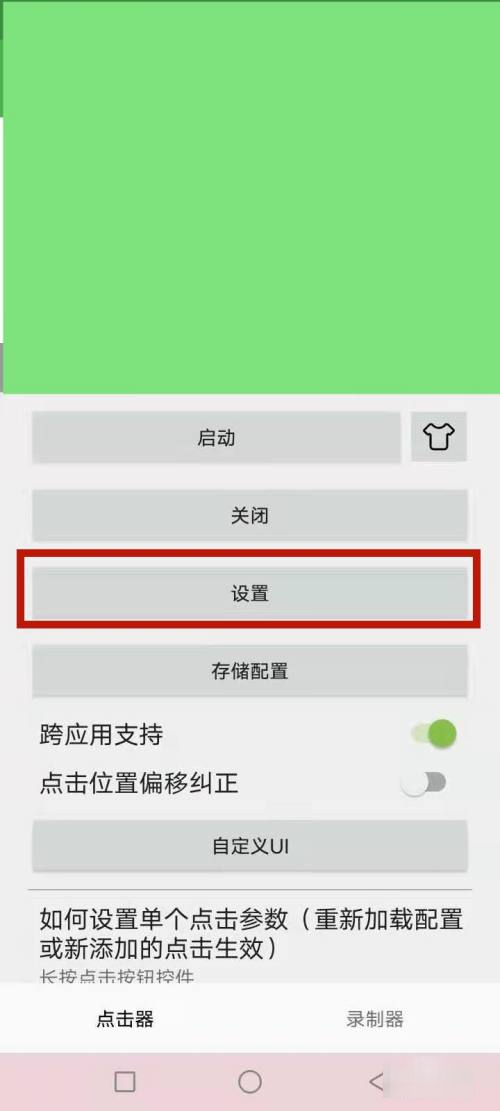
5、返回首页,点击“设置”进入参数调整界面(见图中红色文本框)。
6、根据实际需求设置连点节奏(见图中红色文本框)。
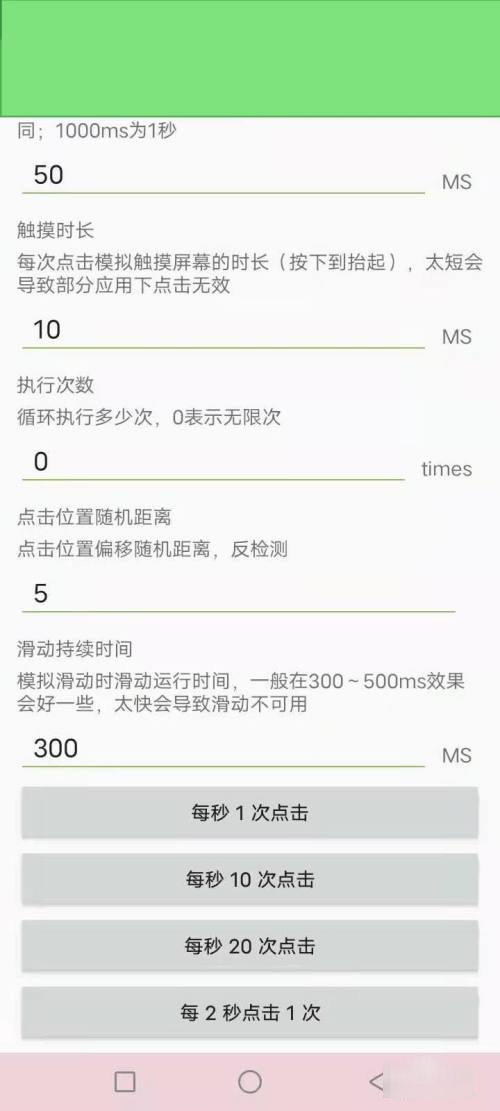
7、返回首页,点击“启动”开始使用(见图中红色文本框)。
自动点击器为什么没反应了?
更新时间:2024/7/5
1、设置不正确,例如点击位置、间隔时间或点击次数配置有误。
2、软件版本与当前操作系统或其他应用存在兼容性问题。
3、设备硬件(如触控屏)出现异常,影响自动点击执行。
4、应用本身发生故障,需尝试重启或重装解决。
长按点击位置的控件可弹出单点参数配置界面,支持设置延迟时间、触摸时长及重复次数。
全局设置中可统一调整点击间隔、触摸时长和重复次数,并提供快速配置选项,操作更便捷。
特别适用于各类点击类游戏,如疯狂点击、IDLE放置类游戏等,操作简单高效,助你轻松通关。
悬浮面板设计让你在游戏中也能随时调出设置,无需退出当前应用即可调整参数。
支持自定义单点延迟、触摸时长等细节参数,适配多种游戏与应用场景。
具备点击位置偏移纠正功能,自动校准点击坐标,确保操作精准无误。
内置存储配置管理功能,可保存并随时调用历史操作方案,提升使用效率。