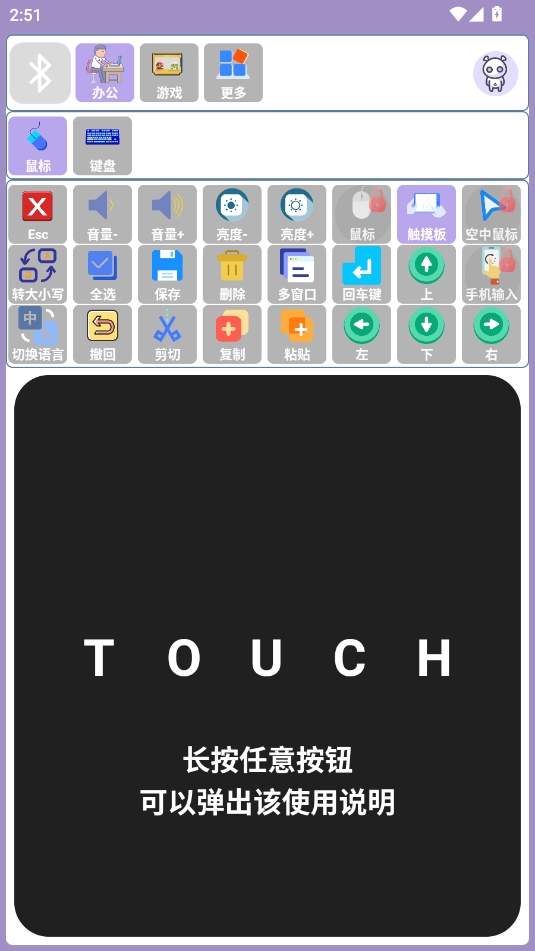
蓝牙侠下载安卓版

- 类型:常用工具
- 大小:23MB
- 时间:2026/5/22 8:55:35
- 版本:
- 厂商:暂无
- 备案号:
标签:
蓝牙侠 工具 传输快
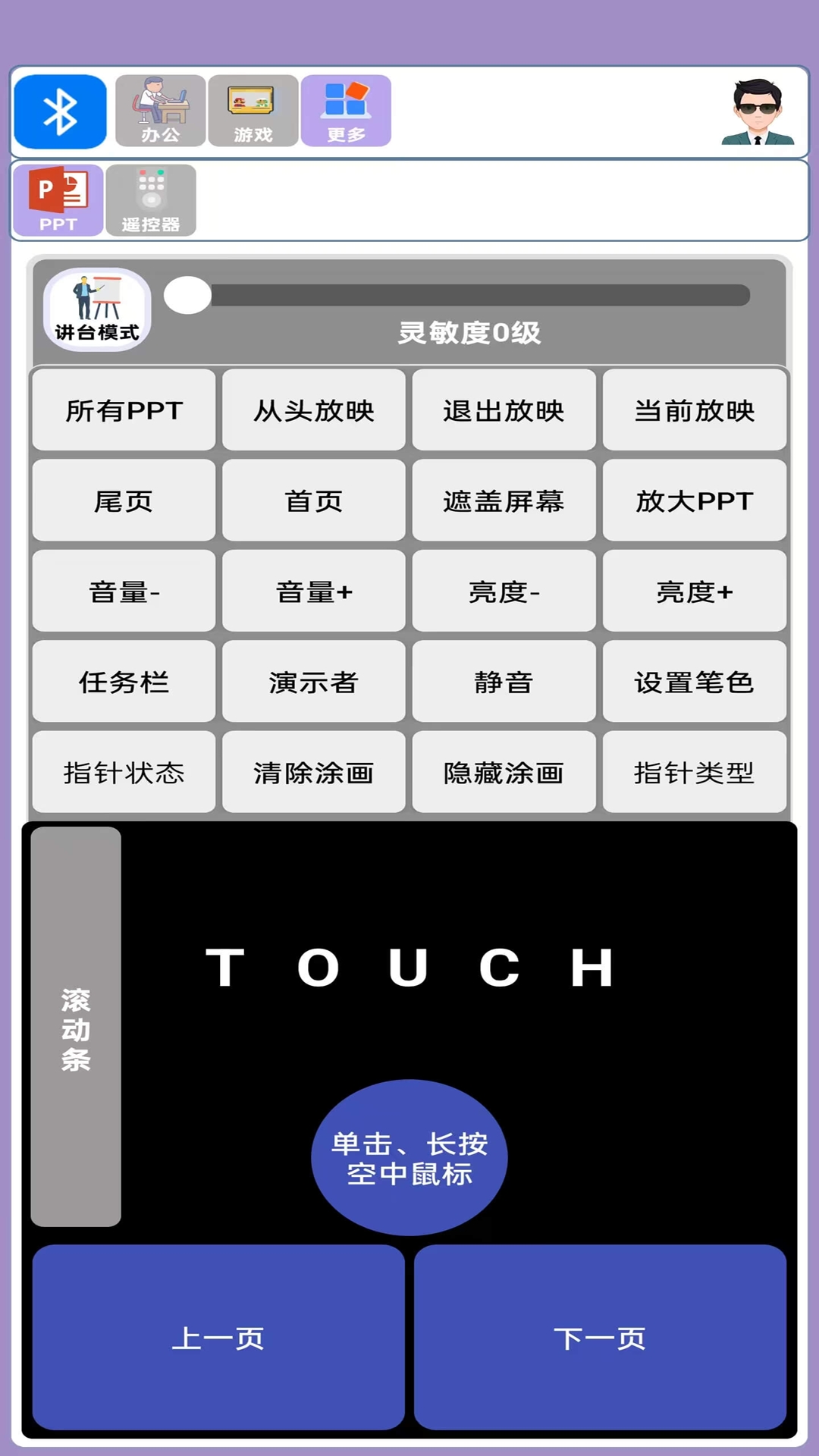
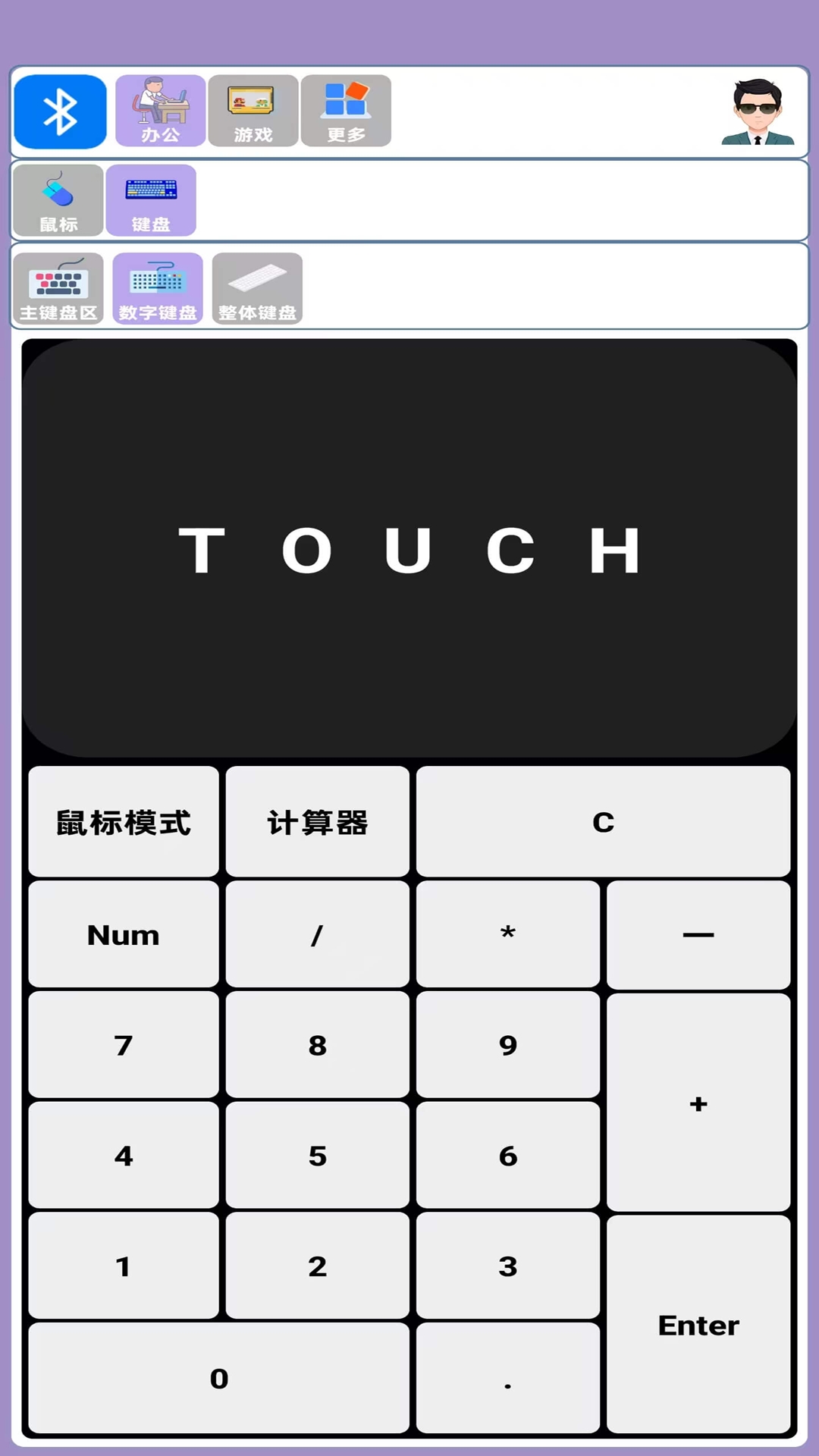
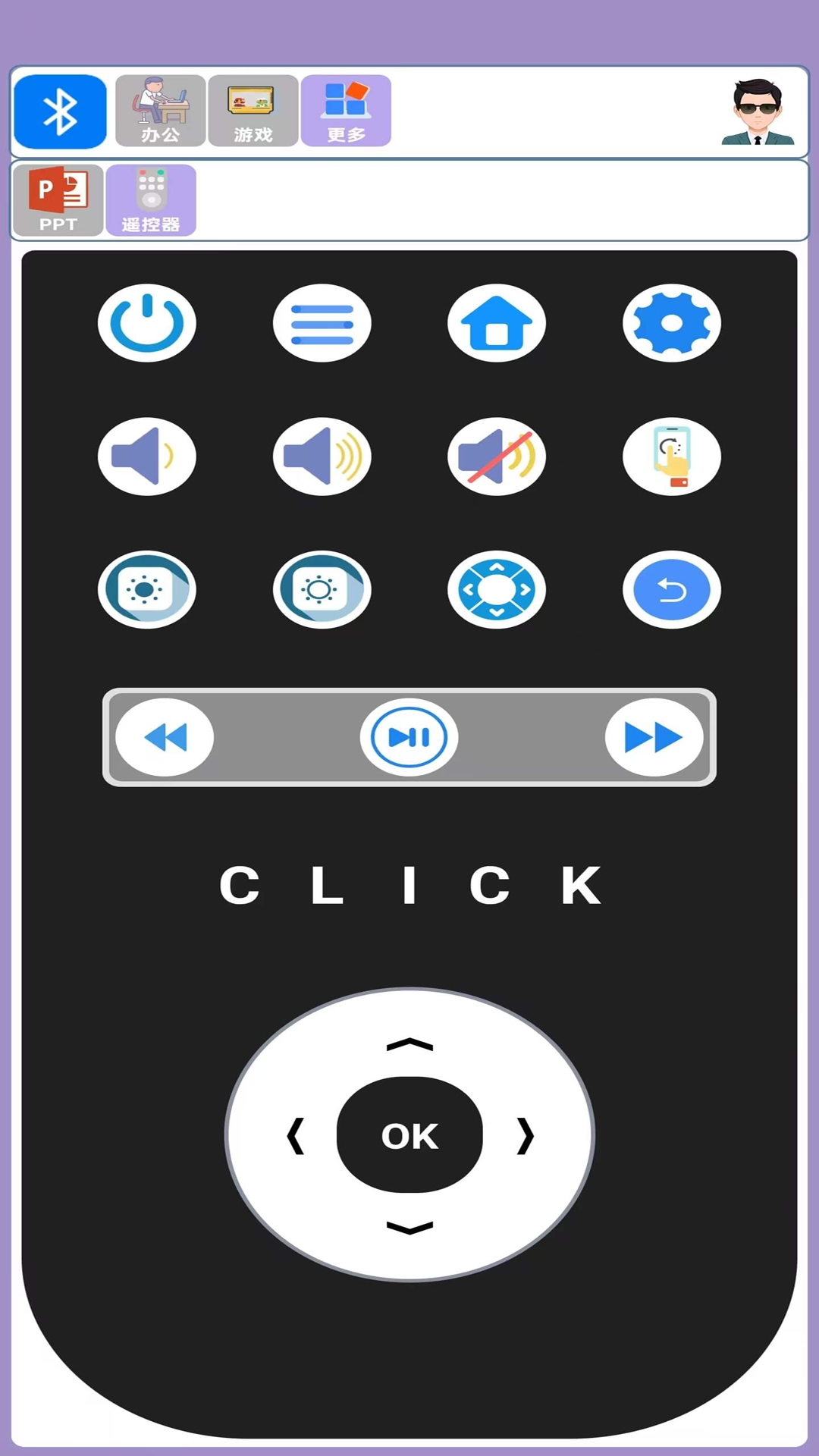
蓝牙侠是一款专为安卓用户打造的高效蓝牙设备管理与智能遥控工具。它能将你的手机瞬间变身为鼠标、键盘或游戏手柄,轻松实现音量调节、屏幕亮度控制、复制粘贴、删除保存、全选等常用操作。无需复杂设置,一键快速配对,让你在多设备间自由切换,享受流畅便捷的智能操控体验。
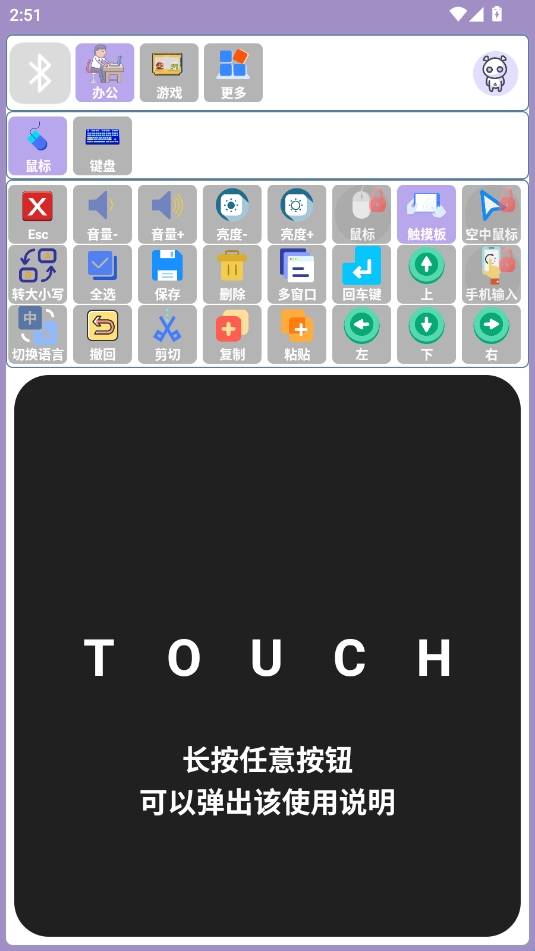
1、蓝牙手柄:支持模拟器游戏和蓝牙对战游戏,低延迟响应,操作更跟手,畅享沉浸式游戏体验。
2、手机键盘:用手机替代实体键盘进行文字输入,兼容多种语言输入法,随时随地高效打字。
3、蓝牙鼠标:将手机屏幕化身为触控板,完整支持左键、右键、滚轮滚动及光标移动,精准操控电脑如臂使指。
1、多设备同时连接:可同时与多个蓝牙设备建立稳定连接,轻松应对办公、娱乐等多任务场景。
2、智能设备识别:自动扫描周边蓝牙设备并智能分类,快速区分耳机、音箱、智能家居等类型,提升配对效率。
3、实时日志监控:详细记录蓝牙通信数据,支持日志过滤与导出,方便开发者调试与故障排查。
4、文件快速传输:无需依赖网络,通过蓝牙即可在手机、电脑、平板之间高速传输文件,安全又便捷。
5、自定义控制功能:支持自定义搜索周期、循环扫描模式,并可切换HEX/ASCII数据显示格式,满足高级用户的个性化需求。
6、二维码快速连接:只需扫描设备专属二维码,即可一键完成配对,彻底简化传统蓝牙连接流程。
1、首次使用时,务必在蓝牙侠软件内完成配对操作。若此前已在系统或其他应用中配对过,请先在手机和电脑两端删除原有配对记录(取消保存)。
2、若之前已在蓝牙侠内成功配对,后续只需打开软件,直接点击连接即可快速恢复控制。
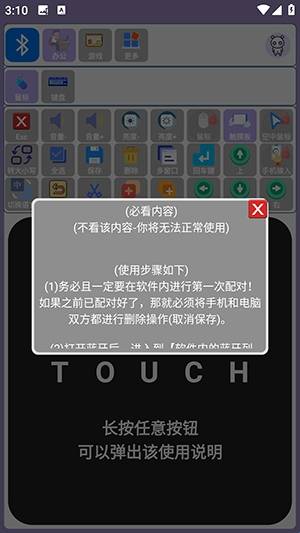
3、开启手机蓝牙后,进入软件内的【蓝牙列表】页面,建议耐心等待设备扫描完成(转圈结束)。
4、从列表中点击目标设备进行配对连接,待状态显示“连接成功”后即可开始远程操控。
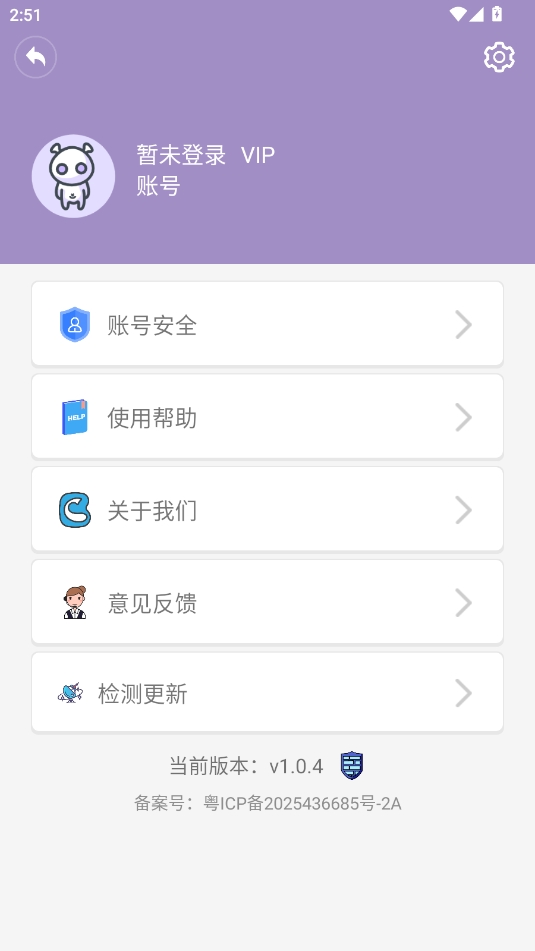
1、点击应用界面右上角头像图标,进入个人主页。
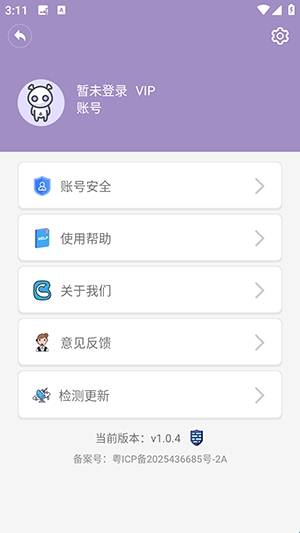
2、在主页中选择“注册登录”选项。
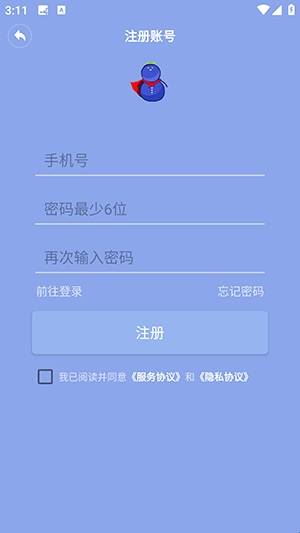
3、尚未拥有账号的用户可点击“注册”按钮,按照提示完成账户创建。
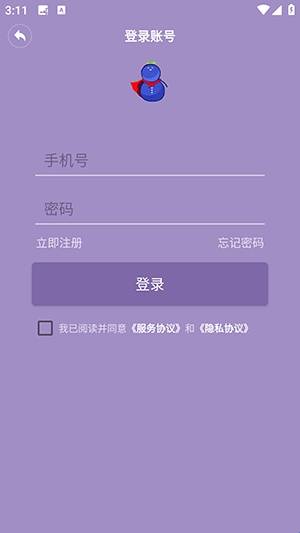
Q:新手机(Android 12及以上版本)在蓝牙侠中无法匹配电脑,即使显示连接成功也无操作响应,甚至无法扫描到周围设备?
A:原因可能是手机与电脑的蓝牙协议兼容性不佳,导致系统级配对或通信异常。
解决办法1:同时重启手机和电脑的蓝牙功能,并关闭后重新启动蓝牙侠软件,再次尝试配对连接。
解决办法2:先进入系统自带的蓝牙设置页面,确认双方是否已存在旧配对记录。如有,请先断开并删除,随后重启手机和电脑,再通过蓝牙侠重新执行配对流程。
Q:之前能正常使用蓝牙侠连接并控制,现在连接成功但操作无反应?
A:解决办法1:完全退出蓝牙侠应用后重新打开,再尝试操作。
解决办法2:依次重启手机蓝牙、电脑蓝牙以及蓝牙侠软件。打开软件后,等待目标设备出现在列表并显示距离信息,再进行连接操作。
Q:首次配对显示成功,但始终连接失败,或连接后无法控制?
A:解决办法1:关闭手机和电脑的蓝牙功能,稍等片刻后重新开启,再通过蓝牙侠尝试连接。
解决办法2:在电脑端右键点击“此电脑”或“我的电脑”,选择“管理”进入设备管理器,找到蓝牙设备(Bluetooth Device),右键选择“禁用设备”,再重新启用,之后重启电脑,最后按照蓝牙侠的标准四步流程重新连接。
Q:手机无法扫描到任何蓝牙设备,或找不到目标控制设备?
A:1、若目标设备是电脑,请进入电脑蓝牙设置 → 更多蓝牙选项 → 勾选“允许蓝牙设备发现此电脑”。
2、若目标设备是另一部手机,请在其蓝牙设置中开启“可被发现”模式,并保持停留在系统蓝牙界面等待被扫描。
3、对于其他类型的蓝牙设备,同样需确保其处于“可被发现”状态。
4、若问题仍未解决,请尝试重启蓝牙侠应用并确认已授予必要权限,或同时重启控制端与被控端的蓝牙功能。