Fotor图片编辑器
- 类型:图像影音
- 大小:156MB
- 时间:2026/5/21 19:14:14
- 版本:v7.9.1.0
- 厂商:深圳市瑞跃网络科技有限公司
- 备案号:粤ICP备19088284号-8A
标签:
fotor图片编辑器 图像编辑 拍摄美化
Fotor图片编辑器是一款全能型免费图片处理工具,集照片美化、海报设计、创意拼图与卡片制作于一体。软件内置专业级编辑功能,涵盖自动增强、亮度、对比度、饱和度、锐化、模糊、裁剪、旋转、翻转、尺寸调整、文字添加、贴纸装饰及瑕疵修复等实用操作。同时提供海量风格滤镜与特效,包括HDR、LOMO、电影感、胶片风、黑白、素描、涂鸦等多种视觉效果,轻松打造个性大片。支持JPG、PNG、BMP、GIF、TIFF、PDF等多种格式导入与导出,编辑完成后可一键保存或快速分享至社交平台。
Fotor图片编辑器使用说明
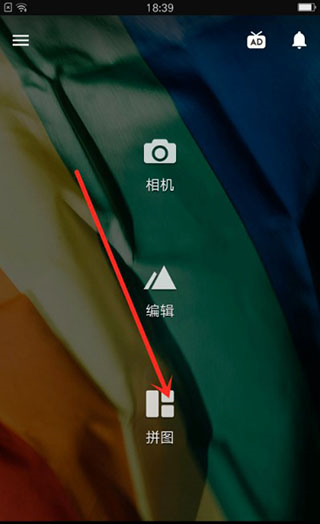
1、打开软件,点击主界面上的“拼图”功能入口;
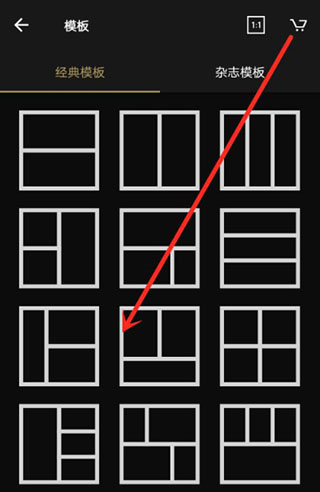
2、在拼图模式选择界面,目前提供“杂志”和“经典”两种布局风格,选择“经典”模式后,再点击你喜欢的拼图样式;
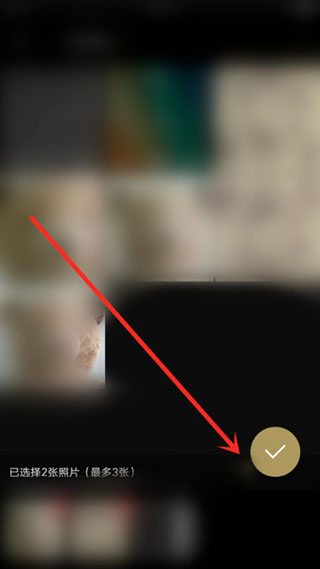
3、从相册中至少选择两张图片,确认后点击右下角的“勾选”按钮;
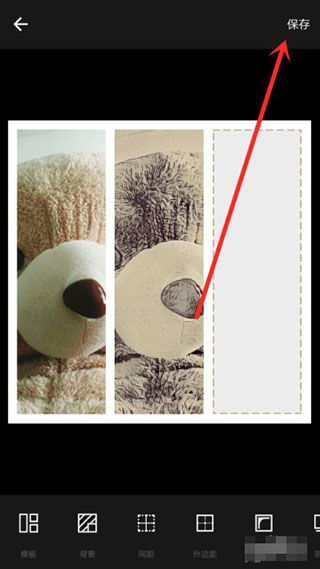
4、进入拼图预览页面,满意效果后点击“保存”按钮即可完成制作。
Fotor图片编辑器怎么调整像素
更新时间:2024/7/10
Fotor照片编辑器怎么调整像素?像素直接影响图片的清晰度,用户可根据实际需求灵活调整输出画质。
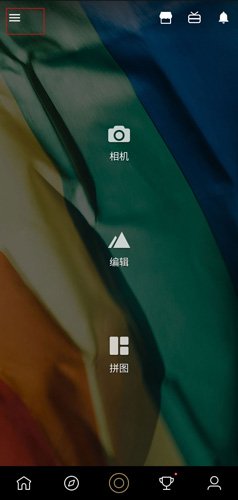
1、在首页左上角点击三横线菜单按钮;
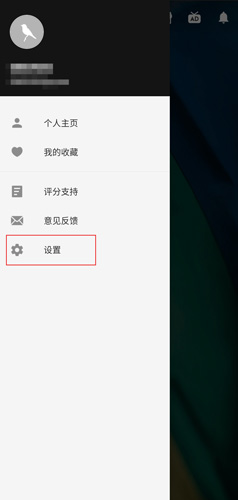
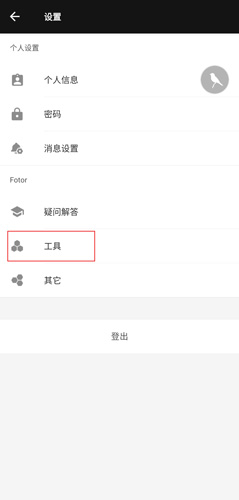
2、在弹出菜单中选择“设置”选项;
3、进入设置页面后,点击“工具”选项;
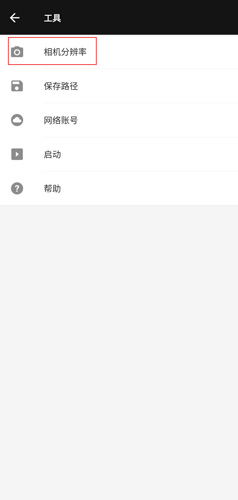
4、在工具列表中找到并点击“相机分辨率”;
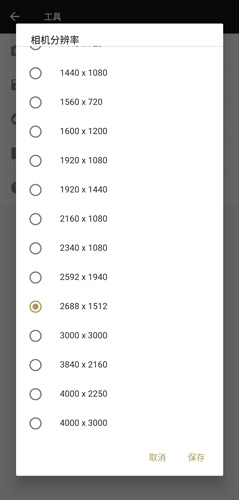
5、根据需要选择合适的像素参数进行调整。
Fotor图片编辑器怎么提高像素
更新时间:2024/7/10
Fotor照片编辑器怎么提高像素?照片的清晰度由分辨率和像素共同决定,像素越高,图像越清晰,可打印或展示的尺寸也越大。
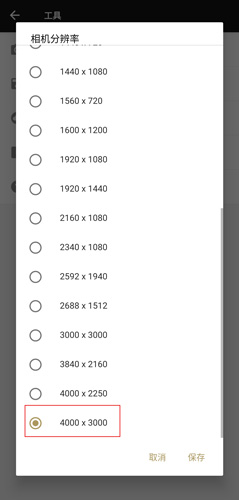
若想提升像素,只需在“相机分辨率”设置页面中选择更高的分辨率选项,例如4000x3000,即可显著提升输出画质。
Fotor图片编辑器怎么修改文字
更新时间:2024/7/10
Fotor照片编辑器怎么修改文字?在编辑图片过程中,用户可以自由添加、修改和美化文字内容。
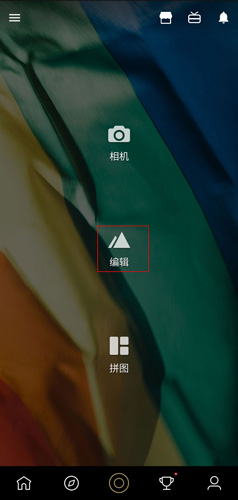
1、在首页点击“编辑”按钮开始创作;
2、从相册中选择一张图片并提交进入编辑界面;
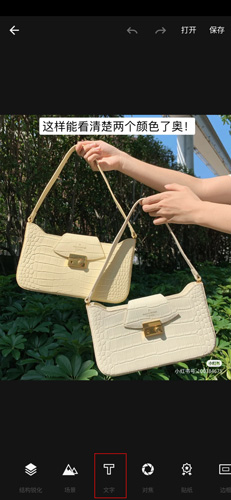
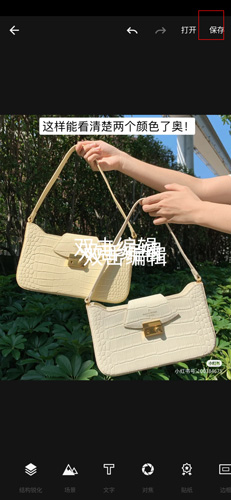
3、点击底部工具栏中的“文字”图标;
4、系统提供多种字体样式供你挑选;
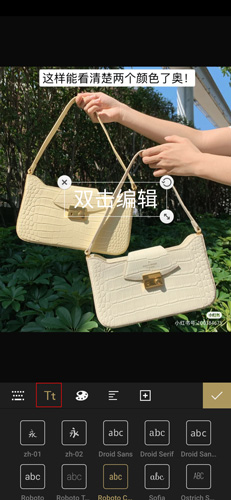
5、可自由更换文字颜色,匹配整体风格;
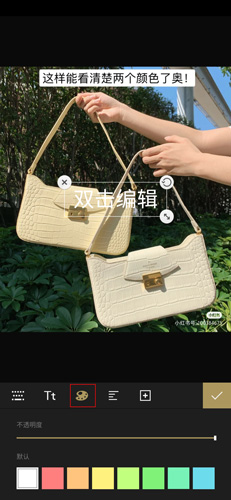
6、支持拖动调整文字位置,并可旋转改变方向;
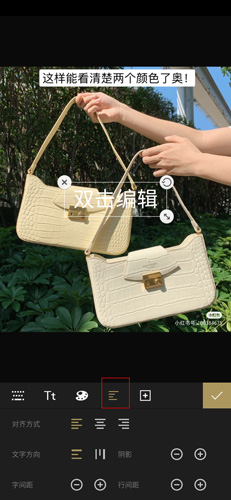
7、允许多层文字叠加,打造丰富视觉层次;
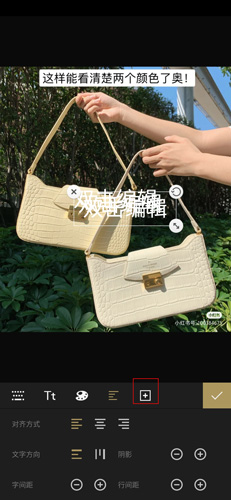
8、输入所需文字内容,完成后点击右侧确认按钮(√);
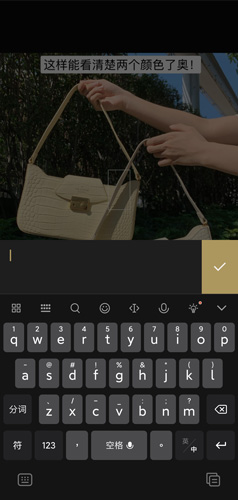
9、编辑完毕后,点击右上角“保存”按钮导出作品。
Fotor图片编辑器怎么修改尺寸
更新时间:2024/7/10
Fotor照片编辑器可以修改尺寸?该软件支持灵活调整图片尺寸,满足不同平台或打印需求。
1、在首页点击“编辑”按钮启动编辑流程;
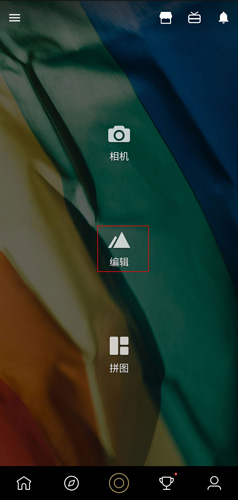
2、选择一张图片并提交进入编辑界面;
3、点击底部工具栏中的“裁剪”按钮;
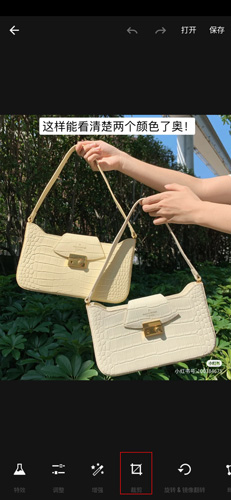
4、选择预设尺寸比例或自定义裁剪区域,调整完成后点击右下角确认按钮(√);
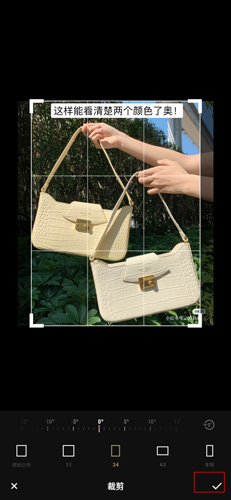
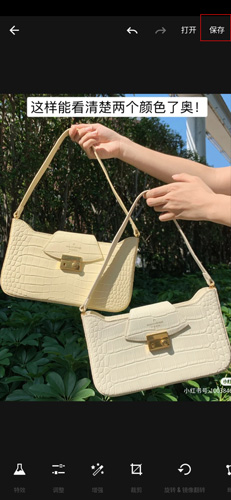
5、最终点击右上角“保存”按钮完成尺寸修改并导出图片。
v7.4.1.1132 版本
— 新增画质修复功能,一键修复模糊画质,让照片焕然一新
— 新增图片叠加功能,提供多种图像叠加方式,激发无限创意
— 新增智能上色功能,自动为黑白或褪色图片赋予自然色彩
— 新增消除笔功能,智能识别并移除画面中不需要的元素
— “美颜工具”、“背景移除”等AI功能全面升级,带来更流畅高效的编辑体验
v6.5.1.1120
— 其他性能优化和bug修复
v6.2.5.916
— 调整工具新增Pro高级功能:“除雾”、“HSL”、“胶片颗粒”
— 海量Pro资源素材上新,持续扩充你的创意素材库
— 新增多款时尚马赛克样式,打码也能又美又潮
— 新增自定义背景功能,随心更换个性化背景
— Pro商店新增资源管理功能,方便清理已下载但不再使用的素材
1、制造浅景深的对焦效果,模拟单反级光圈虚化,并可自由调节虚化形状与作用范围;
2、智能自动调整功能,通过“增强”一键优化照片细节与层次,左右滑动即可实时预览效果;
3、内置13种“场景”特效,针对不同拍摄环境自动匹配最佳的饱和度、亮度与对比度参数;
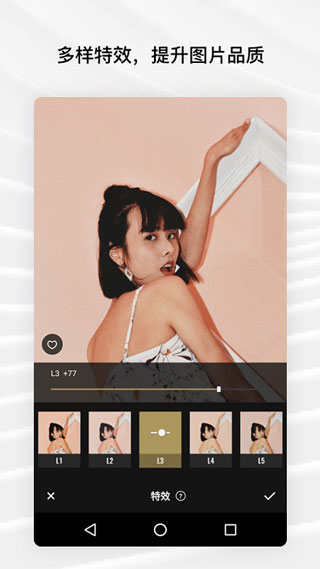
4、提供丰富风格化“特效”,涵盖胶片、复古、怀旧、黑白定影、光晕等经典视觉风格;
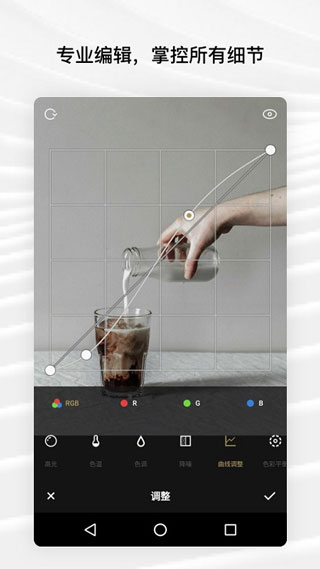
5、数十项精细化“编辑”工具,支持对整张图片或局部区域进行深度调色与优化;
6、“剪裁”功能支持重构画面结构,可进行标准化比例裁剪或自由裁切,同时支持90度旋转及任意角度自由旋转;
7、持续更新的贴纸、边框与字体库,助你轻松讲述更生动的图片故事。