小熊录屏Pro

- 类型:常用工具
- 大小:34MB
- 时间:2026/5/21 16:41:52
- 版本:
- 厂商:上海弥初柔网络科技有限公司
- 备案号:沪ICP备19001397号-4A
标签:
小熊录屏 手机录屏 屏幕录制
小熊录屏Pro是一款功能强大、操作便捷的专业级手机录屏工具,专为追求高效创作与高质量视频输出的用户打造。无论是游戏高光时刻、在线课程录制,还是直播分享、日常操作演示,它都能轻松应对。应用支持高清视频录制,并可同步添加音频解说、实时涂鸦、文字标注等元素,让内容表达更直观生动。录制完成后,视频可直接保存至本地相册,或一键分享至各大社交平台,助你快速传播创意与想法。
小熊录屏Pro使用教程
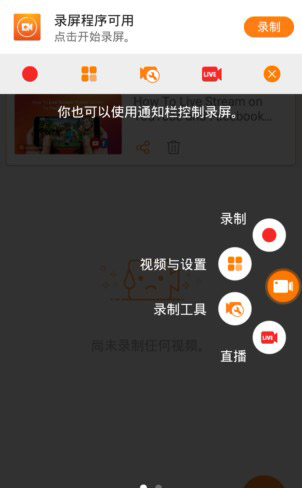
1、下载并安装小熊录屏Pro,启动应用后点击右侧悬浮按钮,其中小圆点图标用于开始屏幕录制;
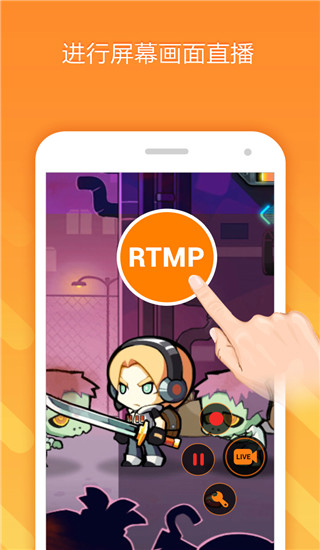
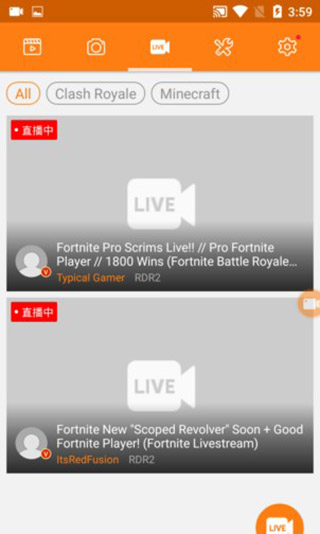
2、内置直播录屏功能,让你在观看直播的同时轻松保存精彩内容;
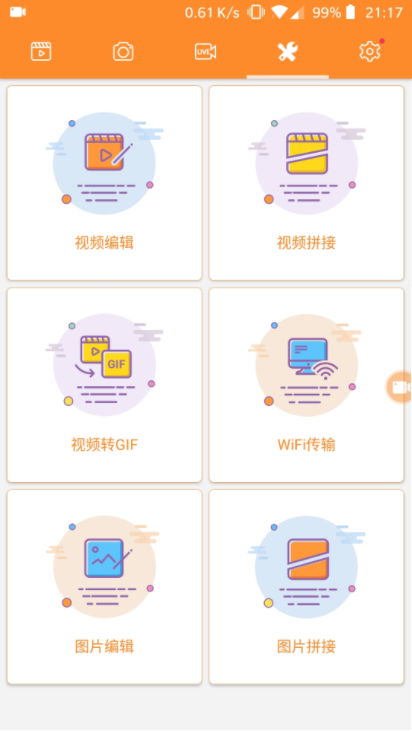
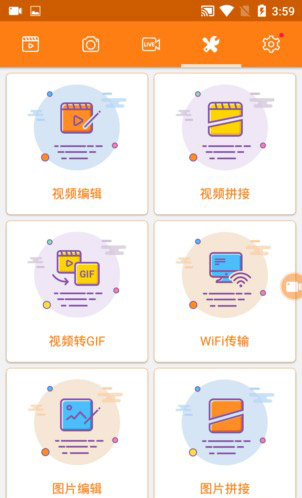
3、提供全面的视频后期处理能力,包括剪辑、拼接、变速、转GIF,以及图片裁剪、拼图和打码等实用功能;
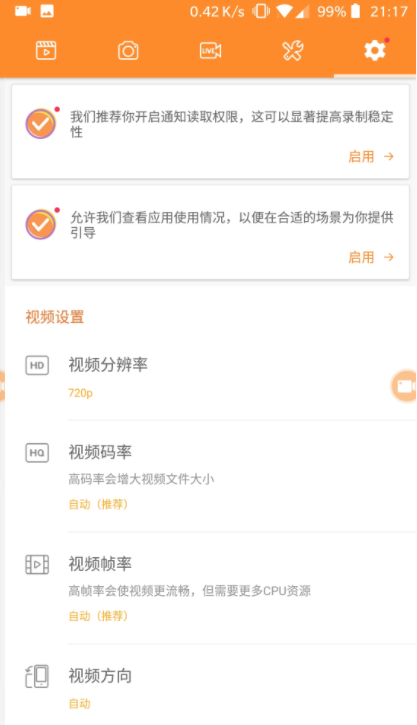
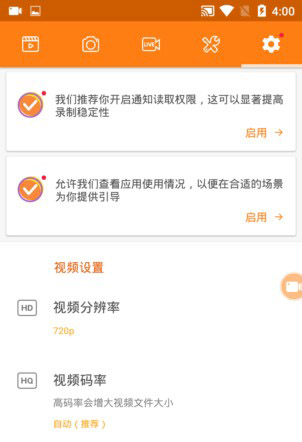
4、在设置中心可自定义录制参数,如分辨率、帧率、码率等,满足不同场景下的画质与性能需求。
小熊录屏Pro为什么无法录制内部声音?
答:由于安卓系统限制,第三方应用目前无法直接录制系统内部音频。建议在录制时开启设备扬声器,并通过麦克风拾取声音。
小熊录屏Pro在录制过程中遇到卡顿问题,如何处理?
答:卡顿通常与设备性能、后台应用占用及录制设置有关。建议进入设置页面,适当降低视频分辨率,将码率和帧率设为“自动”模式,并关闭不必要的后台程序,以提升录制流畅度。
小熊录屏Pro录制的视频不够清晰,如何解决?
请前往设置页面调整视频参数。推荐选择与设备屏幕一致的分辨率,同时将码率和帧率设为自动,以在画质与性能之间取得最佳平衡。
小熊录屏Pro怎么录制视频
1、点击桌面图标启动小熊录屏Pro;
2、在主界面右侧点击录制按钮,选择格子状图标进入录制准备界面;
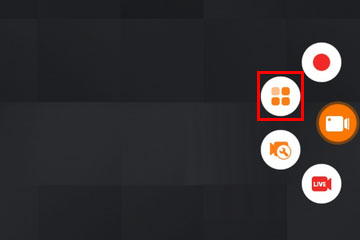
3、进入选项界面后,点击右上角的设置图标;
4、在设置页面中选择【录制模式】;
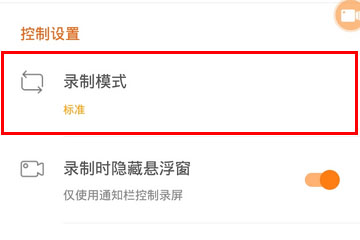
5、在弹出的对话框中选择适合的模式:标准模式功能更丰富,基础模式则更适合低配设备或出现卡顿时使用(不支持暂停);
6、在视频设置中,可调整分辨率(720P已能满足多数需求)、码率和帧率。较低的参数可减小文件体积并降低系统负担,但可能影响清晰度与流畅性,请根据实际需求灵活调整;
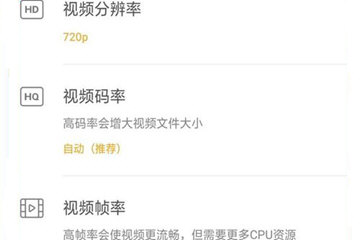
7、设置完成后,开启悬浮窗即可一键开始录屏,也可在视频选项卡中点击【录制】按钮启动;
8、录制结束后点击【停止】,系统将弹出完成界面,支持直接进行【编辑】或【删除】操作。
小熊录屏Pro怎么去水印
启动小熊录屏Pro后,点击主界面四个方格组成的菜单项,再点击右上角的设置图标。
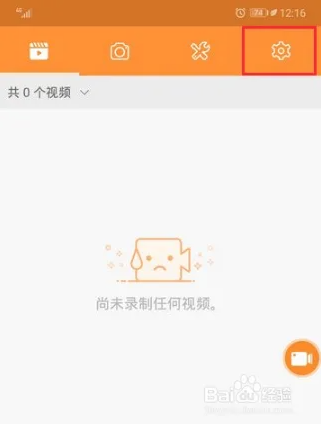
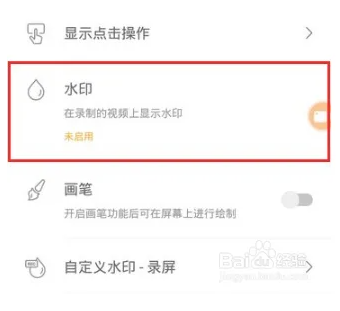
在设置页面向下滑动,找到“水印”选项并点击进入。
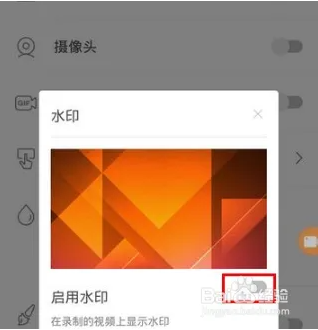
在弹出的窗口中关闭“启用水印”开关,然后点击右上角的关闭按钮即可完成设置。
小熊录屏Pro如何去掉外界声音
1、打开小熊录屏Pro应用;
2、点击右上角进入设置菜单;
3、找到“录制音频”选项并开启;
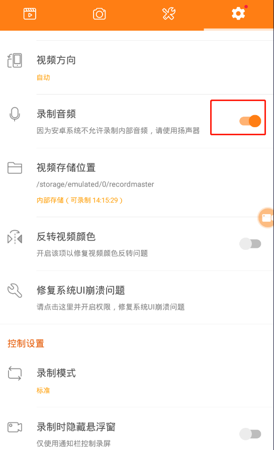
4、请注意:安卓系统不支持录制内部音频,需通过设备扬声器播放声音,并由麦克风拾取。因此,请确保麦克风音量合适,以保证录制效果;
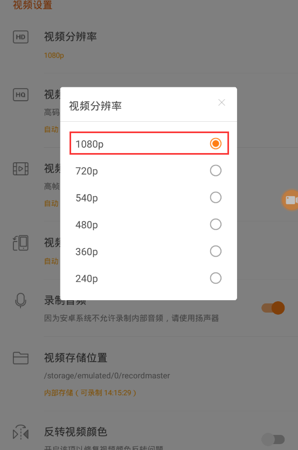
5、建议将分辨率设为1080P,以匹配当前主流屏幕显示效果;
6、视频码率可根据用途调整:长时间录屏(如网课)可选较低码率,以控制文件大小;
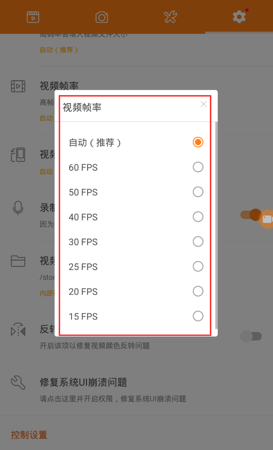
7、帧率设置主要影响动态画面流畅度,游戏录屏建议选择较高帧率,普通内容则可按需调整;
8、完成设置后,点击悬浮窗中的开始按钮,即可录制属于你的精彩视频。
更新时间:2024/7/4
v2.4.6.8版本
1、产品内细节优化
v2.4.6.5版本
1. 新增视频去水印功能,快来体验吧
1、 屏幕录制
录制高清视频:支持多种分辨率、码率和帧率组合,满足不同画质需求
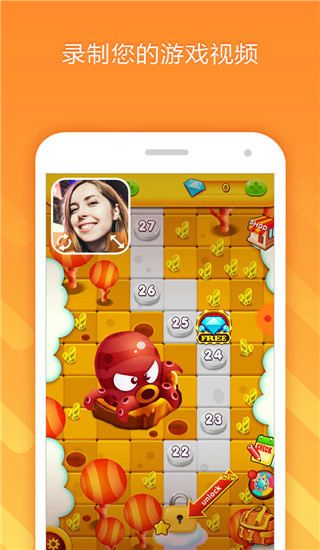
支持前后置摄像头叠加录制
同步录制外部音频(通过麦克风)
可显示屏幕点击动画,突出操作重点
摇一摇快速停止录屏,操作更便捷
支持GIF动图录制
WIFI传输功能,可将录制内容无线传至电脑
2、 视频编辑
精准视频剪切,去除冗余片段
多段视频无缝拼接
自由添加背景音乐
支持自定义片头片尾
可插入字幕,提升观看体验
视频变速处理,快放慢放随心切换
支持视频旋转与翻转
一键将视频转为GIF,轻松制作表情包或动图
3、截屏与图片编辑
一键快速截屏,捕捉精彩瞬间
图片裁剪,精准控制画面范围
多张图片智能拼接
敏感信息一键打码,保护隐私安全
4、屏幕直播
支持手机端实时直播,适用于游戏、赛事、综艺等多种场景,与观众即时互动;
兼容RTMP协议,可将屏幕内容推流至主流直播平台;
支持自定义直播分辨率,兼顾清晰度与流畅性;
高清画质直播,呈现更细腻画面;
直播时可开启摄像头,实现画中画效果;
内置画笔工具,可在直播过程中实时标注重点内容。