易剪辑

- 类型:图像影音
- 大小:75MB
- 时间:2026/5/21 16:12:24
- 版本:
- 厂商:济南掌赢软件科技有限公司
- 备案号:鲁ICP备12027412号-26A
标签:
易剪辑 视频vlog制作剪辑软件
易剪辑是一款集视频剪辑与社交分享于一体的创意工具型应用,让你轻松化身短视频达人。无论你是想剪辑旅行片段、记录生活点滴,还是制作趣味Vlog,它都能满足你的需求。应用内置丰富的剪辑功能,包括精准剪切、视频合并、变速调节、背景音乐添加等,操作简单却功能强大。同时,平台还打造了活跃的创作者社区,你可以关注喜欢的用户、点赞评论热门作品,甚至将自己的创作一键分享给更多人看到。如果你热爱表达、喜欢创作,易剪辑就是你不可错过的掌上视频工作室。
易剪辑使用教程
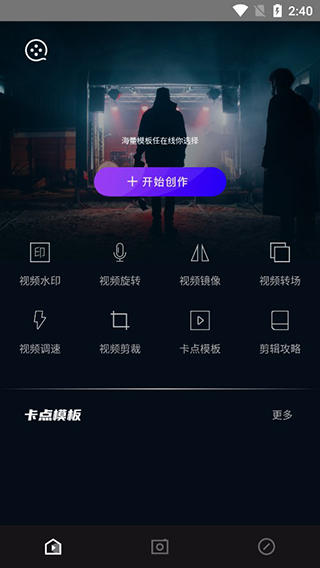
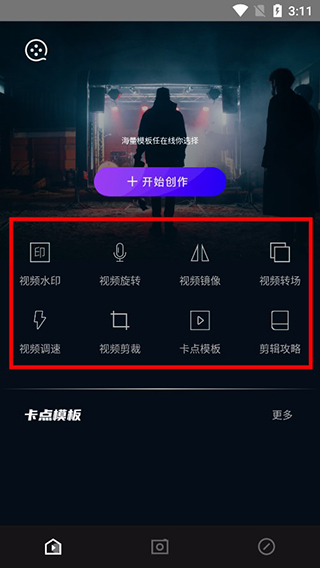
1、下载并安装易剪辑APP,打开首页即可使用视频水印去除、视频旋转等实用功能;
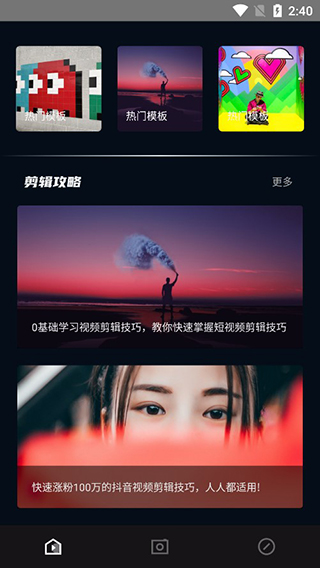
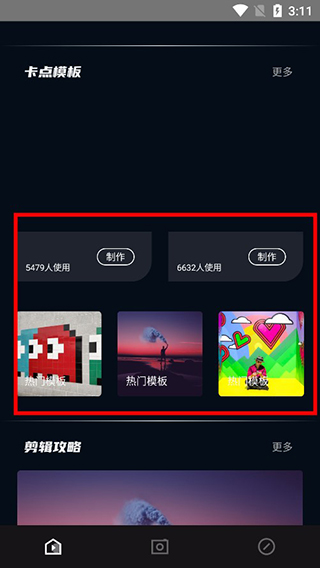
2、向下滑动页面,海量精美视频模板任你挑选,快速开启个性化创作之旅;
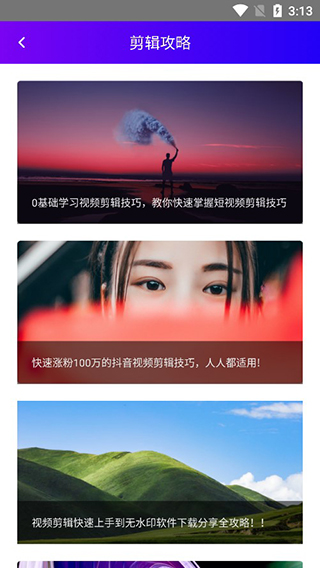
3、新手也不用担心,软件内提供详尽的剪辑入门攻略,手把手教你掌握基础剪辑技巧;
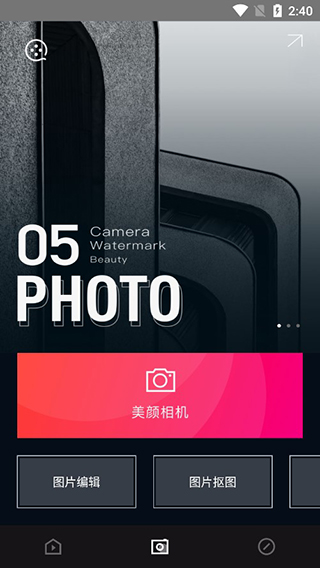
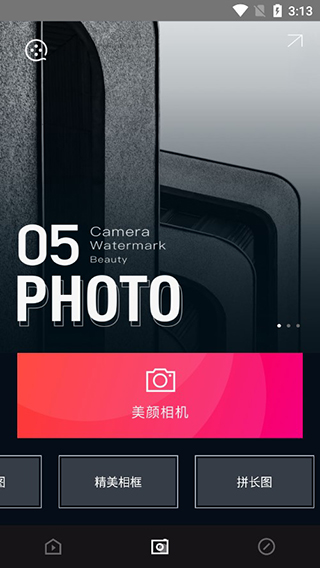
4、应用还自带高清拍摄功能,支持实时美颜,边拍边剪,创作更高效流畅。
易剪辑视频剪辑怎么去水印
更新时间:2025/11/10
1. 在易剪辑中导入带有水印的视频素材。
2. 选中视频轨道,点击“添加蒙版”或“遮罩”功能。
3. 在蒙版类型中选择合适的形状,如矩形或圆形。
4. 将蒙版拖拽至水印所在位置,并调整其大小,确保完全覆盖水印区域。
5. 适当调节蒙版透明度,使水印自然融入背景,达到去除效果。
6. 预览确认无误后,导出最终视频即可。
易剪辑如何剪切视频
更新时间:2025/11/10
打开易剪辑,在主界面左侧找到“视频编辑工具”并点击进入编辑页面。
在编辑页面左上方点击“添加文件”,进入本地文件选择界面。
从设备中选取需要剪切的视频,点击右下角“打开”按钮将其导入软件。
导入成功后,点击界面左上方的“剪切”选项,进入剪辑操作界面。
在视频预览窗口下方的时间轴上,左右两端各有一个滑块。拖动左侧滑块至所需剪辑的起始点,右侧滑块移至结束点,即可圈定保留片段。
时间轴下方会显示精确的开始与结束时间,同时可使用“调节播放速度”功能,通过拖动圆形滑块自由控制视频快慢。
设置完成后,点击界面右下角蓝色“好”按钮返回主界面。
随后在左下角找到“输出到文件夹”选项,点击旁边的“浏览”按钮,选择视频保存路径。
在弹出的路径选择页面中确定存储位置,点击“确定”完成设置。
最后点击界面右下角黄色“开始”按钮,系统将自动处理并保存剪辑后的视频至指定文件夹。
易剪辑怎么加字幕
更新时间:2025/11/10
启动易剪辑,进入视频编辑工具页面,点击“添加文件”导入目标视频。
从本地相册或文件夹中选择要编辑的视频素材。
点击顶部菜单栏中的“字幕”功能,设定字幕在画面中的位置与大小。
进入字幕编辑框后,可自由调整字体样式、颜色、透明度等参数。
确认字幕添加成功后,点击“开始编辑视频”,待处理完成后选择输出格式与保存位置即可完成导出。
v4.8.7 版本
1. 修复已知bug
2. 优化手机兼容性
v4.8.6 版本
新增照片玩法功能
- 老照片智能修复
- 卡通头像生成与照片风格化处理
- 精准抠图换背景,打造百变头像
- 一键拼图与宫格切图功能
- 支持修改图片尺寸、AI素描及AI绘画
- 智能证件照与头像制作工具
修复部分已知问题
v4.7.7 版本
1、新增全能视频编辑模块
2、上线水印提取功能
3、全面移除广告内容
4、优化多机型兼容体验
5、修复若干已知bug
1、【视频剪辑】支持自定义裁剪范围,精准截取精彩片段,哪里不满意就改哪里,让每一段视频都恰到好处。
2、【视频主题】涵盖亲情、友情、爱情等多种情感主题,搭配快乐时光、幸福生活、潮流音乐等风格模板,一键生成专属微电影。
3、【视频字幕】字幕颜色、大小、位置、字体均可自由调整,支持淡入淡出、滚动入场等动态效果,更多样式持续更新中。
4、【音乐相册】将静态照片转化为动态视频,结合P图美颜、涂鸦、滤镜、贴纸等美化功能,再配以动听背景音乐,讲述属于你的视觉故事。
5、【视频编辑】支持多段间断拍摄视频的无缝合成,提供实时高清滤镜、闪光灯补光、美白美肤、多分辨率录制及背景音乐同步添加。
6、【视频配乐】内置正版授权曲库,涵盖浪漫、摇滚、嘻哈、流行、新世纪、沙发音乐、电影原声等多种风格,支持多段配乐切换,并可导入本地音乐(包括酷狗、酷我、QQ音乐、网易云音乐、虾米等平台下载的音频文件)进行使用。