InShot安卓版

- 类型:常用工具
- 大小:157MB
- 时间:2026/5/21 15:05:49
- 版本:
- 厂商:Instagram
- 备案号:暂无
InShot安卓版是一款功能强大且操作简单的手机视频编辑神器,专为追求高效创作的用户打造。无论你是短视频爱好者、Vlog创作者,还是社交平台达人,InShot都能满足你的多样化剪辑需求。它全面支持多种视频与图片格式,提供从基础裁剪、拼接到高级滤镜、字幕、贴纸、背景音乐等丰富编辑工具。界面直观友好,零基础也能快速上手,轻松制作出专业感十足的精彩内容。更贴心的是,InShot具备智能适配功能,可自动优化视频比例,完美匹配抖音、快手、小红书、Instagram等主流平台的发布要求。
InShot使用教程
01. 界面介绍
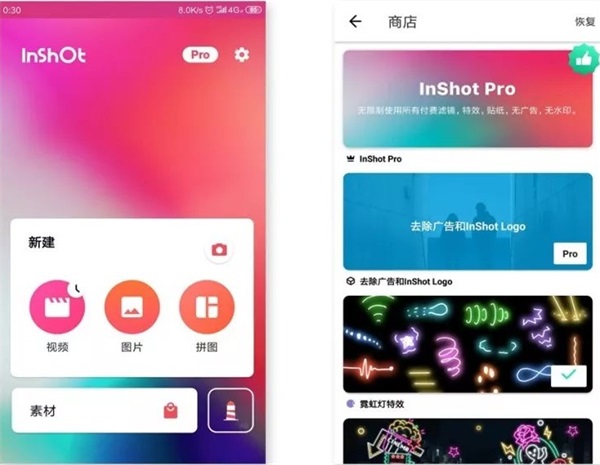
在主界面右侧点击「相机」图标,即可直接拍摄视频或照片,省去切换应用的麻烦。
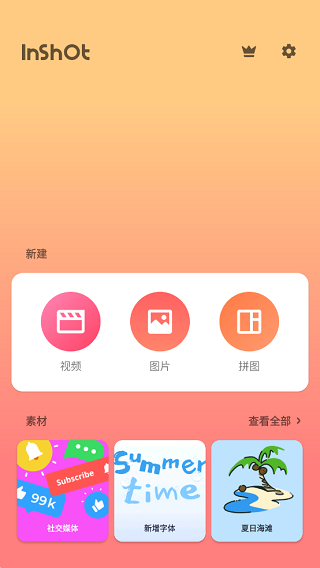
首页清晰展示了三大核心功能入口:视频编辑、图片修饰和拼图制作,后续将逐一详解。
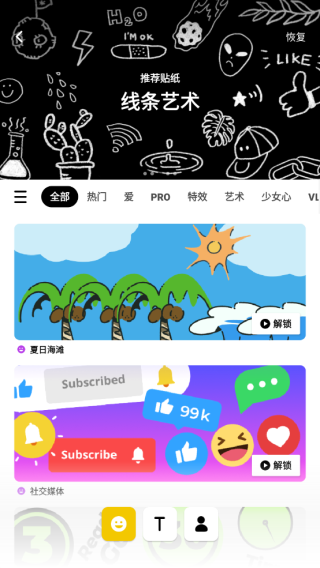
点击「素材」按钮,你会发现海量精美贴纸资源,涵盖节日主题、潮流元素和趣味动图。虽然部分高级贴纸需会员解锁,但免费内容已足够丰富,且更新频率高,紧跟热点节奏。
02. 制作Vlog
① 导入视频
进入主界面后点击「视频」,即可浏览本地相册中的视频文件。选中目标视频后,再次点击底部的「剪刀」图标进行初步粗剪。剪辑完成后,点击右下角的「打钩」确认操作。
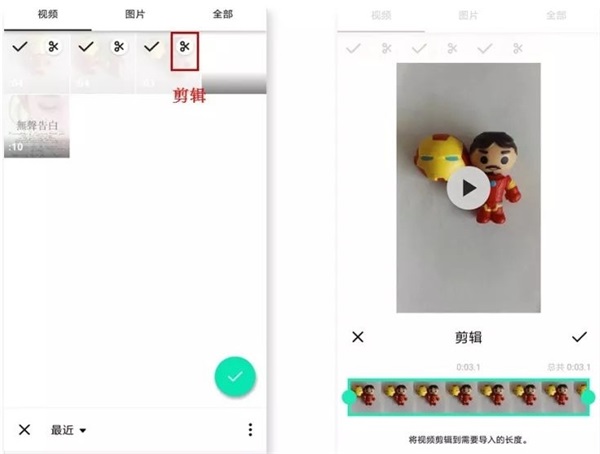
小提示:InShot暂无草稿箱功能,每次新建项目都会覆盖前一次未保存的编辑内容,请务必及时导出。
② 编辑界面
导入或拍摄完成后,系统自动跳转至编辑界面。如需添加新素材,只需点击左下角的「+」号即可继续导入。
Vlog制作的核心在于精准剪辑。点击「剪辑」选项,可使用以下三种实用功能:
剪两头:快速去除视频开头和结尾的冗余片段,保留精华内容。
剪中间:精准删除视频中不需要的中间部分,前后内容自动衔接。
拆分:将一段视频切割成多个独立片段,便于分别处理。
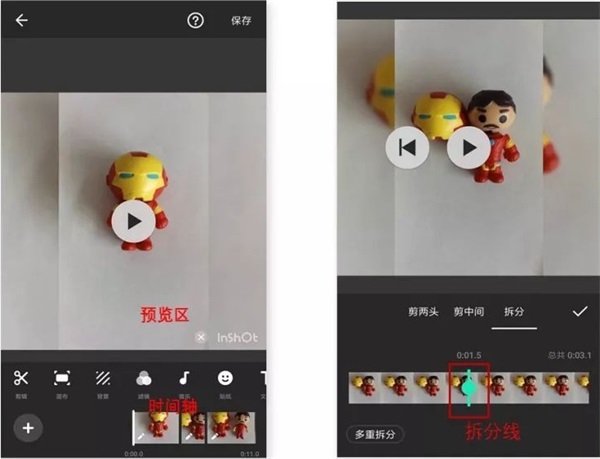
小提示:「多重拆分」功能特别适合长视频的精细化剪辑,只需将拆分线对准时间轴上的任意位置即可操作。
通过双指在时间轴上开合,可自由缩放时间刻度,实现更精细的镜头控制,这是InShot在移动端剪辑中的显著优势。
如左图所示,在时间轴上点击任意视频片段,即可单独对其进行编辑。点击该片段上的「…」菜单,还能将当前设置一键同步到所有视频片段,大幅提升效率。
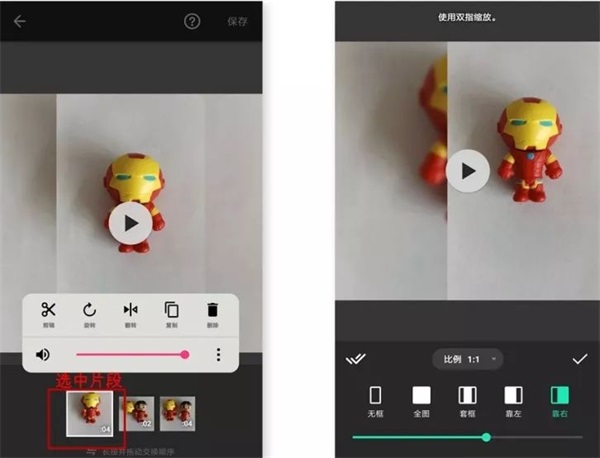
如右图所示,点击「画布」可自由调整视频比例(如1:1、9:16、16:9等),适配不同社交平台。选择特定套框样式,还能轻松实现画中画效果。
画框大小同样支持双指缩放,操作流畅直观。
③ 滤镜和特效
若对原始背景不满意,可点击主界面的「背景」选项进行替换或美化。
InShot内置大量风格化滤镜与动态特效,操作方式如右图所示,简单几步即可让视频焕然一新。
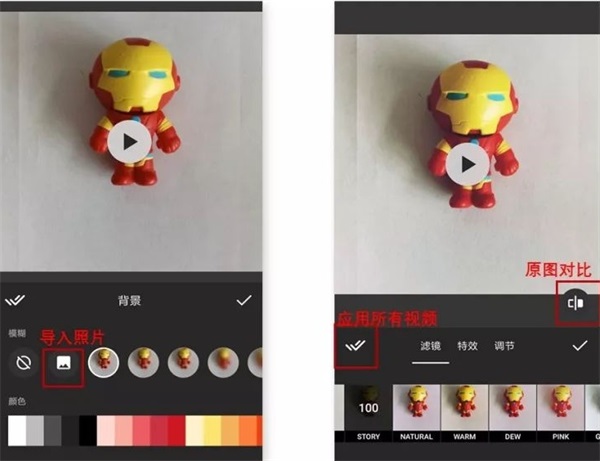
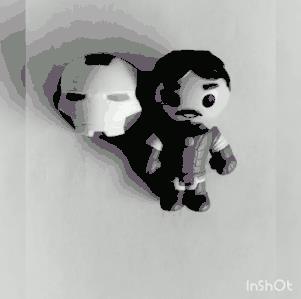
其中「调节」功能与照片修饰类似,包含亮度、对比度、饱和度等参数,此处不再赘述。下图展示了同一片段应用三种不同特效后的效果对比:
④ 字幕和贴纸
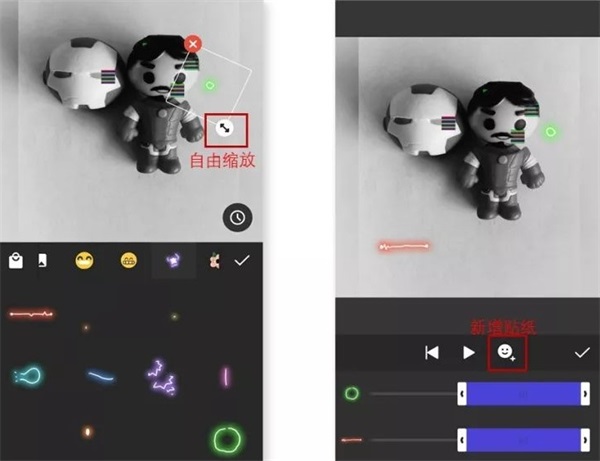
点击「贴纸」,你会发现大部分贴纸均为GIF动图,生动有趣,极大提升视频表现力。
如左图所示,选中贴纸后会自动出现在预览区,长按可拖动位置,点击右上角「打钩」确认其大小与位置。
如右图所示,在时间轴上对贴纸轨道使用双指开合,可调整其在整个视频中的显示时长,最后点击确认即可完成设置。
点击「T」符号即可添加字幕。
如左图所示,在「文本选项」中可自定义颜色、边框、阴影及标签样式,确认后点击「打钩」。字幕的大小、位置及持续时间调整方式与贴纸完全一致。
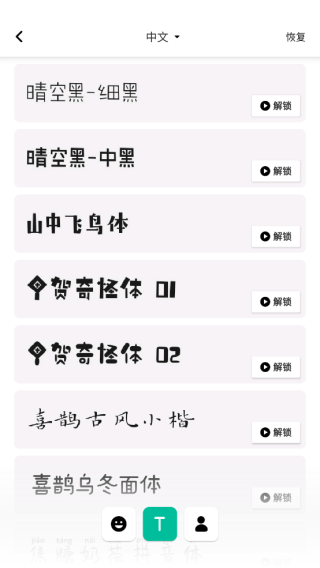
需要注意的是,InShot的字体库对英文和数字支持较好,中文显示效果相对有限。
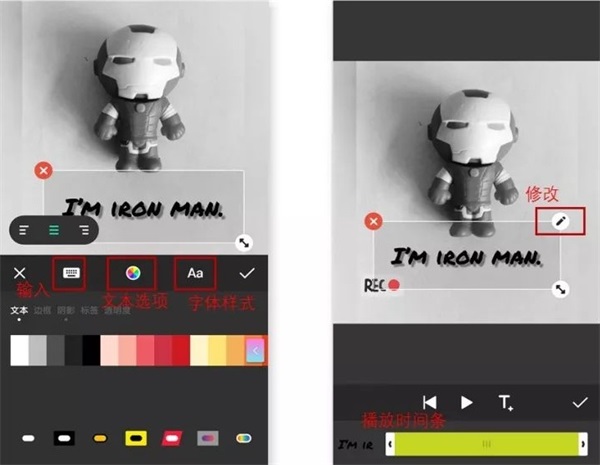
小提醒:字幕一旦输入,修改较为不便。建议提前在备忘录等应用中写好文案,再复制粘贴进InShot。
全部编辑完成后,点击右上角「保存」按钮,即可将Vlog导出至手机相册。
03. 修饰照片
细心的用户会发现,InShot在视频、照片和拼图三大功能模块中采用了高度统一的操作逻辑,学习成本极低。
照片修饰主要依赖「调节」功能,常用参数包括亮度、对比度、褪色、暗角等,能快速提升画面质感。
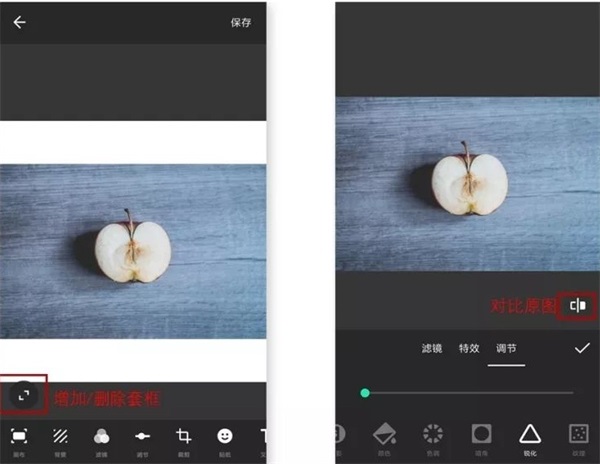
需要说明的是,InShot并非专业修图工具,定位偏向“快速美化”。若你追求更高阶的图像处理效果,可搭配使用Snapseed、VSCO、SKRWT或波辣修图等专业应用。
04. 拼图心得
拼图功能如同制作电子手账,你可以自由组合照片、添加文字与贴纸,记录生活点滴。
这种创作过程不仅充满乐趣,更是一种仪式感的体现,让回忆变得更有温度。
InShot视频编辑教程
1、首先在手机中打开InShot,可选择导入照片或视频,也可直接进行拼图操作,或将多个视频合并为一个完整作品。
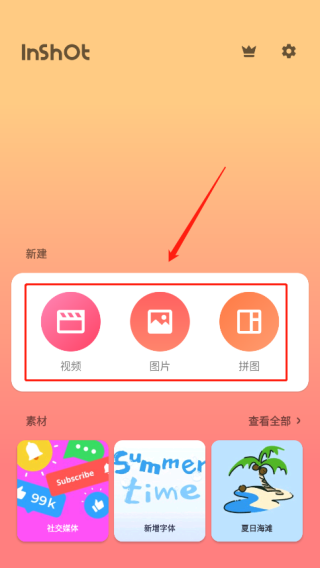
2、点击新建视频,在弹出的界面中选择第一个视频,点击右下角对号确认。
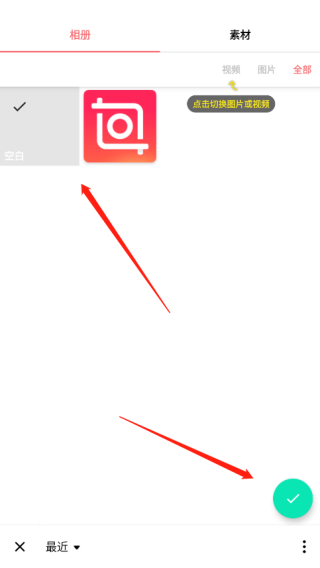
3、导入视频后进入编辑页面,此时可进行剪切、变速、添加背景、滤镜、音乐、文字、贴纸等全方位编辑。
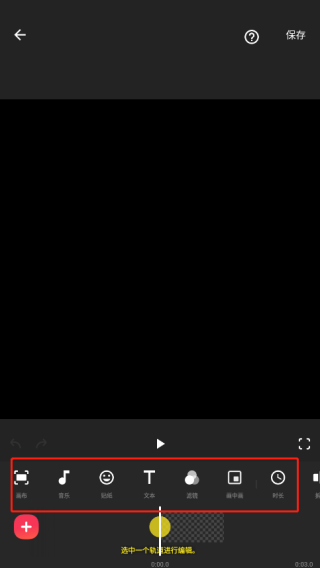
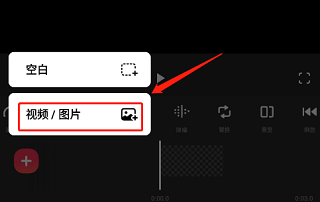
4、点击视频缩略图可调出快捷菜单,用于调节音量等参数。编辑完成后,点击左下角加号,选择第二个视频并确认添加。
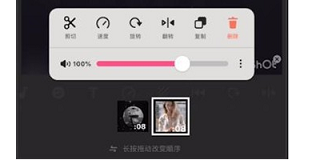
5、如有更多视频需合并,重复点击加号操作即可。全部添加完毕后,点击右上角保存,导出合成后的视频。
InShot视频剪辑可以去掉视频原音吗?
更新时间:2024/7/11
InShot支持去除视频原声,只需将音频音量调至最低即可。具体操作如下:
1、打开InShot软件。
2、点击底部菜单栏中的「音乐」选项。
3、点击粉色音频条,进入音频编辑界面。
4、将音量滑块拖拽至最左侧,使音量归零。
5、编辑完成后点击右上角保存,导出的视频即无原始声音。
InShot怎么添加字幕
更新时间:2024/7/11
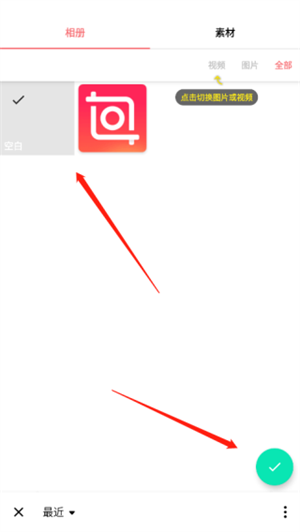
1、打开InShot,点击「视频」开始编辑。
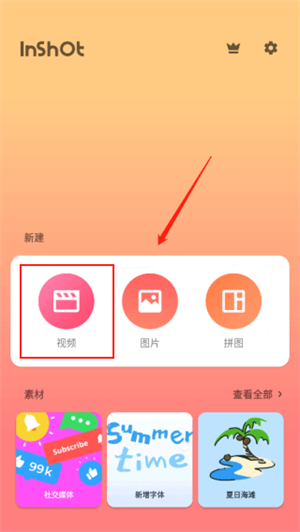
2、选择一个视频,点击右下角「√」确认导入。
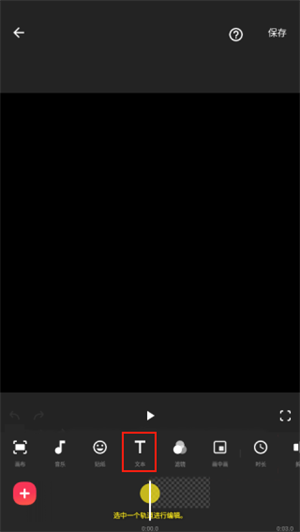
3、拖动时间轴至合适位置,点击「文本」按钮。
4、输入文字后,拖动字幕右下角调整大小,并移动至画面理想位置。点击下方彩虹球图标设置颜色与样式,再点击右侧跳动小球为字幕添加动态特效。
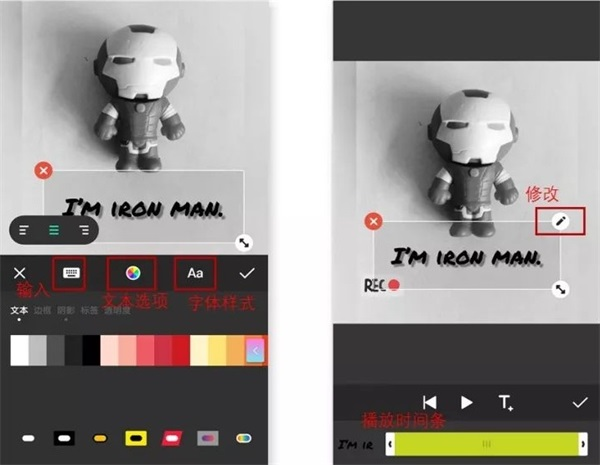
5、选择合适的特效,并调整播放速度与停留时间(每步操作均可实时预览)。确认无误后点击「√」,试播效果满意即可点击右上角保存。最终视频将自动存入手机相册。
InShot怎么导入字体
更新时间:2024/7/11
InShot支持自定义文字输入,用户可通过文本功能添加所需字幕内容,操作便捷,助力个性化视频创作。
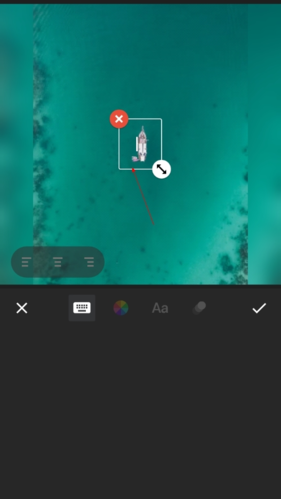
1. 进入待编辑的视频项目。
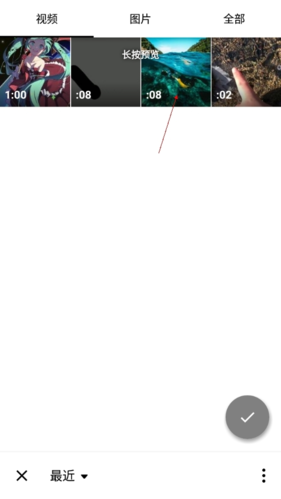
2. 点击「文本」功能。
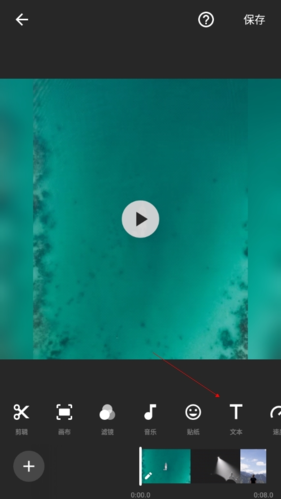
3. 输入你想要添加的文字内容即可。
InShot怎么导入音乐
更新时间:2024/7/11
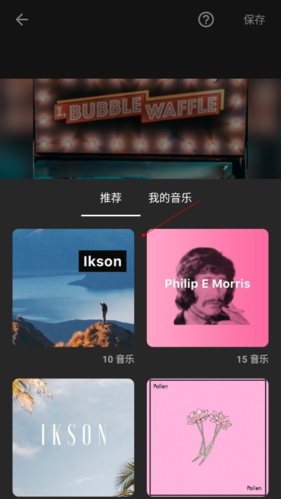
InShot支持导入本地音乐作为视频背景音,轻松营造氛围感。操作步骤如下:
1. 打开需要添加音乐的视频项目。
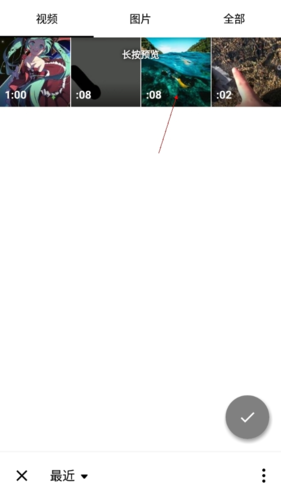
2. 点击底部「音乐」功能。
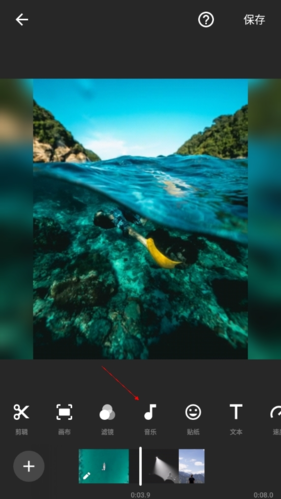
3. 从本地曲库或InShot内置音乐中选择一首喜欢的歌曲即可应用。
InShot如何合并视频
更新时间:2024/7/11
1、打开InShot,选择视频导入功能,也可同时处理照片或拼图。
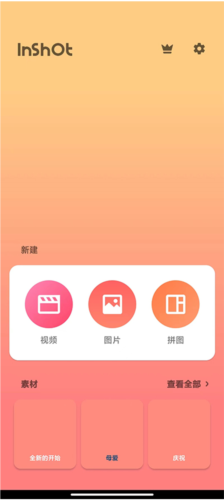
2、点击新建视频,选择第一个视频并确认。
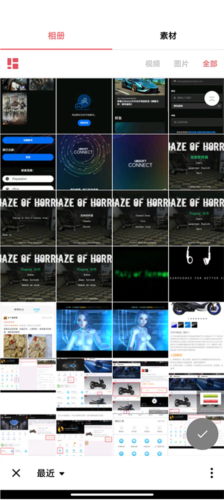
3、导入视频后进入编辑界面,可进行剪切、变速、添加背景、滤镜、音乐、文字、贴纸等操作。
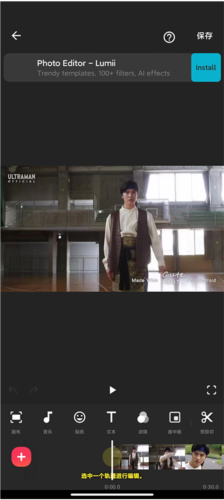
4、点击视频缩略图可调节音量等参数。编辑完成后,点击左下角加号,选择第二个视频并确认添加。
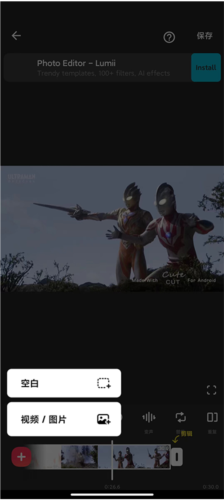
5、如需添加更多视频,重复上述加号操作。全部添加完毕后,点击右上角保存,导出合并后的完整视频。
v1.910.1395版本
- 错误修复和其他改进
v1.880.1388版本
- 新增视频动画功能
- 提升导出照片的画质表现
- 错误修复和其他改进
1、视频剪辑
- 精准剪辑视频片段
- 删除视频中间不需要的部分
- 合并多个视频为一个完整作品
- 分割视频成独立片段
2、视频幻灯片
- 将多张照片拼接生成动态幻灯片视频
3、调节视频速度
- 支持慢动作播放,最低可达0.2倍速
- 支持快动作播放,最高可达4倍速
4、视频转场特效
- 内置丰富转场效果,过渡自然流畅且富有创意
5、音乐、音效和录音
- 提供大量免费潮流背景音乐,涵盖多种风格
- 支持导入本地MP3等格式音乐文件
- 兼容iTunes音乐库及AirDrop传输的音频
- 内置多样趣味音效
- 支持为视频录制旁白或配音
- 音乐时间轴功能,可添加多段背景音乐并精确定位
- 支持剪辑音乐片段,设置淡入淡出效果
6、视频边框
- 为视频或照片添加边框装饰
- 边框样式包括纯色、渐变色及模糊效果
- 视频内容可在边框内自由移动或缩放
- 支持多种社交媒体常用比例
7、文本和动态表情符号
- 可添加文字、贴纸甚至自定义图片
- 文字支持自定义颜色、阴影及背景底色
- 文字与贴纸均支持时间轴编辑,可添加多个并精确定位
8、滤镜和特效
- 提供模拟胶片质感的色彩滤镜
- 内置炫酷动态视频特效
- 支持调节亮度、对比度、饱和度等基础参数
9、基础编辑
- 支持90度旋转及水平/垂直翻转视频或照片
10、分享
- 支持高分辨率视频导出
- 一键分享至微信朋友圈、新浪微博、快手、抖音等主流社交平台
11、照片编辑和拼图制作
- InShot同样适用于照片美化与拼图创作
- 视频编辑中的绝大多数功能均可应用于照片与拼图