Flow Photo
- 类型:图像影音
- 大小:445MB
- 时间:2026/5/21 15:04:01
- 版本:v6.7.9.1
- 厂商:暂无
- 备案号:暂无
标签:
flow photo 拍摄美化图片编辑
Flow Photo 是一款功能强大且操作便捷的图片编辑工具,集专业性与易用性于一体。无论你是摄影爱好者还是视频创作新手,都能通过这款应用轻松实现创意构想。软件内置丰富的编辑功能,涵盖动画制作、关键帧设置、音频同步、调色美化等,一键即可生成富有艺术感的视觉作品。界面直观、流程清晰,即便是零基础用户也能快速上手,随时随地打造属于你的大片效果。
Flow Photo使用教程
1、下载并安装软件后,进入主页面即可开始创作,或选择导入图片进行AI绘画等操作。
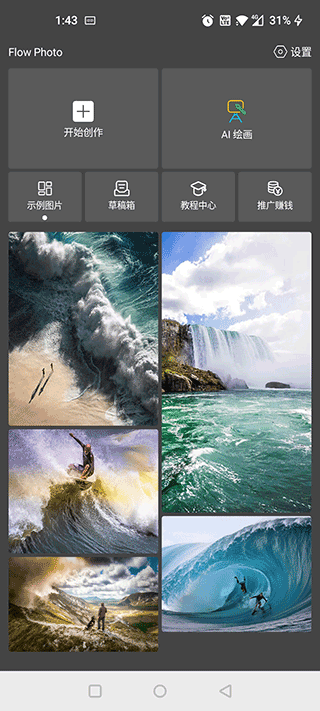
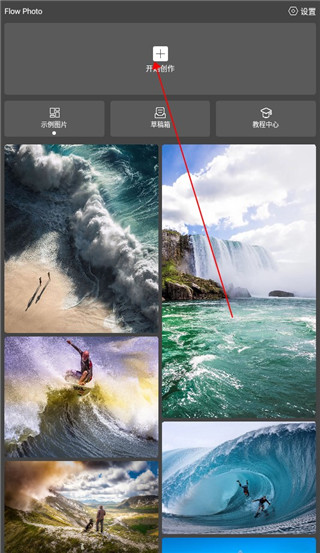
2、点击“开始创作”,随后选择从相册导入图片。
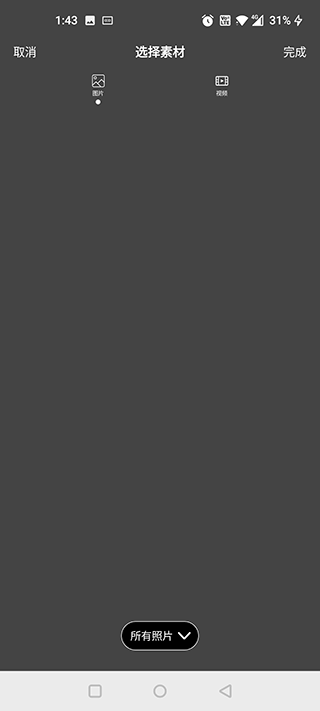
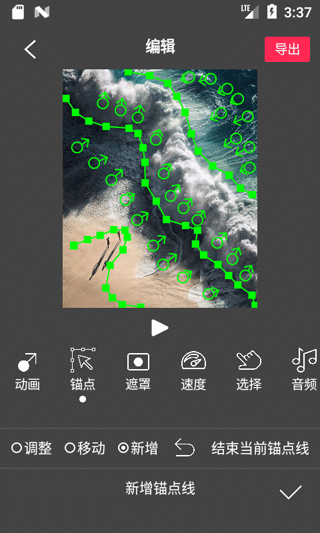
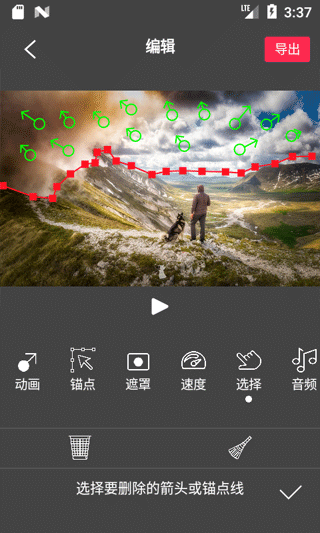
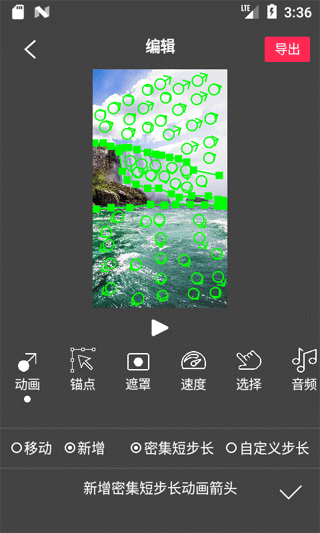
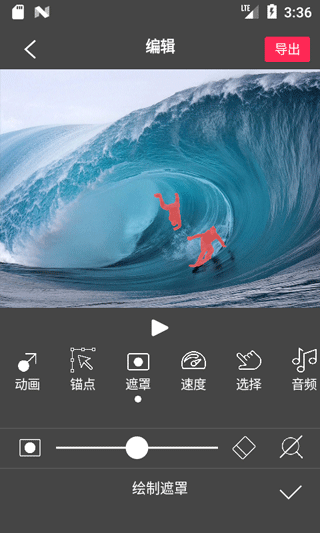
3、导入完成后,即可对图片进行动画、锚点、关键帧、音频等高级编辑操作,释放你的创意潜能!
Flow Photo为什么我的app打开很慢?
这可能是由于手机存储空间不足或系统运行负载较高所致。建议清理存储空间、关闭后台应用,或考虑升级设备以获得更流畅体验。
Flow Photo在使用app时,为什么我的手机发热或电量消耗较快?
图片与动画编辑过程会调用较多CPU和GPU资源,可能导致设备发热或耗电加快。可尝试关闭其他应用、降低输出分辨率,或在性能更强的设备上使用。
Flow Photo无法保存编辑后的图片,怎么办?
请检查手机存储是否充足,并确认应用已获得存储权限。若问题持续,可尝试重新安装应用以恢复默认设置。
Flow Photo在使用app时,为什么我的图片质量变差了?
部分导出设置可能自动压缩图片以节省空间。建议在导出前进入设置,手动调整图片质量和分辨率至理想水平。
Flow Photo我在使用app时遇到了其他问题,应该怎么办?
可先尝试重启或重装应用。若问题仍未解决,建议查阅官方帮助文档,或联系开发者获取进一步支持。
Flow Photo如何调色
1、下载并打开Flow Photo应用,进入主界面。
2、点击“开始创作”,进入编辑页面。
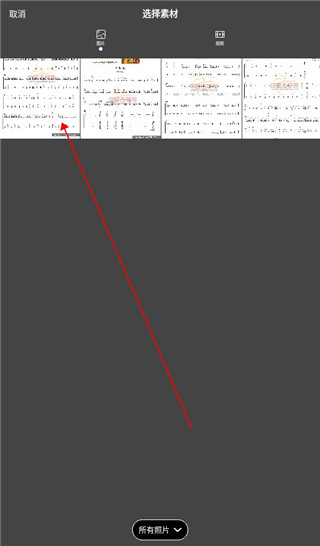
3、从相册中选择一张照片作为素材。
4、底部提供动画、描点、遮罩、速度等多种剪辑工具,按需选用即可。
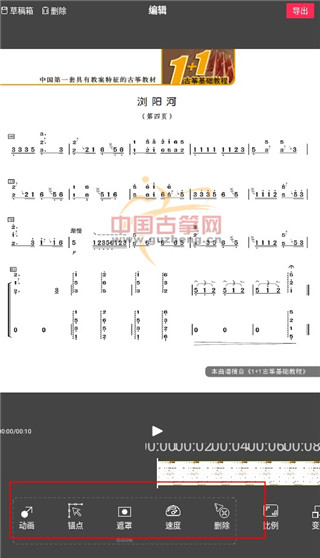
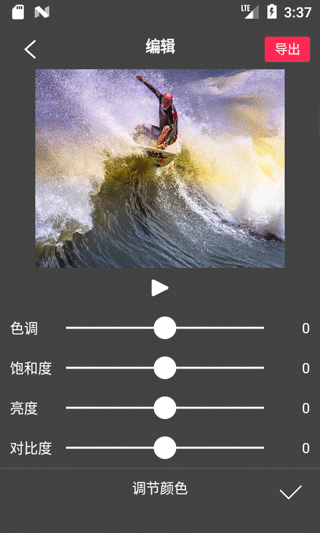
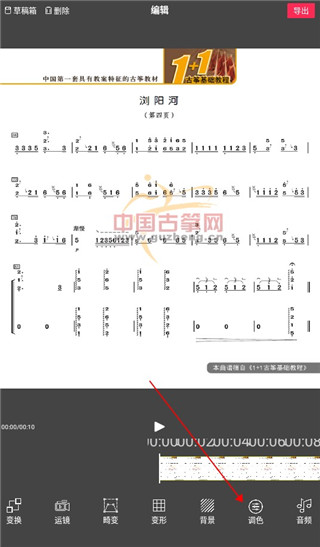
5、找到并点击“调色”工具按钮,进入专业调色界面。
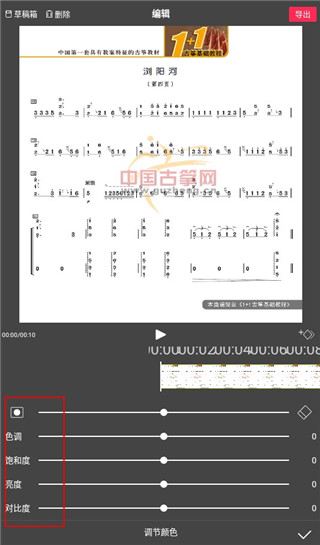
6、根据个人审美自由调整色彩参数,打造理想视觉效果。
7、完成编辑后,点击导出按钮保存作品。
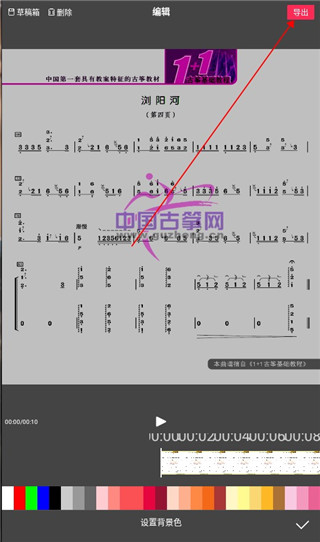
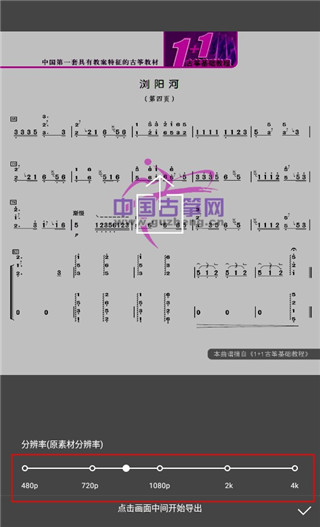
8、选择合适的分辨率,点击屏幕中央区域即可完成导出。
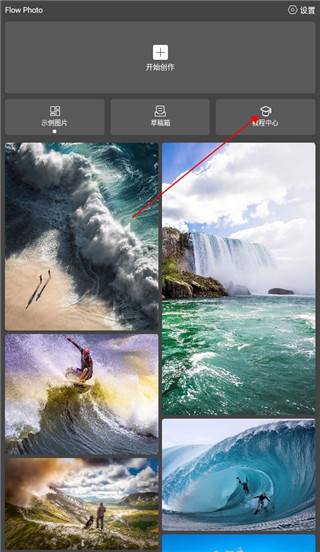
9、点击“教程中心”,还能学习更多实用技巧,快速提升创作水平。
更新时间:2024/7/5
v6.4.7.8版本
1、AI绘画新增“描述指导”参数。值越大,画面越贴近输入描述,但色彩饱和度更高、锐度增强,可能出现噪点;值越小,AI创作自由度越高。默认值为7.5。
1、内置丰富滤镜、美化选项及特效贴纸,随心搭配,轻松提升图片质感。
2、完全免费下载,占用内存小,无需联网即可使用,让你随时随地开启创作之旅。
3、支持对静态图片进行深度艺术化处理,打破常规风格,赋予作品电影级视觉表现力。
4、所有编辑工具分类清晰,查找便捷,大幅缩短操作路径,提升创作效率。
5、海量滤镜与贴纸资源全部免费开放,助你无门槛实现多样化创意表达。
6、支持自定义常用工具分组,按个人习惯整理界面,让高频功能触手可及。