Send Anywhere

- 类型:常用工具
- 大小:57MB
- 时间:2026/5/21 14:09:07
- 版本:
- 厂商:暂无
- 备案号:暂无
标签:
send anywhere 生活实用办公工具
Send Anywhere 是一款高效便捷的跨平台文件传输工具,无需注册、不限文件类型与大小,只需一个六位数密钥或专属链接,即可在不同设备间快速共享照片、视频、音频、文档等各类文件。支持端到端加密传输,保障隐私安全,同时兼容 Windows、Mac、Linux、Android、iOS 及网页端,真正实现无缝跨平台自由传文件。
Send Anywhere怎么用
一、Send Anywhere传输端怎么用
Send Anywhere 是一款完全免费的跨平台文件传输工具,使用过程中无需注册登录,也不受操作系统或文件大小限制,操作简单直观。
接下来,我们详细说明如何使用它进行文件发送。
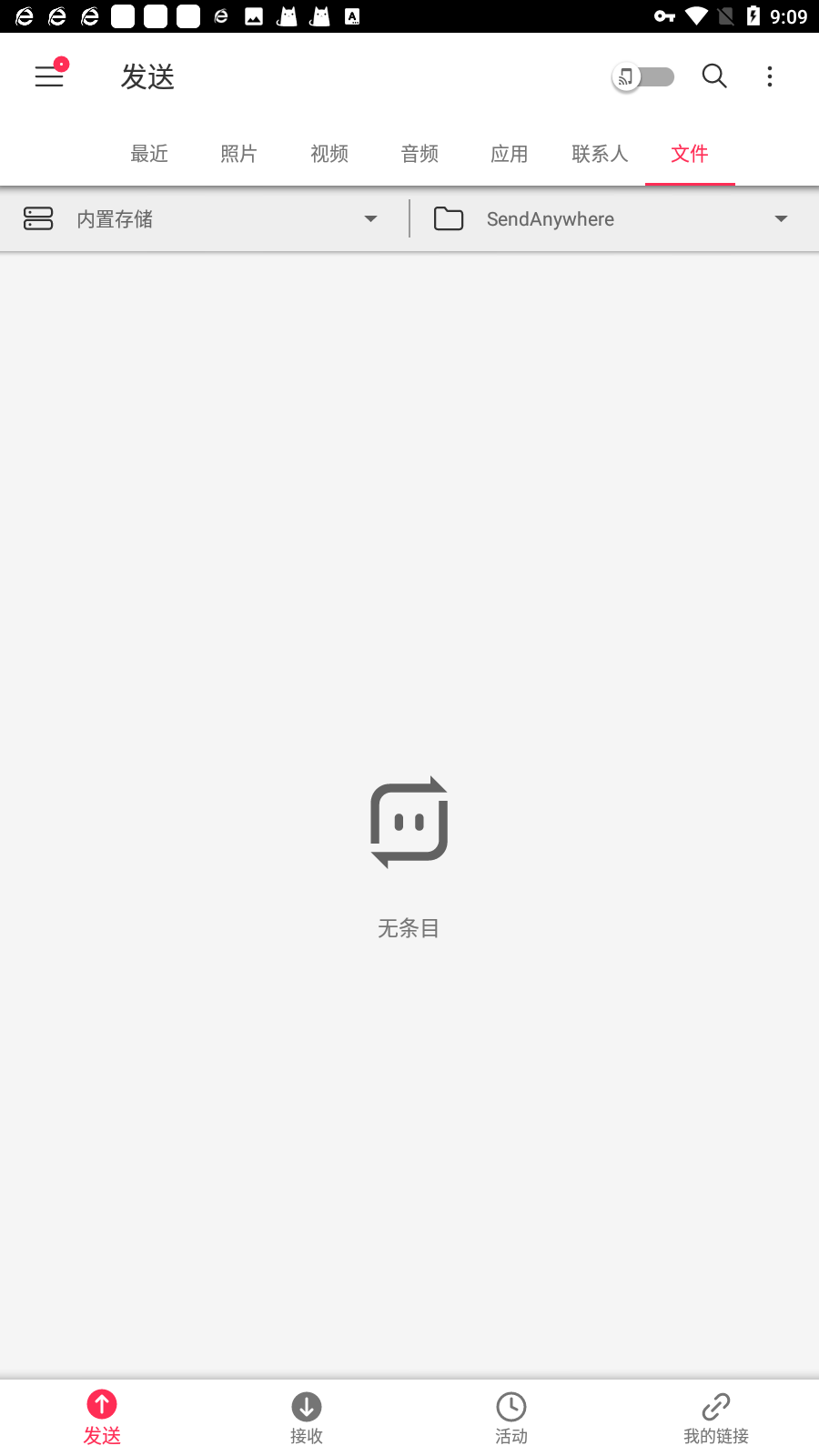
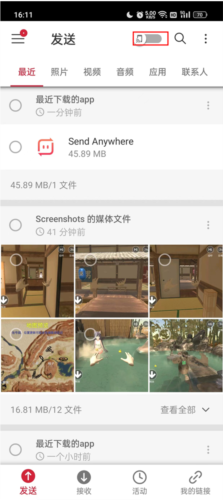
1、首先下载并安装手机版 APK 文件,启动应用后即可看到简洁明了的中文界面。底部四个图标分别对应“发送”、“接收”、“活动”和“我的链接”,顶部则按类别划分了“最近”、“照片”、“视频”、“音频”、“应用”、“联系人”和“文件”,方便快速定位所需内容。
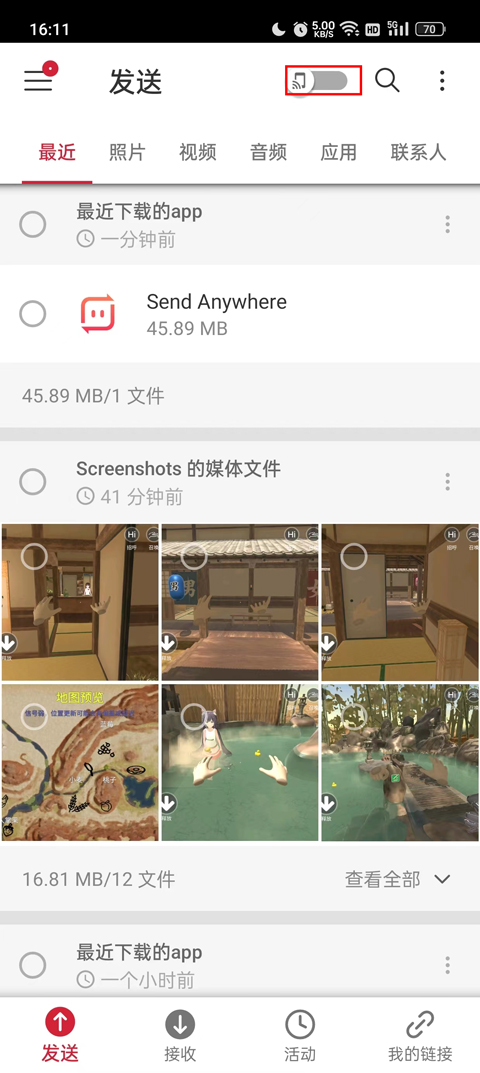
接下来是关键操作步骤:
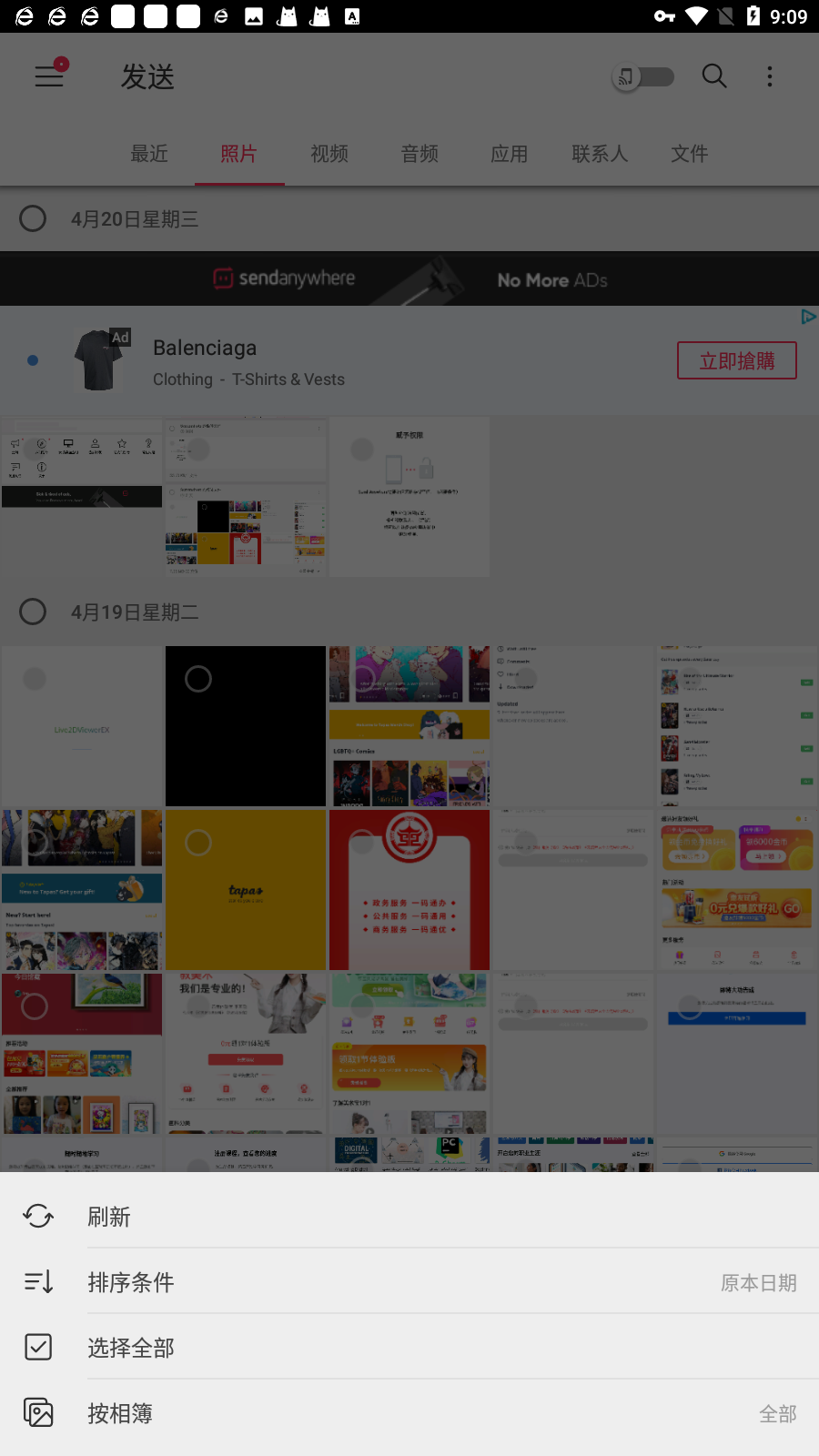
1、在 Send Anywhere 中选择要传输的文件。文件按日期归类,点击某日期右侧的“选择”按钮,即可一键选中当天该类别下的所有文件。
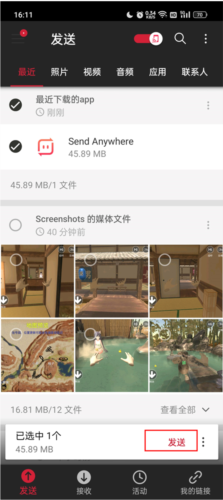
2、选好文件后,界面底部会弹出操作栏,显示已选文件数量,点击右侧的“发送”按钮继续。
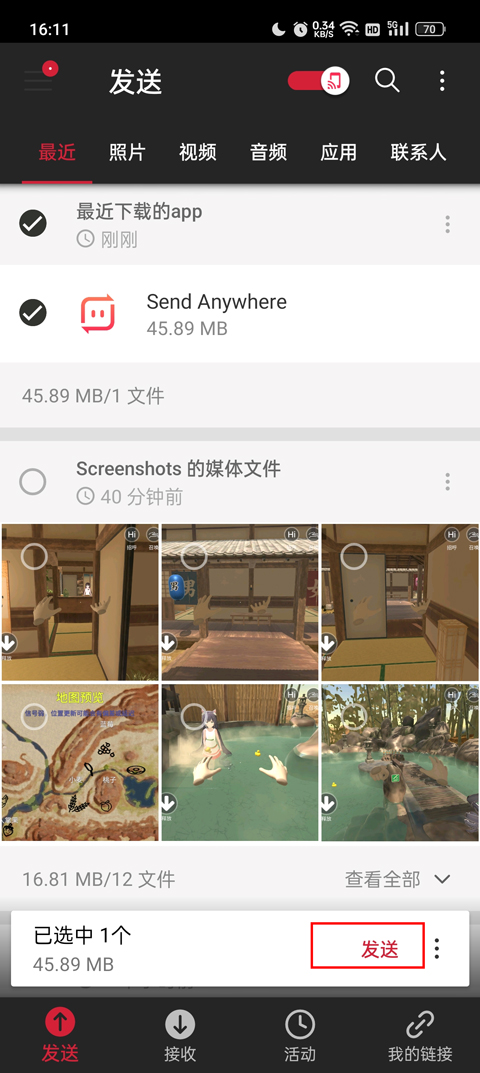
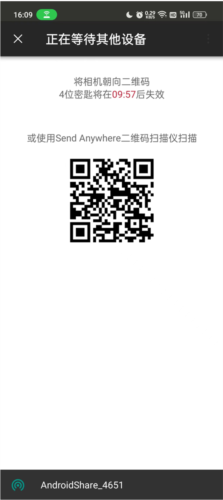
3、点击发送后,界面将展示一组六位数字密钥、一个二维码以及附近可连接设备列表。这组密钥有效期仅为10分钟,且为一次性使用,确保传输过程安全可靠。
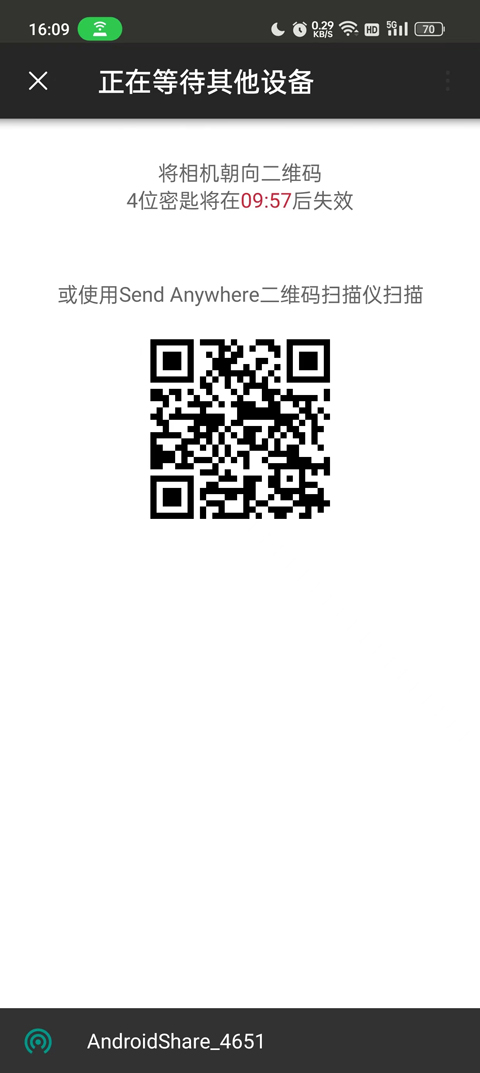
若在选择文件时误选或多选,可点击底部操作栏右侧的三个点图标,在弹出菜单中取消选择、删除文件,或生成分享链接。不过由于网络环境限制,链接分享功能在国内可能不太稳定。
二、Send Anywhere接收端怎么使用
6位数字密钥与二维码分享
当设备 A 发送文件时,系统会自动生成一组六位数字密钥。
在设备 B 上打开 Send Anywhere,点击“接收”,输入这组六位数字,即可立即接收文件,整个过程无需账号绑定,操作极为便捷。
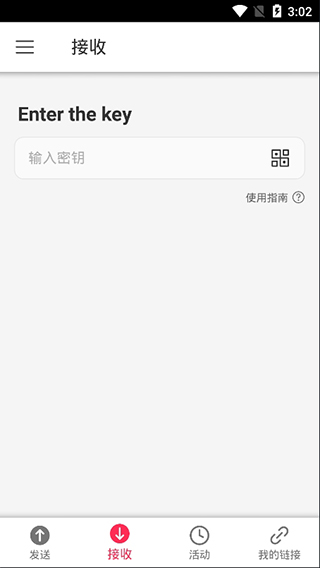
如果不习惯手动输入数字,也可以直接扫描设备 A 界面上显示的二维码完成接收。
需要注意的是,无论是六位密钥还是二维码,均仅在10分钟内有效。若超时未被接收,本次分享将自动失效,需重新发起传输。
Send Anywhere使用教程
1、在手机上的 Send Anywhere 中选择要传输的文件。文件按日期分类,点击日期右侧的“选择”可批量选中当日同类型文件。
2、选择完成后,底部弹出操作栏显示所选文件数量,点击右侧“发送”按钮。
3、发送后界面会显示六位数字密钥、二维码及附近设备信息。该密钥仅10分钟有效,且每次传输都会更新,确保安全。
Send Anywhere使用方法
1、确认一台设备为发送方,另一台为接收方。在发送方设备上进入发送页面,开启顶部的 Wi-Fi 直连功能;
2、选择要发送的文件,点击“发送”,并根据提示授予必要权限;
3、确认发送后,界面将生成二维码,使用接收方设备扫描该二维码即可建立连接并开始传输文件。
怎么注册登录
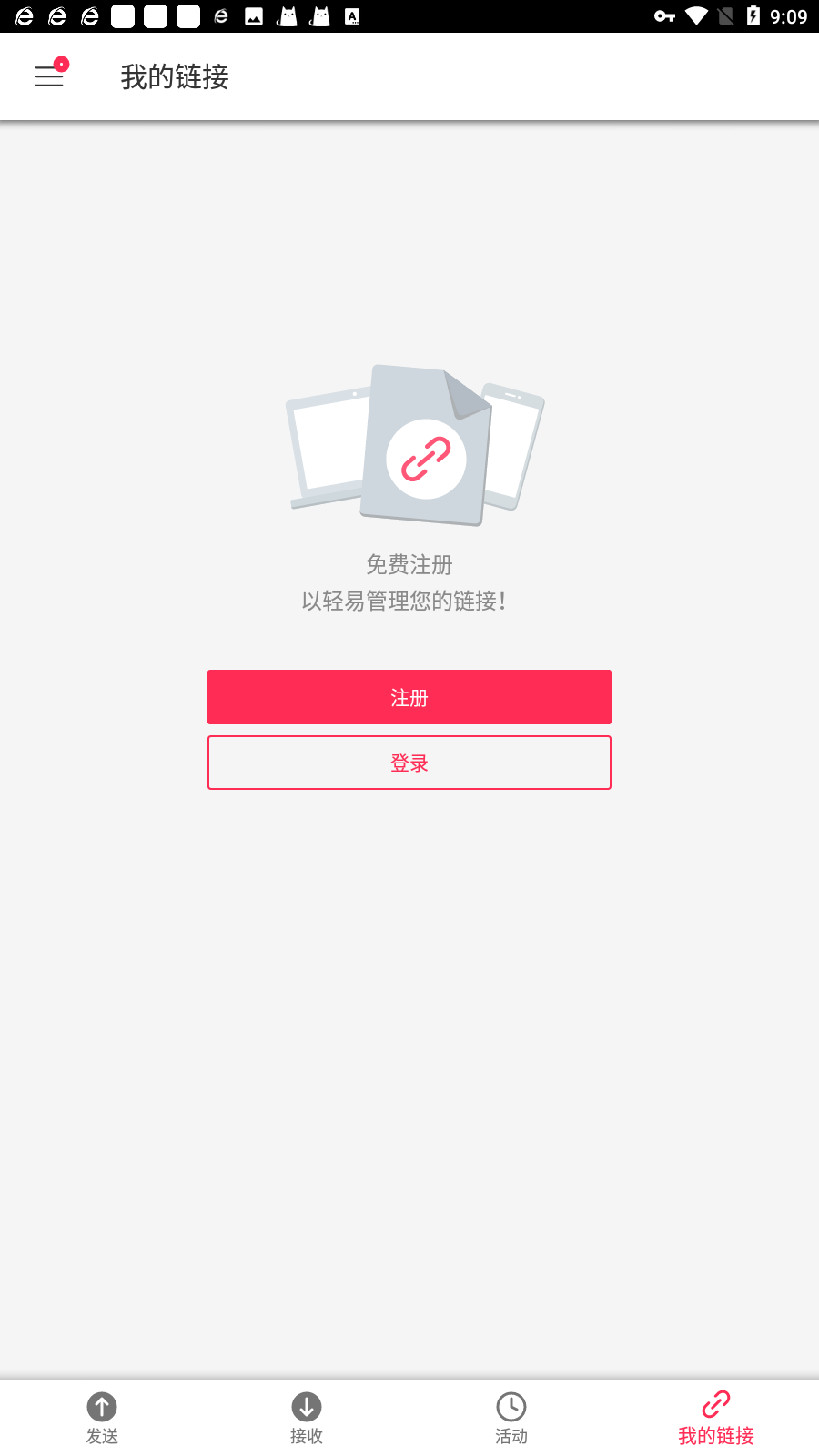
1、打开应用后,点击右下角进入“我的链接”页面;
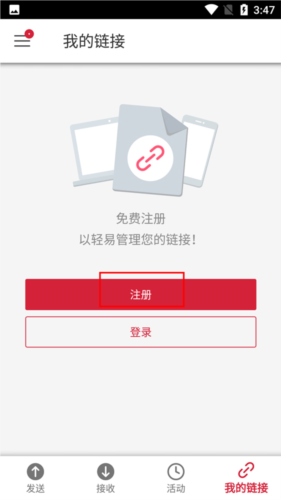
2、点击“注册”,输入邮箱和密码即可完成账号创建;
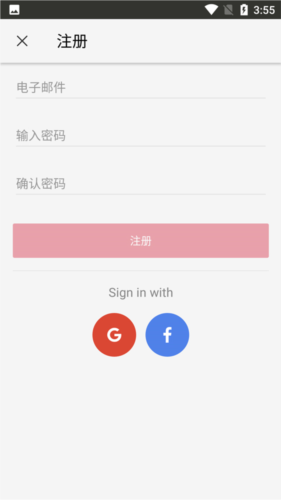
3、返回上一页,使用刚注册的邮箱和密码登录即可。
什么是6位数字键?
六位数字密钥是用于临时配对设备的安全凭证。在发送文件时,系统会自动生成一组六位数字,接收方只需在“接收”界面输入该密钥,即可开始下载。该密钥仅10分钟内有效,且仅能使用一次,有效防止文件被他人截获。
我可以一次与多个人共享档案吗?
可以。点击“共享链接”后,系统会生成一个专属链接,通过该链接可同时向多个接收方分享文件,适合群发场景。
我收到了一个链接。我可以在桌面版本上获取文件吗?
可以。在桌面版 Send Anywhere 的“接收”界面,将完整链接粘贴到密钥输入框,点击“下载”即可获取文件。如果链接中包含八位数字代码,同样可直接输入并下载。
v23.2.5:
有什么新鲜事
1、其他错误修复和性能改进
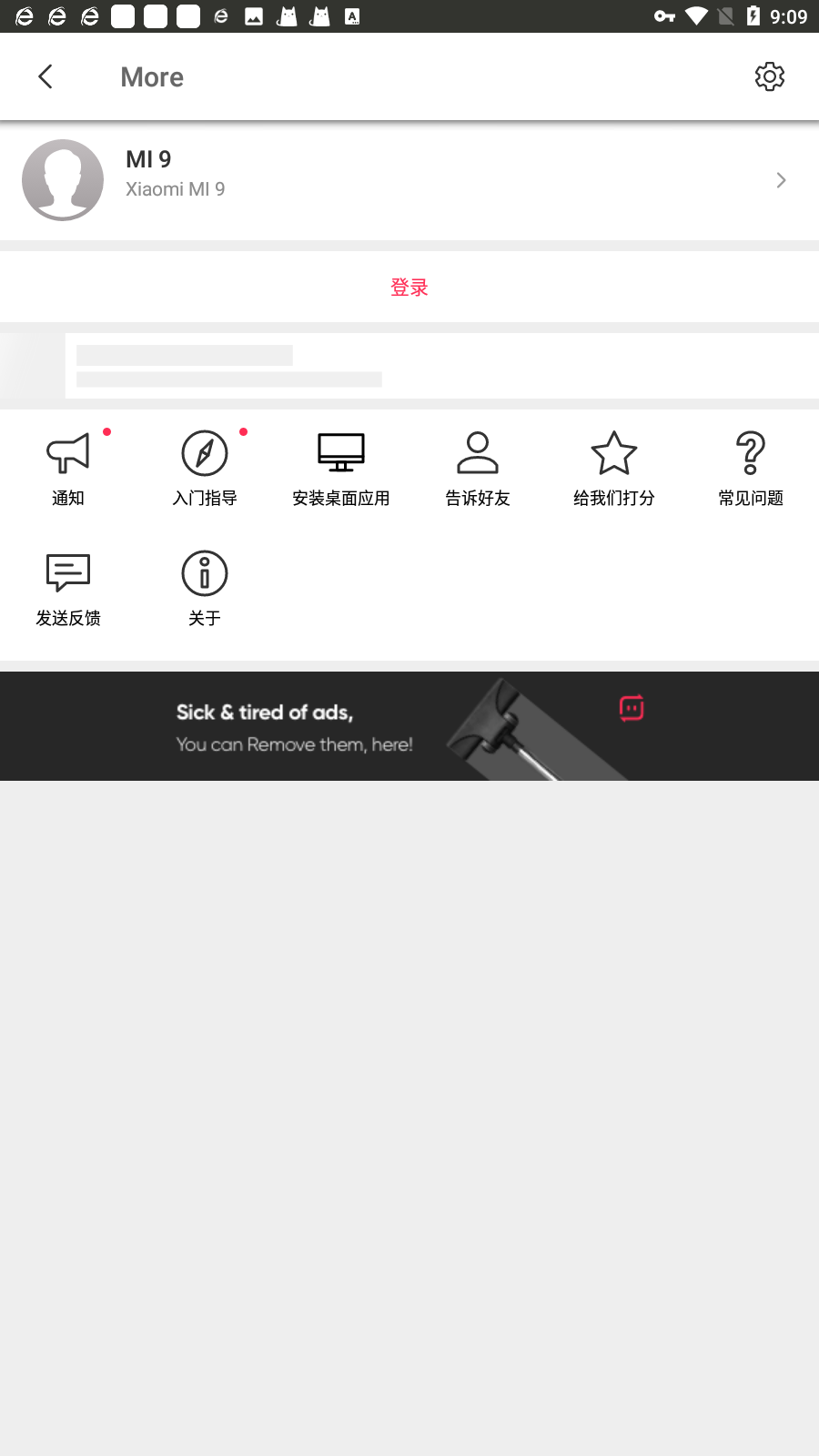
2、如果您有任何问题,请前往应用内“更多”选项提交反馈。感谢您的支持!
更新时间:2024/07/05
1、简单
无需注册或登录,操作流程极简。只需一组六位数密钥,即可完成设备配对与文件传输。
2、自由,无限制
支持任意类型、任意大小的文件传输,不限次数,完全免费,满足日常高频使用需求。
3、安全
采用点对点直传技术,文件不经过云端服务器,从源头保障数据隐私与传输安全。
4、匿名
传输过程中不收集或泄露用户个人信息,真正做到只传文件、不留痕迹。
5、跨平台
全面兼容 Android、iOS、Windows、Mac、Linux,同时支持 Chrome 插件及网页版,实现全平台无缝协作。
6、提供最优化路径
无论使用 Wi-Fi 还是移动网络,Send Anywhere 都会智能选择最快传输路径,确保文件高效送达。