RayLink

- 类型:常用工具
- 大小:149MB
- 时间:2026/5/21 12:40:53
- 版本:
- 厂商:暂无
- 备案号:暂无
RayLink是一款高效、安全且易于上手的远程控制软件,集文件传输、远程桌面操控与多场景协同于一体。无论办公、学习还是娱乐,它都能显著提升效率,带来流畅稳定的远程体验。凭借简洁直观的操作界面和强大的底层技术支撑,RayLink在性能、安全性、兼容性及用户体验方面均表现出色,是现代数字生活不可或缺的远程协作利器。
RayLink如何快速开始远控?
更新时间:2025年7月4日
1. 安装并打开RayLink客户端,登录账号后即可开始远程控制。
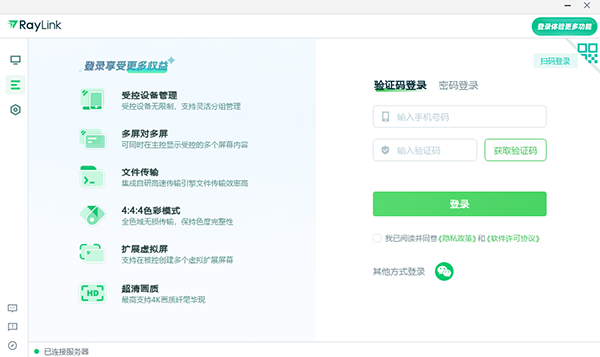
2. 将本机的设备码和密码分享给对方,对方即可通过这些信息发起远程连接请求。
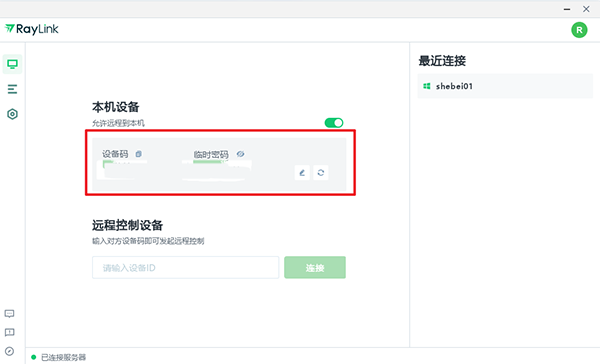
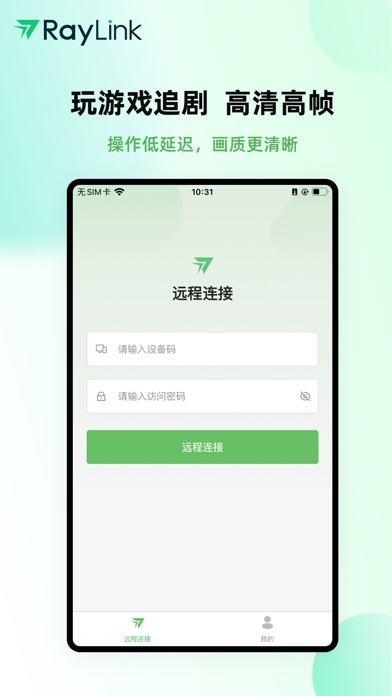
3. 在主控端输入对方提供的设备码,点击发起连接。
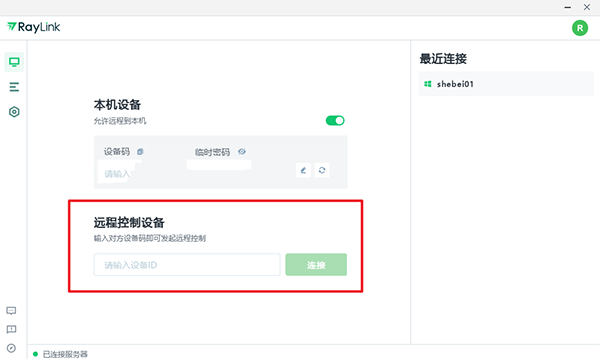
4. 若主控端与受控端使用同一账号登录,则无需输入密码即可直接连接;若账号不同,则需通过密码验证或发送免密请求完成连接。
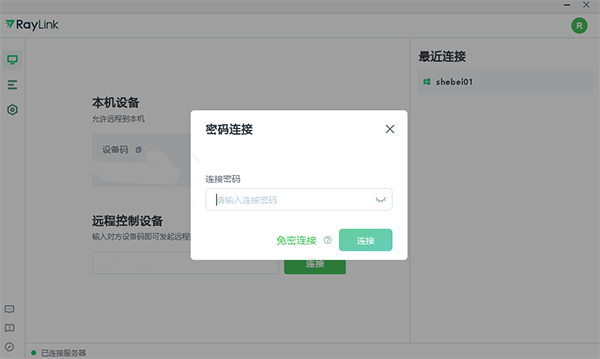
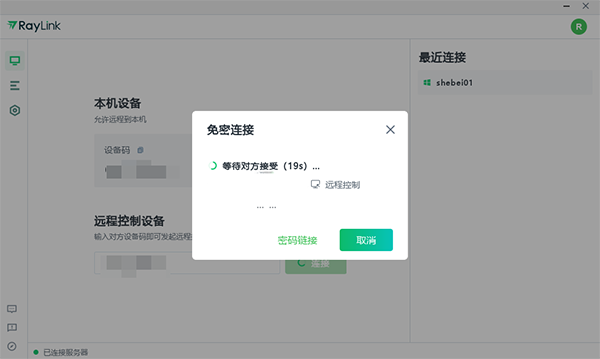
5. 免密连接模式下,即使不知道受控端的访问密码,也可直接发起连接请求。系统将向受控端发送一个20秒的有效请求,需等待对方确认后方可建立远程连接。
应用场景
-- 远程游戏
基于自研的低延迟串流技术Raystreaming,RayLink已达到行业领先水平。支持最高120FPS的高帧率画面传输,让你丝滑畅玩3A大作,并可同时连接多台游戏手柄,实现多人同屏竞技。
-- 远程办公
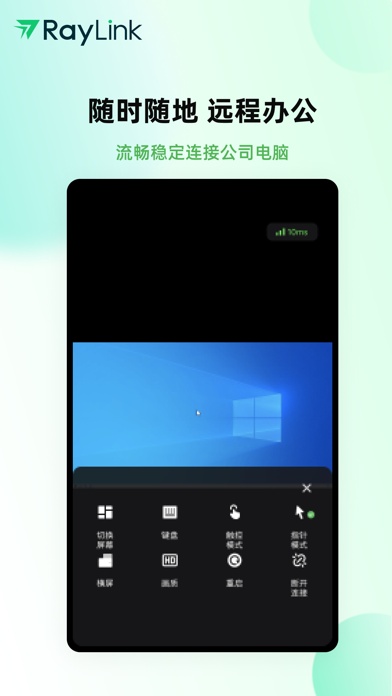
无论身处出差途中、旅行途中还是居家环境,都能随时随地安全稳定地连接公司电脑,高效处理工作事务。多重安全策略全面保护企业数据与个人隐私,轻松开启灵活高效的移动办公新模式。
-- 远程协助
大幅降低沟通成本,帮助客服或技术支持人员快速为客户提供远程操作、故障排查与维修服务。同时也便于IT运维人员为内部员工解决电脑问题,显著提升整体工作效率。
-- 远程制作
内容创作者可随时随地以高保真、超流畅、高清画质访问工作室设备,无缝衔接设计与后期制作流程。适用于游戏开发、美术创作、建筑设计、汽车建模、影视制作等各类专业领域。
RayLink如何开启Android受控权限设置
1、开启条件
a)操作系统:主控与受控设备均为安卓5.0及以上版本,仅支持armv8架构设备
b)软件版本:主控和受控端均需安装V6.4.0或更高版本,旧版本不支持该功能
c)手机型号:目前暂不支持鸿蒙系统设备
2、操作说明
以下以Redmi Note 11SE为例演示具体操作步骤:
a) 在受控手机中开启【允许远程本设备】,并依次授予以下三项权限。
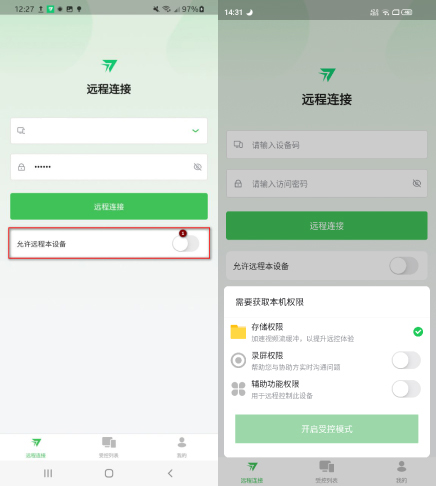
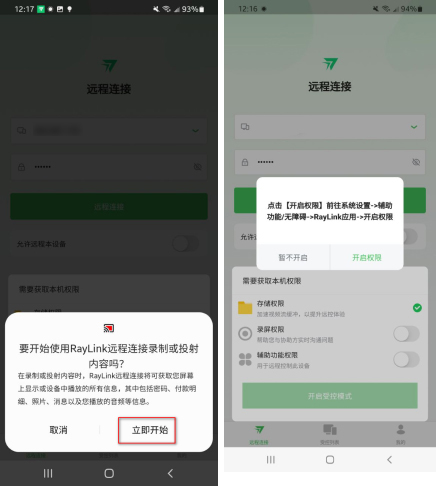
b)首先勾选录屏权限,在弹出的提示窗口中点击【立即开始】完成授权;随后勾选辅助功能权限,在新弹窗中点击【开启权限】继续操作。
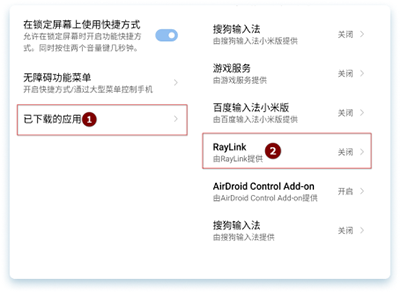
进入【已下载的应用】列表,找到已安装的【RayLink】应用。
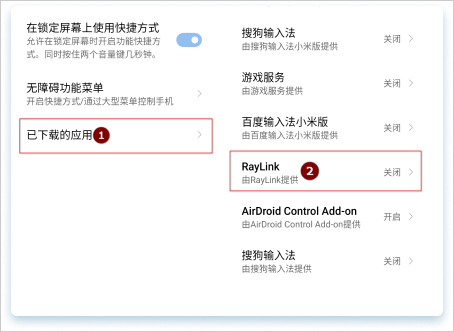
启用【使用RayLink】模块,辅助功能权限即成功开启。
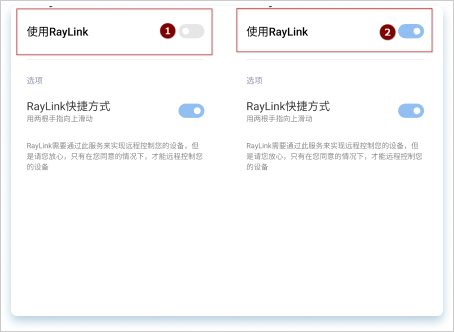
c)当三项权限均已勾选后,点击【开启受控模式】,安卓设备受控功能即配置成功。
说明:在录屏与辅助功能权限已开启的前提下,即使未勾选存储权限,仍可正常启用受控模式。
一定要注册才可以使用吗?
不需要。RayLink提供三种连接方式:游客连接、普通连接和专业连接。游客连接无需注册,可免费体验基础远程桌面功能;普通连接需注册登录,支持保存历史设备记录于“受控列表”,便于随时访问,并可解锁部分高级功能,还可按需升级为专业连接;专业连接则包含全部高级功能,用户可根据实际需求购买并发数以启用该模式。
如何使用手机远程控制手机?
更新时间:2024年5月21日
受控端
开启条件:
a)操作系统:主控与受控设备均为安卓7.0及以上版本,仅支持armv8架构设备
b)软件版本:主控和受控端均需安装V6.14.0或更高版本
c)手机型号:暂不支持鸿蒙系统设备
开启步骤:
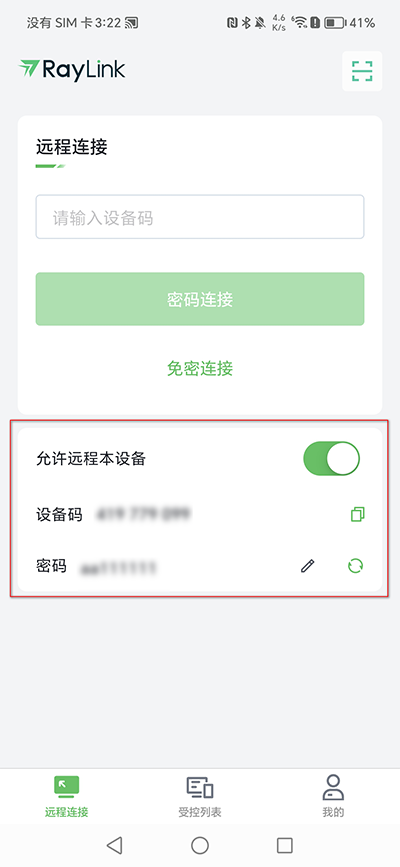
1、在受控端手机安装并登录RayLink,开启【允许远程本设备】,并授予以下两项权限:
【录屏权限】:在弹窗中点击【立即开始】完成授权。
【辅助功能权限】:以Redmi Note 11SE为例,进入【设置-更多设置-无障碍-已下载的应用】,找到RayLink并开启其服务。
2、权限配置完成后,将本机设备码和密码分享给主控方,对方即可据此发起远程连接请求。
主控端
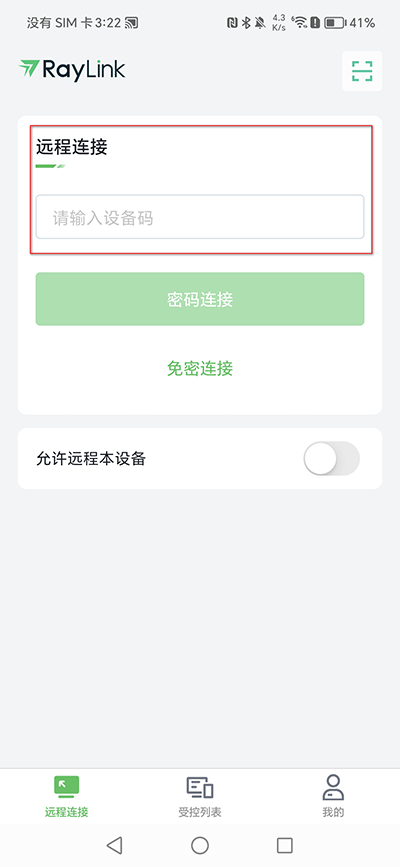
1、在手机上安装并登录RayLink远程控制软件。
2、在【远程连接】界面输入对方提供的设备码,点击发起连接即可。
v6.4.0版本
1、新增安卓设备受控功能(仅支持安卓控制安卓)。
2、首次启动服务时增加连接服务器状态提示。
3、修复部分机型启动服务时崩溃的问题。
4、优化服务器异常导致无法连接的情况。
5、其他多项Bug修复与体验优化。
成功进入远程控制桌面后,可通过悬浮球图标呼出远控工具栏,进行多种便捷操作:
(1)切换屏幕:当受控设备连接多个显示器时,可自由切换操作目标屏幕。
(2)键盘:调出虚拟键盘,方便在远程过程中输入文字内容。
(3)触控模式:将手机屏幕模拟为电脑触控板,大幅提升操作效率。
(4)指针模式:启用鼠标指针,实现更精准的远程操控体验。
(5)横/竖屏:根据需要旋转当前显示的远程桌面方向。
(6)画质调节:支持流畅、标清、高清三种画质选项,适应不同网络环境。
(7)重启:可远程重启受控主机,无需物理接触设备。
(8)断开连接:一键结束当前远程会话,操作简单快捷。