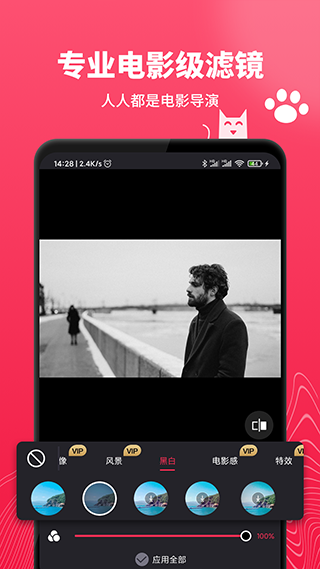
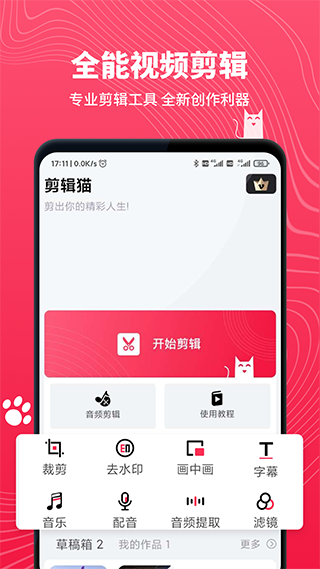
剪辑猫

- 类型:图像影音
- 大小:137MB
- 时间:2026/5/21 10:41:57
- 版本:1.4.2
- 厂商:济南掌赢软件科技有限公司
- 备案号:鲁ICP备12027412号-26A
标签:
剪辑猫 拍摄美化剪辑工具
剪辑猫是一款专为手机用户打造的视频编辑利器,操作简单却功能强大。无论你是短视频爱好者还是内容创作者,都能通过它轻松完成剪辑、配乐、加滤镜、转格式等操作。更贴心的是,它支持一键分享至Instagram、TikTok等主流社交平台,让你的创意作品快速触达更多观众。用剪辑猫,人人都能成为视频达人。
剪辑猫使用教程
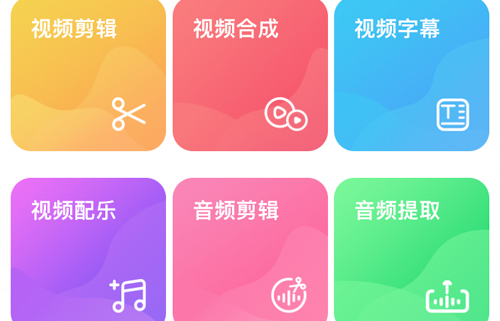
1、打开剪辑猫App后,进入首页即可看到清晰的功能列表,点击任意选项开始你的创作之旅。
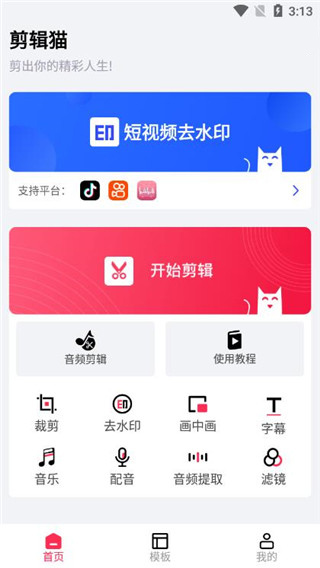
2、在音频功能中,你可以选择合并多个音频文件,也可以从已有视频中提取纯净音轨。
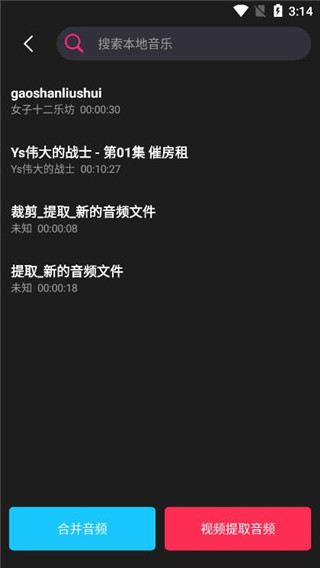
3、以提取视频音频为例,只需轻点一下,系统便迅速完成处理,导出速度非常快,几乎无需等待。
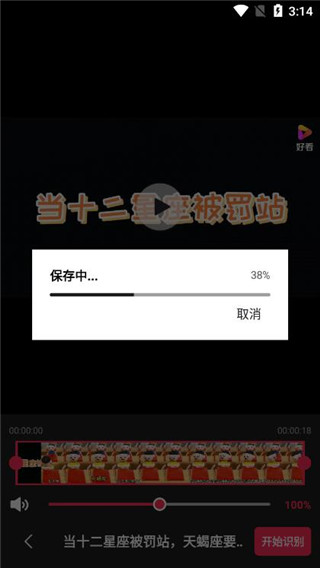
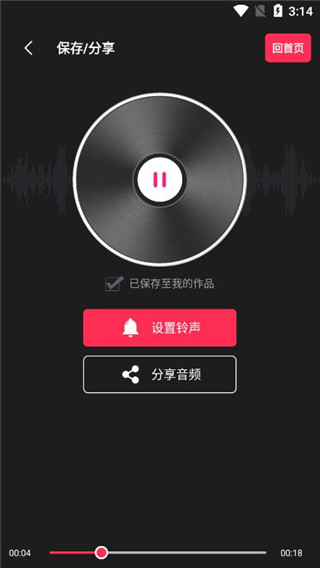
4、提取后的音频可直接设为手机铃声,或通过社交平台分享给好友,操作流畅便捷。
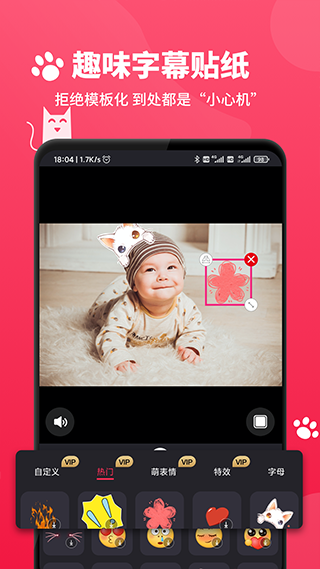
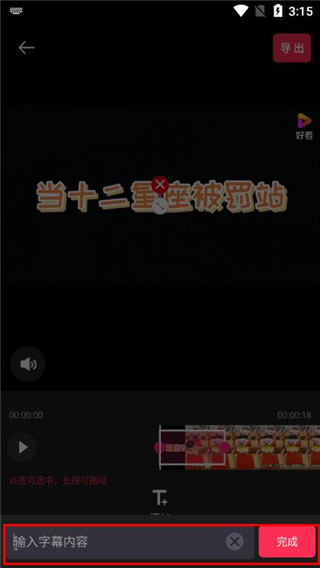
5、完成视频剪辑后,还能为其添加个性化字幕,让内容表达更清晰、更具吸引力。
剪辑猫怎么把一个视频分成三个视频
首先找到目标视频,勾选后点击【添加到项目】进入编辑界面。
在编辑页面底部菜单中,切换至【特效】选项。
向左滑动特效分类,找到并进入【分屏】功能区。
在分屏模板中选择【三屏】样式,并点击右侧的【√】确认应用。
返回编辑主界面后,可拖动分屏特效的时间条,将其覆盖整个视频时长。调整完毕后点击【导出】。
根据提示设置视频分辨率、格式等参数,再次点击【导出】即可完成处理。
导出成功后,可在手机相册中查看最终生成的三屏分屏视频。
剪辑猫如何3天免费使用
剪辑猫的部分高级功能需开通会员才能使用,但新用户首次登录即可自动获得3天免费会员体验,无需额外领取或操作。
只要你是第一次安装并打开App,系统会立即激活这3天的完整权限,让你无门槛试用全部功能。但请注意,该福利仅限首次使用,过期后如需继续使用高级功能,则需订阅正式会员。
剪辑猫怎么去水印
目前剪辑猫App内并未提供直接去除视频水印的功能。不过,软件会推荐同公司旗下的另一款工具【爱剪辑】,该应用支持水印清除。
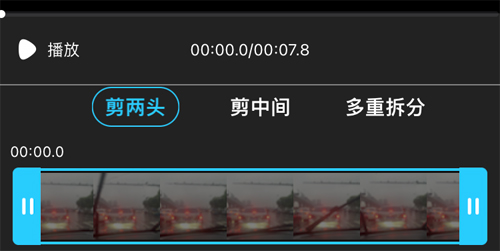
若不想切换应用,也可尝试手动裁剪方式:将带有水印的区域通过裁剪功能移除。虽然可能影响画面完整性,但在无专用去水印工具的情况下,不失为一种实用替代方案。
剪辑猫怎么给视频添加字幕
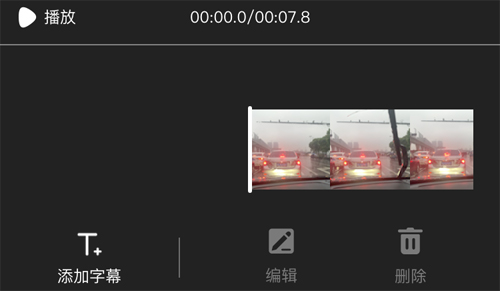
打开App后,在首页找到【视频字幕】入口并点击进入。随后点击【添加字幕】,输入你想要显示的文字内容,并调整其出现时间与位置即可。
字幕添加后支持随时编辑或删除,操作直观简单。关键在于精准卡点,确保字幕与画面或语音同步,提升整体观感。整个过程无需复杂学习,新手也能快速上手。
更新时间:2024/7/3
v1.3.8版本
1、修复已知bug;
2、优化剪辑功能。
v1.2.9版本
1、修复已知bug;
2、优化用户体验。
v1.2.8版本
1、修复已知bug;
2、优化用户体验。
1、支持从手机相册导入视频,随时随地开启剪辑创作;
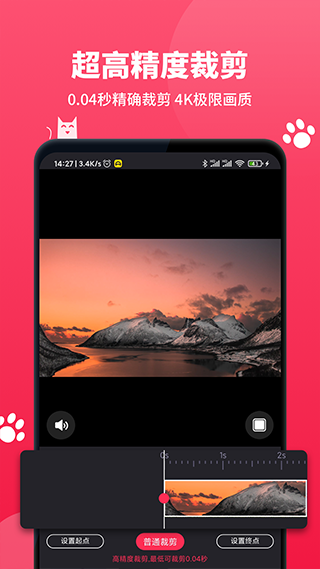
2、内置精准裁剪工具,自由控制视频时长,删减冗余片段;
3、可对带水印视频进行处理,提取无水印版本(具体效果依视频来源而定);
4、提供画中画功能,允许插入图片并自定义显示位置与时长;
5、支持在线制作字幕,文字内容、字体大小及颜色均可个性化设置;
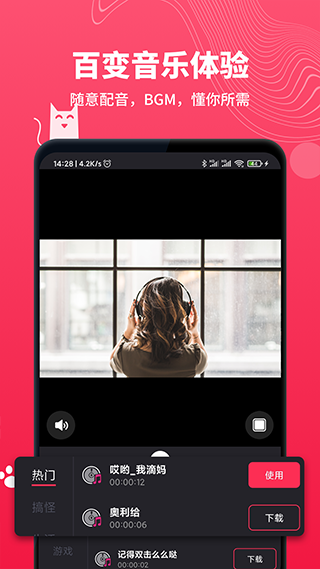
6、可导入本地音乐作为背景音轨,为视频增添氛围与节奏感。