LocalSend

- 类型:常用工具
- 大小:17MB
- 时间:2026/5/21 10:35:17
- 版本:
- 厂商:长沙君如意网络科技有限公司
- 备案号:暂无
LocalSend 是一款功能强大、完全免费且跨平台的本地文件传输工具,无需互联网连接,也无需依赖任何外部服务器,即可在局域网内的多台设备之间快速、安全地发送文件和消息。无论是文档、图片、视频还是音频,各类格式都能轻松传输,甚至支持格式转换,操作简单直观,真正实现“即开即用”。如果你正在寻找一种高效、私密又零成本的文件共享方式,LocalSend 绝对值得一试。
LocalSend使用教程
1、连接到其他设备:请确保所有需要传输文件的设备均已安装 LocalSend,并连接至同一个局域网(如家庭或办公室 Wi-Fi)。打开应用后,设备会自动发现彼此,并在主界面的设备列表中显示对方名称,无需手动配对。

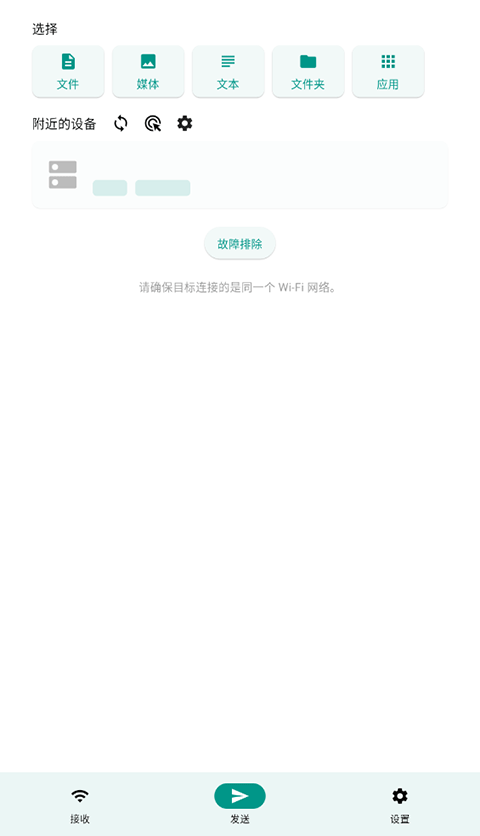
2、传输文件:进入发送页面,点击“选择文件”按钮,从本地存储中挑选要分享的内容。随后,在设备列表中点击目标接收设备的名称,即可立即开始传输。
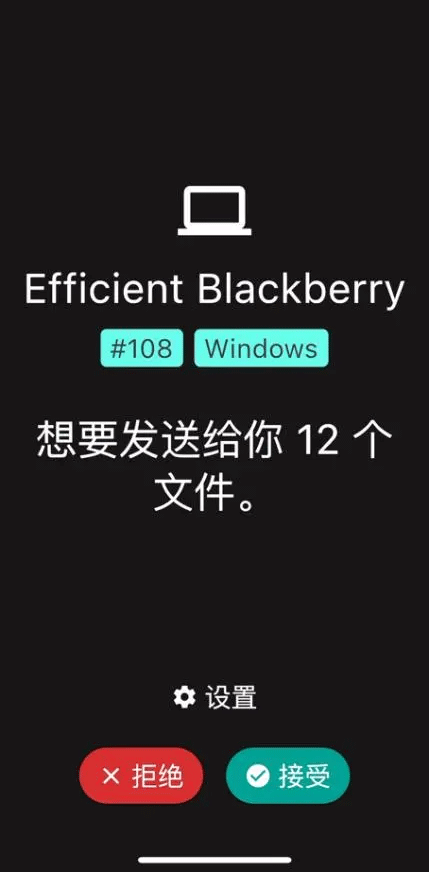
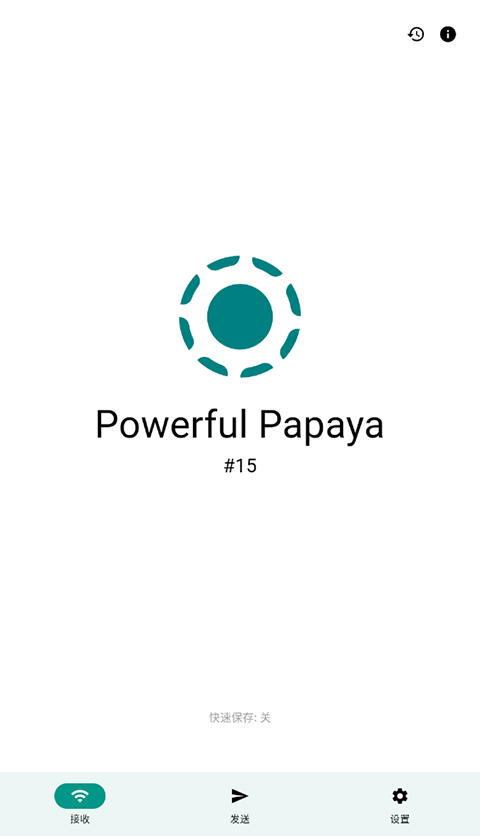
3、接收文件:当有设备向你发送文件时,LocalSend 会弹出接收请求通知。点击“接收”按钮,文件便会自动下载到你的设备中。
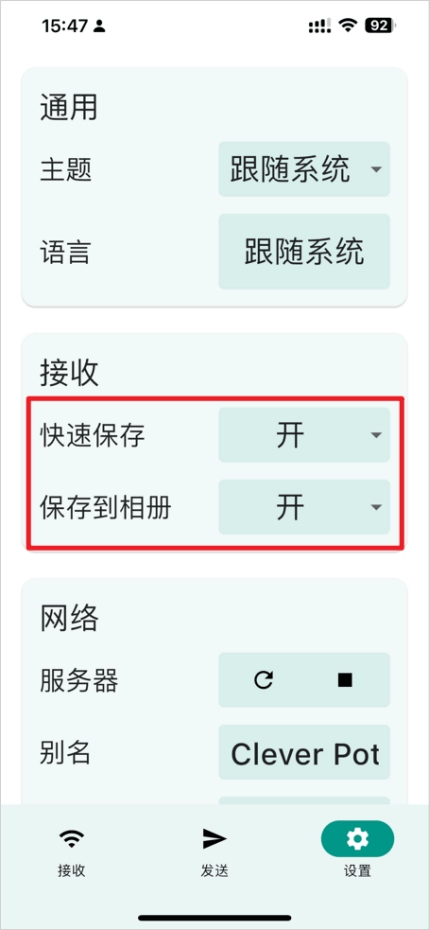
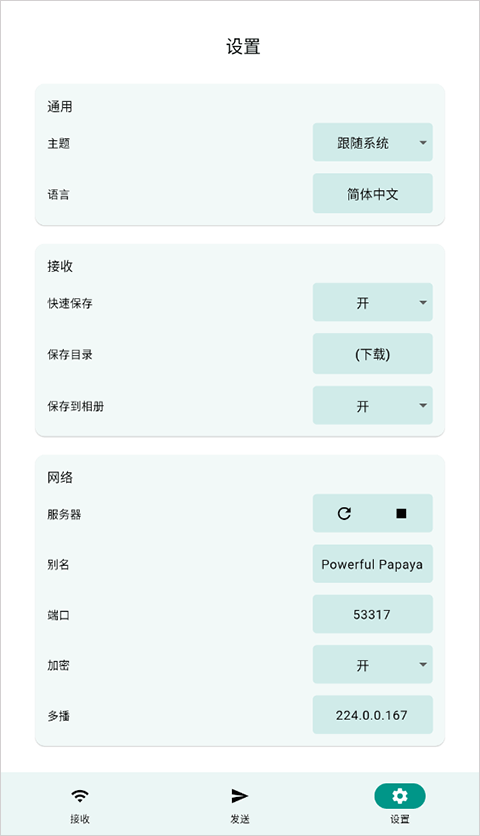
注:若希望跳过每次接收时的手动确认步骤,可进入设置页面,开启“快速保存”选项,文件将自动保存至默认目录。
4、所有处于同一局域网中的设备都会自动出现在“附近设备”列表中,数量无硬性限制,非常适合团队协作、多人办公或家庭场景下的高效文件互传。
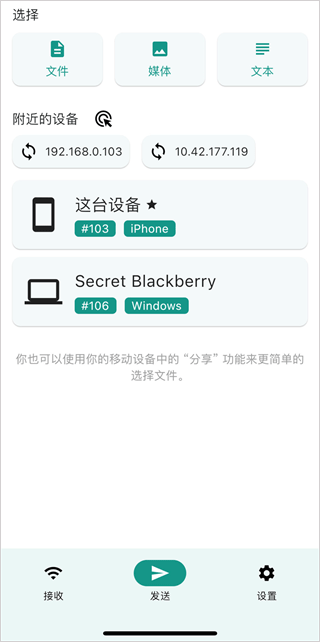
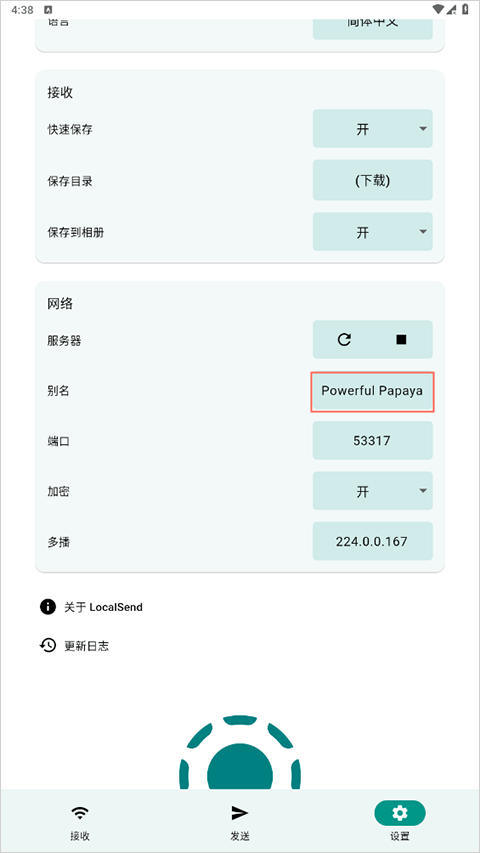
5、为避免设备过多导致混淆,建议进入“设置 → 网络 → 别名”,为自己设备设置一个独特且易识别的名称,让文件传输更清晰、更有序。
LocalSend我如何设置LocalSend中文版并连接设备?
解答:首先在所有参与传输的设备上安装相同版本的 LocalSend 中文版,并确保它们连接到同一个局域网。启动应用后,设备会自动相互识别,无需复杂配置。只需在发送端选择目标设备,即可开始传输。
LocalSend我可以在软件中传输什么类型的文件?
解答:LocalSend 支持几乎所有常见文件类型,包括但不限于照片、视频、音频、PDF、Word 文档、压缩包等。只要文件存在于设备本地,即可一键发送,兼容性强,使用灵活。
LocalSend是否支持批量传输?
解答:是的,LocalSend 完全支持批量文件传输。你可以一次性选中多个文件或整个文件夹,统一发送至目标设备,大幅提升工作效率,省时又省力。
LocalSend是否需要互联网连接?
解答:不需要。LocalSend 的所有传输均在本地局域网内完成,不经过互联网,也不依赖云端服务器,既保障隐私,又节省流量,断网环境下同样可用。
LocalSend的传输速度如何?
解答:得益于局域网直连机制,LocalSend 的传输速度通常远超传统网络传输方式。实际速率取决于你的路由器性能、网络带宽及设备硬件,但整体延迟低、响应快,体验流畅。
LocalSend是否支持安全传输?
解答:LocalSend 注重用户隐私与数据安全。所有通信均在本地网络中进行,不上传至任何第三方服务器。部分版本还支持传输加密或密码保护功能,进一步防止未经授权的访问,确保文件安全送达。