护驾行车记录仪

- 类型:常用工具
- 大小:121MB
- 时间:2026/5/21 10:10:38
- 版本:2.13.2
- 厂商:弈人(上海)科技有限公司
- 备案号:沪ICP备17035217号-4A
标签:
护驾行车记录仪 实用工具手机工具
护驾行车记录仪app是车主出行的智能守护者。在日常驾驶中,突发状况难以预料,一款专业可靠的行车记录工具显得尤为重要。护驾行车记录仪不仅具备高清视频录制能力,还支持自由调节参数、云端自动备份、多设备协同操作,并可灵活设置图片与视频的存储节点,全方位保障您的行车安全,让每一次出行都安心无忧。
护驾行车记录仪使用技巧
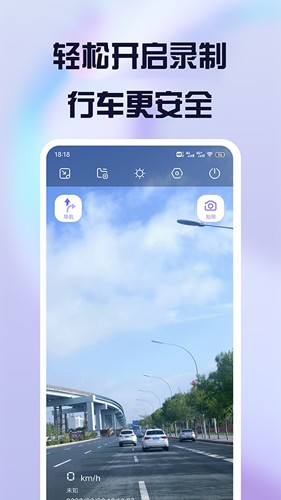
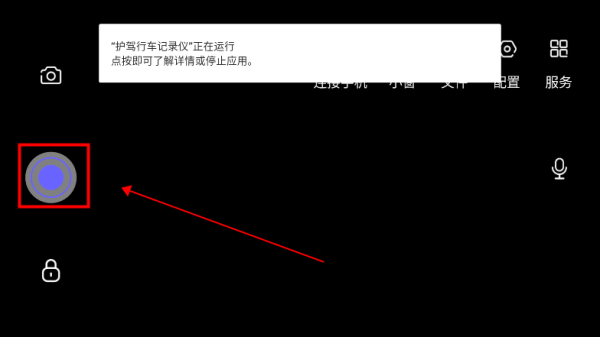
1、安装并打开应用后,点击主界面指定位置即可开始视频录制。
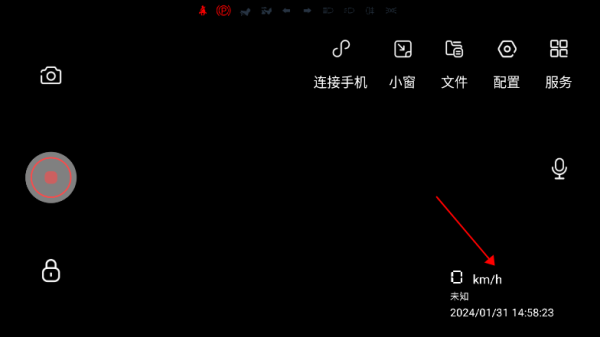
2、成功开启录制后,画面将实时显示当前时间,确保记录信息准确无误。
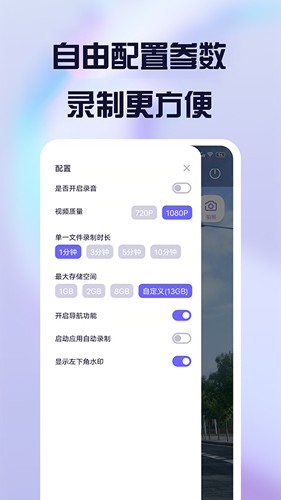
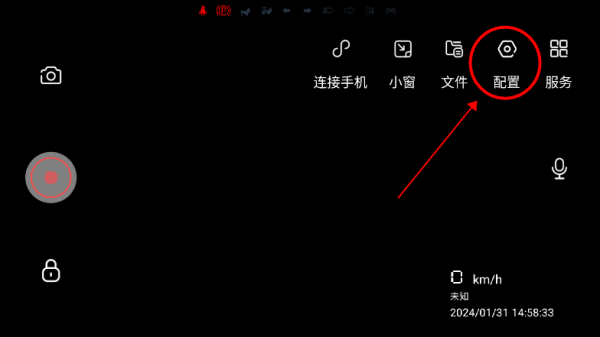
3、点击“配置”按钮进入设置页面,对各项功能进行个性化调整。
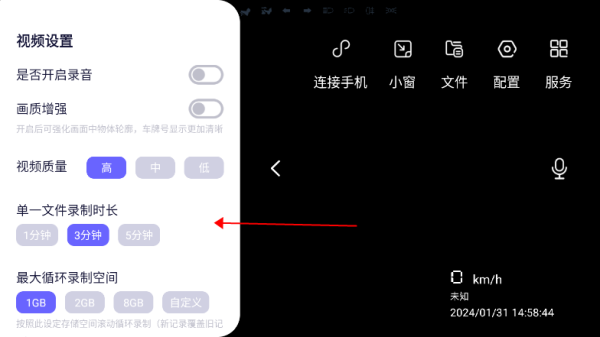
4、在配置界面中,您可以根据需求修改分辨率、帧率、音频开关等录制参数。
5、启用“小窗模式”后,应用可缩小至桌面角落继续后台录制,同时不影响您使用其他应用程序。
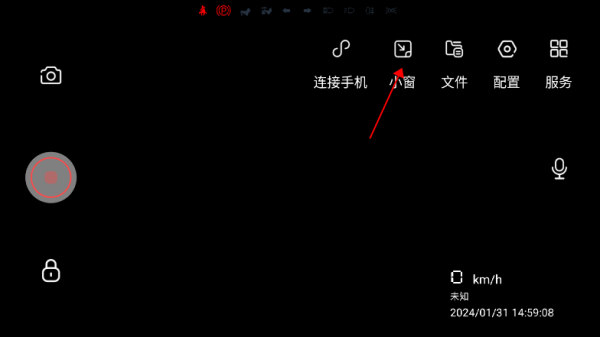
如何切换前置摄像头?
1、第一步:点击主界面“配置”按钮,进入设置页面。
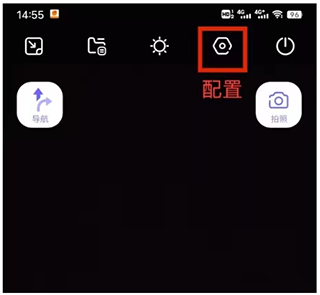
2、第二步:在“快捷菜单配置”中勾选“翻转镜头”选项,返回录制界面后,顶部将出现镜头切换按钮,轻点即可在前后摄像头之间切换。
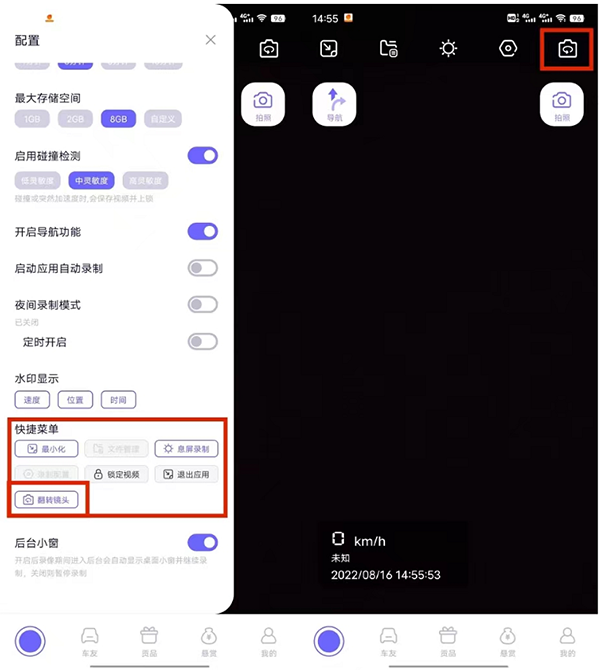
如何导出视频/图片?
视频/图片导出方法如下:
1、方法一:在录制页面点击左上角文件图标进入文件管理,点击右上角“编辑”按钮,选择需要导出的内容,点击“保存本地”,即可在手机相册中查看或分享。
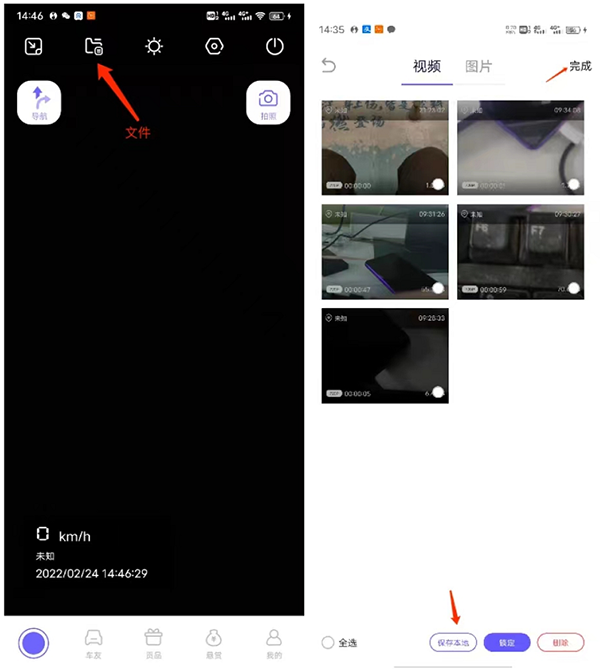
2、方法二:若手机存储空间紧张,可手动将文件复制到电脑、U盘等外部存储设备。后续版本将优化导出流程,提供更便捷的操作方式。
视频路径:文件管理/Android/data/com.yrdata.escort/files/video
图片路径:文件管理/Android/data/com.yrdata.escort/files/image
如何设置循环录像?
一、设置循环录像步骤
1、在录制页面顶部快捷菜单中点击“配置”。
2、进入“配置”后,找到“最大存储空间”选项,根据手机剩余容量合理设定视频占用上限。系统将在空间满时自动覆盖最早录制的视频,实现无缝循环录制。
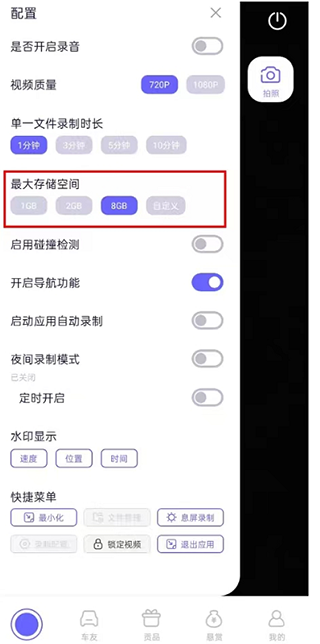
无法循环录像?
答:请检查“最大存储空间”是否设置过大。只有当设定空间被完全占满后,系统才会开始覆盖旧视频。若空间未满,则不会触发循环机制。
若配置空间合理,但文件列表中均为锁定视频导致无法循环录制?
答:可能是碰撞检测功能灵敏度过高,频繁触发视频锁定。锁定后的视频不会被自动覆盖。建议将碰撞检测灵敏度调整为“中”或“低”,并手动删除不必要的锁定文件。
当配置空间大于手机可用空间时是否会循环录像?
答:会继续循环录制,但此时应用将占用全部可用存储空间,可能导致微信、QQ等其他应用因存储不足而运行异常。建议预留至少2GB以上空间,以保障手机整体流畅运行。
实际占用空间超出配置的最大存储空间?
答:由于每段视频因画面复杂度不同而体积存在差异,为保证视频完整性,系统在循环覆盖时可能出现轻微超限,属于正常现象,请放心使用。
v2.7.1版本
修复若干bug,提升应用稳定性。
v2.4.0 版本
1、新增前后镜头切换功能,可在配置中启用快捷菜单快速切换。
2、新增后台小窗开关,用户可根据需要在设置中自由开启或关闭。
3、优化权限申请流程,减少干扰,提升整体使用体验。
4、修复部分机型在开启内置导航并切至后台时小窗无法显示的问题。
5、修复若干已知问题,进一步增强应用稳定性。
更新时间:2024/07/05
1、录制:实时记录行车过程中的高清视频与声音,并自动保存至手机,便于事后回看与分析。
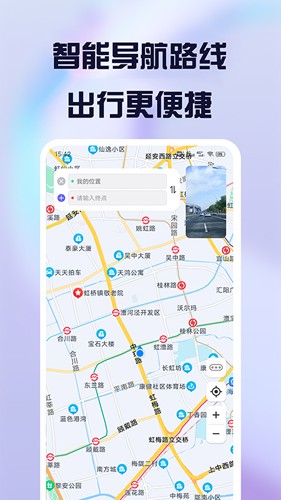
2、GPS定位:连接GPS模块后,精准记录行驶轨迹、车速及关键位置信息,为行程提供数据支持。
3、实时监控:通过手机即可随时查看行车画面,支持远程操作,掌握车辆动态更轻松。
4、事件记录:在发生碰撞、急刹等紧急情况时,自动保存对应视频片段及GPS数据,确保证据完整留存。
5、违规警示:基于智能算法实时识别超速、违规变道、疲劳驾驶等危险行为,并即时发出提醒,助力安全驾驶。
6、数据导出:支持将录制内容及相关数据导出至电脑或其他设备,方便备份、分享或深度分析。