ZArchi

- 类型:常用工具
- 大小:5MB
- 时间:2026/5/21 8:44:23
- 版本:0.9.3
- 厂商:暂无
- 备案号:暂无
标签:
zarchiver pro 解压缩文件 常用工具
ZArchiver Pro正式版是一款功能全面、操作便捷的专业级解压缩工具,轻松应对各类压缩与解压需求。无论是ZIP、RAR、7z还是ISO等主流格式,它都能快速识别并高效处理。除了强大的解压能力,它还支持将多个文件打包压缩为ZIP、7z等多种格式,并可设置密码保护,确保文件安全,是手机端文件管理的得力助手。
ZArchiver Pro 2025最新版功能
更新时间:2025/8/11
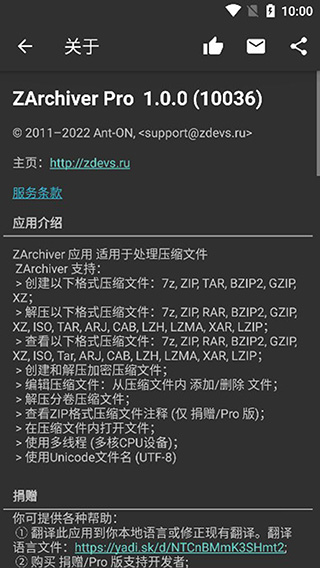
支持创建多种压缩格式,包括7z (7zip)、zip、bzip2 (bz2)、gzip (gz)、XZ、lz4、tar、zst (zstd);
可解压多达数十种压缩类型,涵盖7z、zip、rar、rar5、bzip2、gzip、XZ、iso、tar、arj、cab、lzh、lha、lzma、xar、tgz、tbz、Z、deb、rpm、zipx、mtz、chm、dmg、cpio、cramfs、img(fat、ntfs、ubf)、wim、ecm、lzip、zst(zstd)、egg、alz等;
无需解压即可直接浏览上述所有支持格式的压缩包内部内容;
支持创建和解压带密码保护的压缩文件,保障隐私数据安全;
可在压缩包内直接添加或删除文件,适用于zip、7zip、tar、apk、mtz等格式;
支持创建及解压多部分分卷压缩包,如7z格式可创建与解压,rar格式仅支持解压;
可直接从备份压缩包中安装APK应用及OBB数据文件;
支持仅提取压缩包中的部分文件,节省时间和存储空间;
一键打开压缩文件,操作流畅无卡顿;
可通过邮件应用直接调用并打开附件中的压缩文件;
完整支持分割压缩包的提取,包括7z.001、zip.001、part1.rar、z01等常见分卷格式。
问:如何压缩文件?
答:点击文件名左侧的图标,勾选需要压缩的所有文件,再点击其中任意一个已选文件,在弹出菜单中选择“压缩”,设置压缩格式、密码等选项后点击确定即可完成操作。
问:如何解压文件?
答:点击压缩包名称,在弹出的操作选项中选择“在此处提取”或其他目标路径,即可快速解压文件。
ZArchiver Pro正式版使用教程
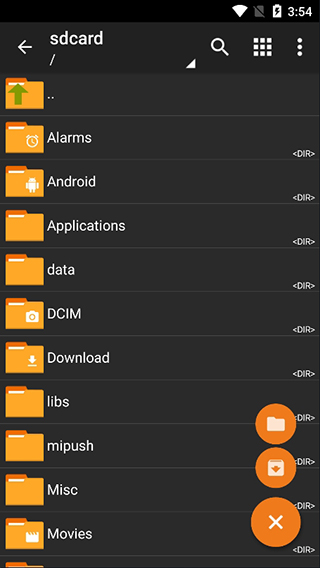
1、下载并安装ZArchiver Pro,首次启动即可看到设备根目录下的文件结构;
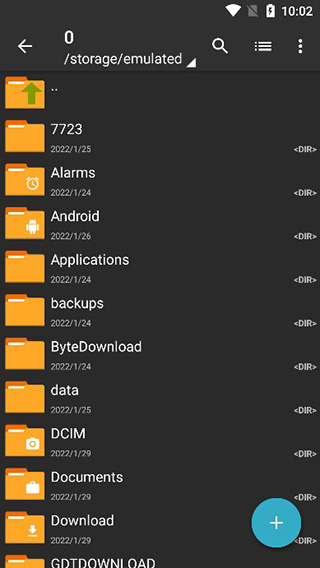
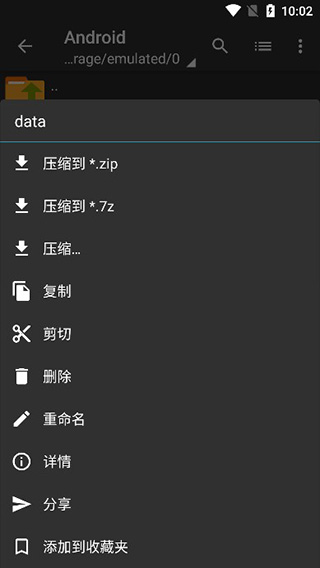
2、找到需要压缩的文件后,长按即可唤出功能菜单;
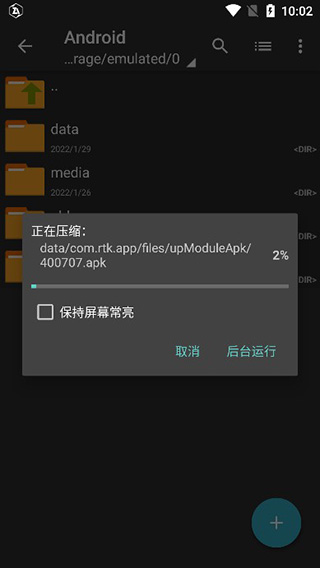
3、选中文件后,选择压缩选项,软件将自动执行压缩流程;
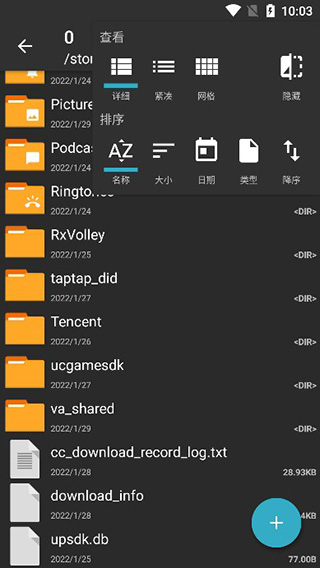
4、软件提供灵活的排序方式,可按时间、大小或文件名对文件进行排列;
5、当文件数量较多时,可通过顶部搜索栏输入文件名快速定位目标;

6、在设置界面中,用户可自定义界面风格、压缩参数、文件管理行为等,打造更顺手的操作体验。
ZArchiver Pro正式版怎么用
1、下载并安装ZArchiver Pro解压缩工具,
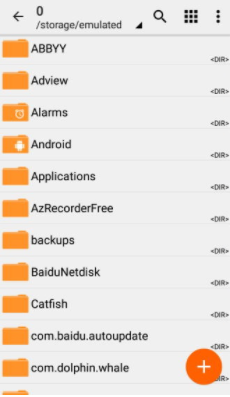
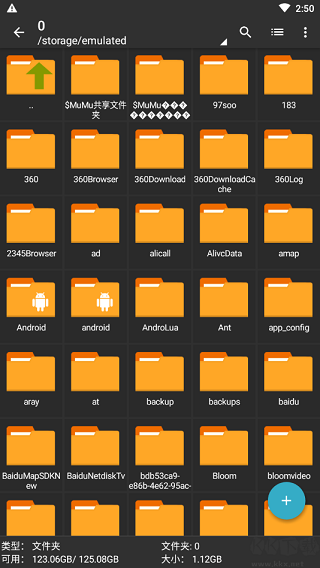
进入软件后即可浏览手机中的全部文件;
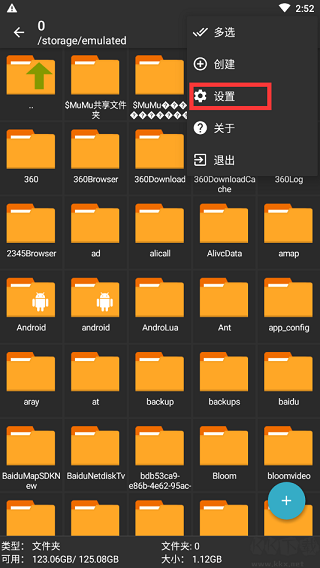
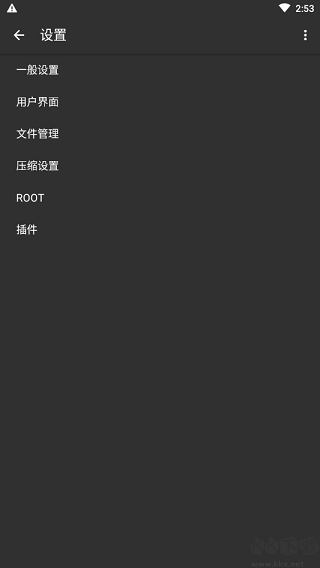
2、点击右上角三点图标进入设置菜单;
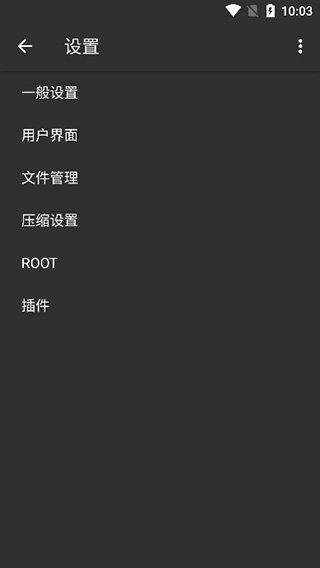
设置项包含常规选项、用户界面、文件管理、压缩配置,以及ROOT权限访问开关;
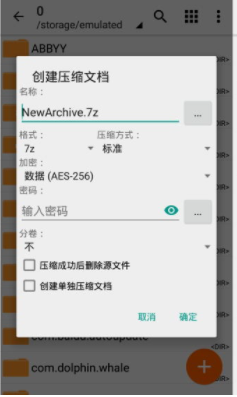
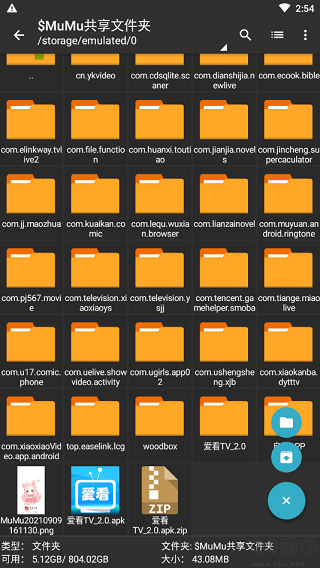
3、点击右下角加号按钮,可新建文件夹或创建压缩文件;
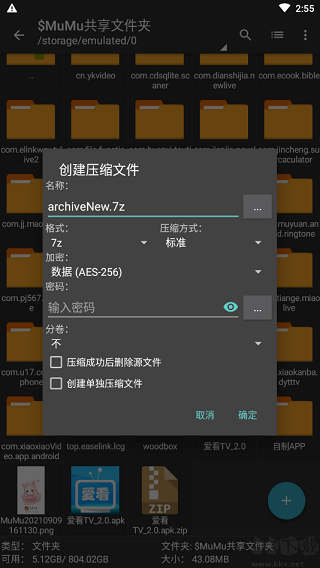
压缩时可设定密码、选择格式及压缩级别,轻松完成安全打包;
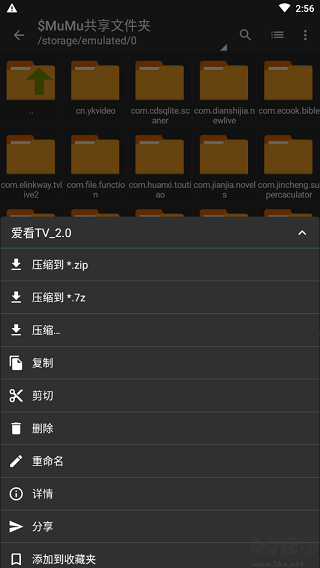
长按任意文件或文件夹即可调出操作菜单,执行压缩、复制、剪切、删除等常用功能;
4、解压操作同样简单:点击压缩文件即可触发解压选项,长按还可调出更多高级功能;
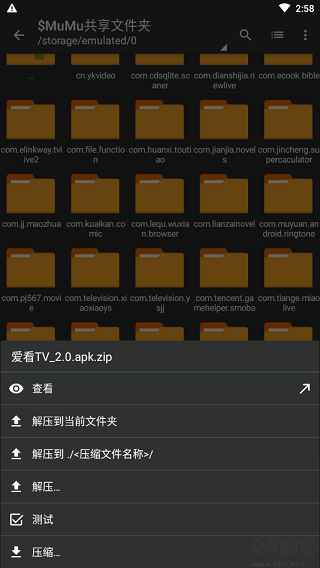
通过以上步骤,您已掌握ZArchiver Pro的核心功能——设置、压缩与解压。更多实用技巧,欢迎自行探索!
ZArchiver Pro正式版怎么解压百度网盘文件
首先打开百度网盘并登录账号,后续操作根据是否为会员略有不同。
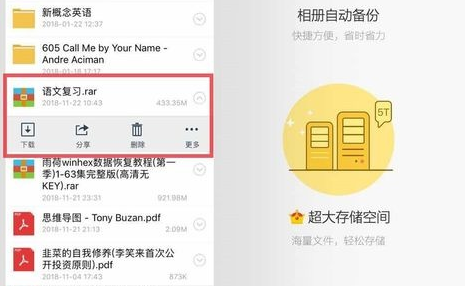
非会员用户可直接在网盘中下载压缩包;百度网盘会员则建议先将压缩包后缀临时修改(如改为.zip.bak),避免下载过程中被系统拦截或损坏。
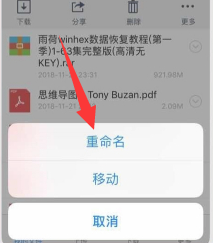
下载完成后,前往手机存储中的Baidunetdisk或BaiduYunKernel文件夹找到该文件,
将其后缀恢复为原始格式(如.rar或.zip);
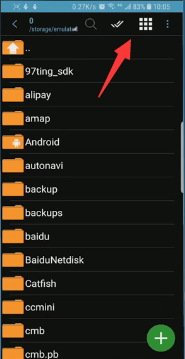
接着打开ZArchiver,在文件管理器中定位到该压缩包;
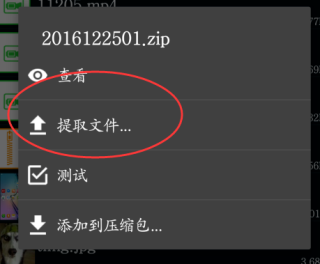
点击压缩包后选择“提取文件”,指定保存路径,软件即开始解压;
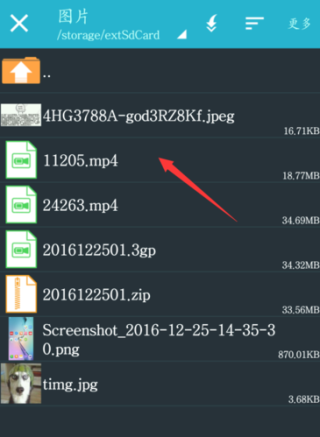
稍等片刻,解压完成的文件即可正常使用。
ZArchiver Pro正式版怎么解压带密码的文件
部分压缩文件设置了密码保护,解压时会提示“压缩文件已加密。输入密码才可访问其内容”:
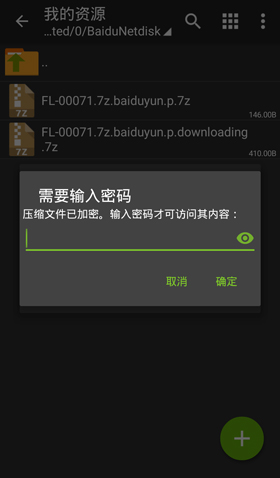
如遇此类提示,必须输入正确的解压密码才能继续操作。若未获得密码,则无法绕过加密机制,这是为了保障文件所有者的数据安全。
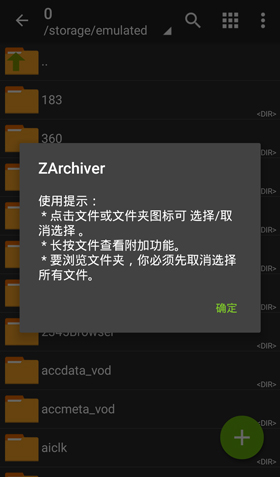
目前尚无可靠方法破解高强度加密的压缩文件,建议联系文件发送方获取正确密码。
ZArchiver Pro正式版操作错误怎么办
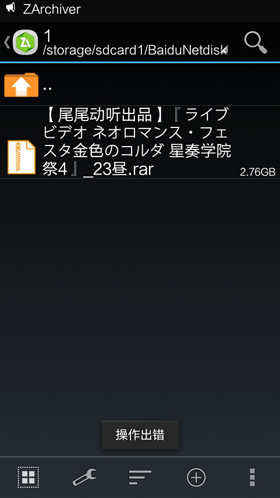
部分用户在解压时可能遇到“操作错误”的提示:
此问题通常由以下原因导致:压缩包体积过大、手机存储空间不足,或后台占用过高。建议清理缓存、关闭无关应用后再尝试操作。
ZArchiver Pro正式版怎么解压文件
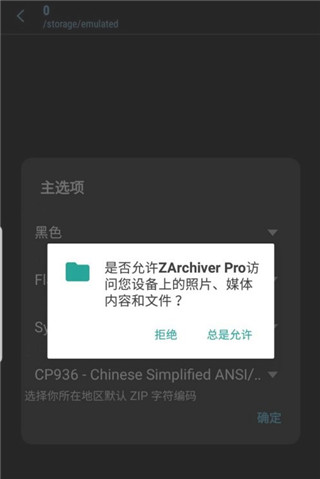
1、首次打开软件时,请务必允许其访问手机文件系统,拒绝授权将导致功能受限;
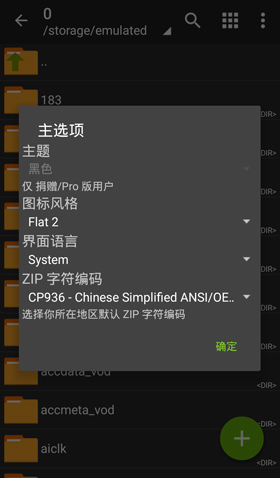
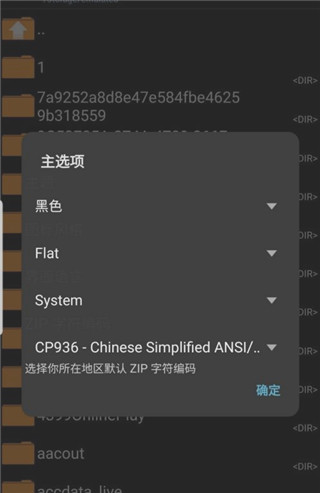
2、首次启动会弹出“主选项”设置窗口,建议直接确认使用默认配置,避免误改关键参数;
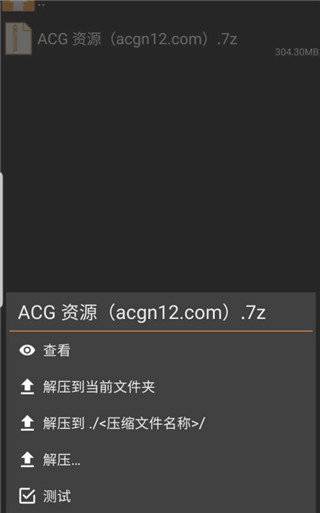
3、进入目标文件夹,点击需要解压的压缩包,选择“解压至当前文件夹”;
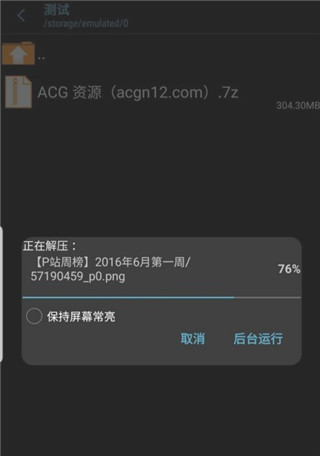
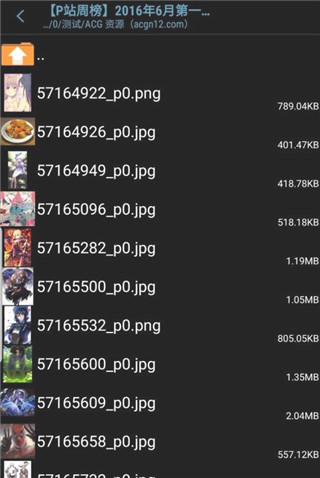
4、等待解压进度完成,即可查看解压后的文件内容。
压缩文档拥有密码
部分压缩文档经过加密处理,仅限知晓密码的用户才能打开,请勿尝试使用手机锁屏密码。
程序无法正常工作
如遇软件异常,请向开发者发送邮件,并详细描述问题现象及设备信息,以便及时排查。
我该如何压缩文件
点击文件名左侧图标选择目标文件,在任一选中文件上点击并选择菜单中的“压缩”选项,设置压缩参数后点击确定即可完成。
我该如何解压文件
点击压缩包,在弹出菜单中选择“解压至当前文件夹”或其他目标路径即可。
什么密码?
更新时间:2024/5/22
某些压缩包内容已被加密,必须输入创建者设定的密码方可访问(请勿使用手机锁屏密码)。
程序无法正常运行?
更新时间:2024/5/22
请发送电子邮件给开发者,并附上详细的问题描述。
zarchiver pro官方版app怎么移动文件
更新时间:2024/5/22
1、打开ZArchiver Pro,通过搜索或浏览找到需要移动的文件;
2、长按目标文件,在弹出菜单中选择“复制”或“剪切”;
3、进入目标文件夹,点击右上角菜单按钮;
4、选择“粘贴”选项,即可完成文件移动或复制操作。
v1.0.8版本
改进对Android 11及以上系统的兼容性;
修复USB存储设备的访问支持;
提升整体稳定性并优化多项细节体验。
v1.0.7版本
改进对Android 11及以上系统的兼容性;
修复USB存储设备的访问支持;
提升整体稳定性并优化多项细节体验。
v1.0.6版本
修复Android 13系统下对Android/[data|obb]目录的访问权限问题;
新增动态强调色支持,适配系统主题;
包含若干小修复与体验优化。
v1.0.5版本
提升软件稳定性并进行多项细节修复;
新增对安卓电视设备的支持;
全面兼容Android 13及更高版本;
界面焕新,新增两种面板布局模式;
优化压缩速度,并提升7z格式的压缩率;
集成7z 21.03与unrar 6.0.7最新解压引擎。
v1.0.4版本
修复Android 4.4系统下的闪退问题;
包含若干小型补丁与优化。