手机扫描王
- 类型:常用工具
- 大小:64MB
- 时间:2026/5/21 8:29:01
- 版本:2.8.6
- 厂商:台州聚潮科技有限公司
- 备案号:浙ICP备2020045248号-8A
标签:
手机扫描王手机工具 办公学习
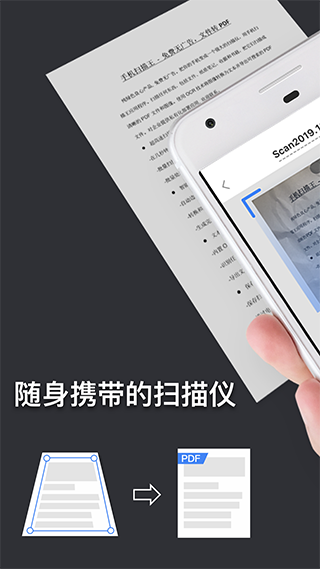
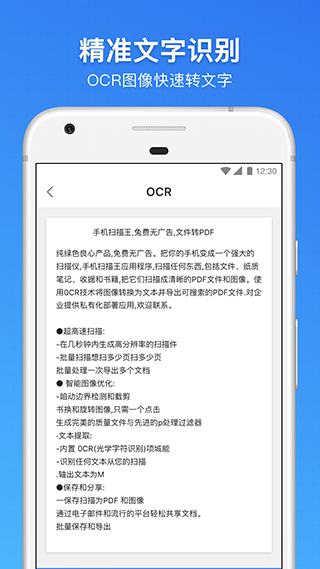
手机扫描王是一款高效便捷的OCR识别工具,操作简单直观,只需打开应用对准文件即可快速扫描。凭借强大的识别与处理能力,它能轻松将纸质文档转化为高清PDF、JPEG等多种格式,方便用户保存、管理、查看和分享。精准的文字识别、无广告干扰的清爽界面,让每一次使用都流畅高效。无论是合同、笔记还是证件,都能一键生成清晰电子版,有需要的朋友不妨立即下载体验!
手机扫描王使用说明
1、开始前,请先确认需扫描的页数,并将合同或书本平铺在光线充足、平整的桌面上,确保页面完整无遮挡。
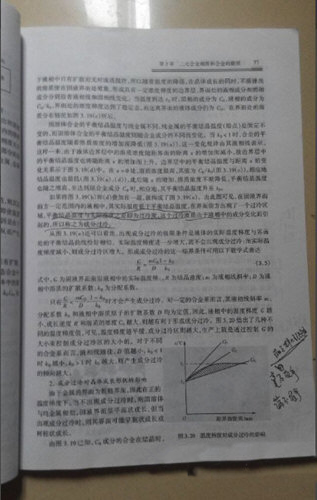
2、启动手机扫描王,进入拍摄界面。由于手机拍摄角度灵活,请尽量将文档拉平展宽,确保整个页面完整入镜。
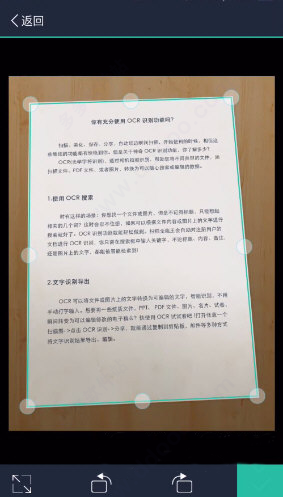
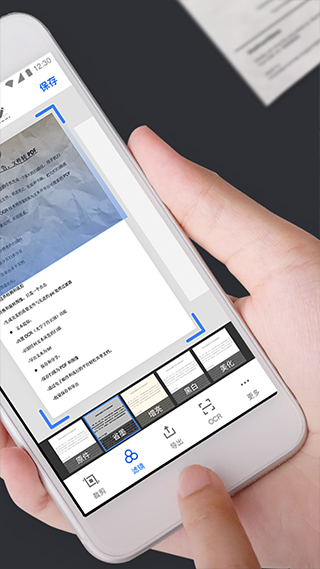
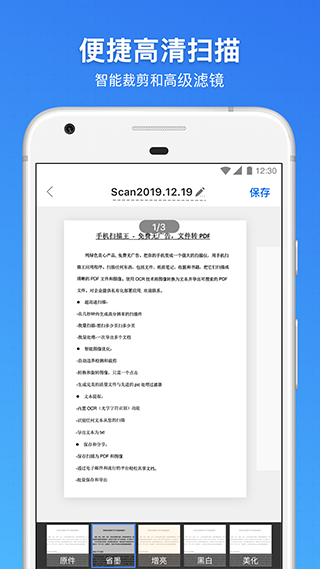
3、点击拍摄按钮后,系统会自动进入智能裁边与旋转调整界面,一键完成校正。同时支持图像美化与亮度调节,有效避免角度倾斜或背景杂色干扰,最大程度还原原始文档效果。
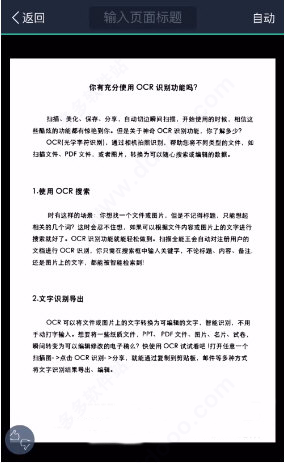
4、按合同页码顺序为扫描结果重命名,并保存至手机相册,便于后续通过微信、QQ等通讯工具传输到电脑。
5、在电脑端将所有扫描页整理至同一文件夹,还可合并生成PDF文件,一份完整的电子合同就此轻松完成。
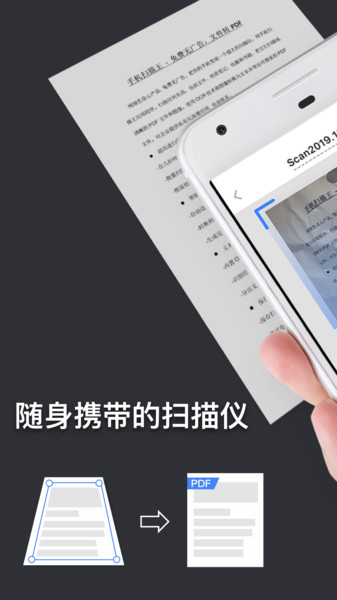
手机扫描王如何扫描出彩色?
1. 打开“手机扫描王”应用。
2. 点击页面底部的相机图标进入扫描界面。
3. 选择“单张拍摄”模式,对准目标文件后再次点击相机按钮进行拍摄。
4. 调整蓝色边框或白色控制点,精准框选文档区域。
5. 确认选区后,点击右下角“√”完成裁剪。
6. 此时底部会显示多种图像处理选项:“原图”、“增亮”、“增强并锐化”、“黑白”、“省墨”、“灰度”。其中前三项可保留彩色效果,后三项则为黑白或灰度模式。
7. 选择“增亮”等彩色选项后,再次点击“√”确认。
8. 页面提示“文档生成成功”,如需继续添加页面可点“继续添加”,否则点击右上角“完成”。
9. 进入预览界面后,点击刚扫描的页面。
10. 点击右下角“更多”按钮。
11. 在弹出的操作菜单中选择“保存至相册”,即可在手机相册中找到彩色扫描文件。
手机扫描王如何去除水印?
1、打开手机扫描王,上传并打开已扫描的PDF文件。
2、在文件页面下方点击“修订”功能。
3、在弹出的选项中选择“删除水印”。
4、系统提示删除后无法恢复,请确认操作。
5、水印移除成功后,点击左上角返回即可完成。
手机扫描王为什么会自动变成黑白?
1、打开手机上的“手机扫描王”应用。
2、点击左上角“三条横线”图标,打开侧边菜单。
3、在菜单中找到并点击“设置”。
4、进入设置后,选择“文档扫描”选项。
5、找到“图像增强处理模式”并点击进入。
6、在弹出的模式列表中,选择适合的处理方式(如“原图”或“增亮”)即可避免自动转为黑白。
手机扫描王为什么会自动变成黑白?
首先在手机上打开手机扫描王app。
然后点击右下方“我的”进入个人中心。
接着点击页面中的“设置”选项。
在设置页面中找到“扫描操作”相关设置。
在其下方找到“图片最大尺寸”并点击进入详细设置。
根据个人需求调整图片参数,避免因压缩或模式设置导致自动转为黑白。
手机扫描王文件丢失怎么办?
1、打开手机扫描王,点击左上角按钮进入个人界面,点击“设置”,下滑找到“帮助”入口,点击进入后查找“我有文档误删了,如何恢复?”并按提示登录指定网址尝试恢复。(注意:未同步的文件无法恢复,重要文件扫描后务必及时同步)
2、在电脑浏览器中输入对应网址,使用账号登录(支持扫码登录)。
3、登录后可查看所有已同步的文件,找到误删内容后:(1) 点击右侧操作按钮选择“下载”或“邮件分享”;(2) 选择导出格式(JPG或PDF);(3) 保存至指定位置即可找回文件。
手机扫描王怎么去除手写痕迹?
1、打开手机扫描王,在首页点击“文档”或“图片”进入文件列表。
2、找到需处理的含手写痕迹的文件,点击“打开”。
3、在文件详情页点击“编辑”或“处理”进入编辑模式。
4、在工具栏中找到“手写笔”或“橡皮擦”等功能。
5、使用相应工具在手写区域进行涂抹或擦除,即可有效去除手写痕迹。
手机扫描王怎么扫描成pdf格式?
1、进入软件首页后,点击右上角三个圆点,从相册导入图片,或直接点击右下角相机进行现场拍摄。
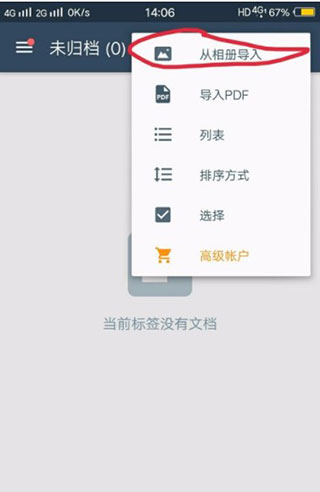
2、从相册选择图片后点击导入,随后可拖动矩形框调整扫描区域,确认后完成裁剪。
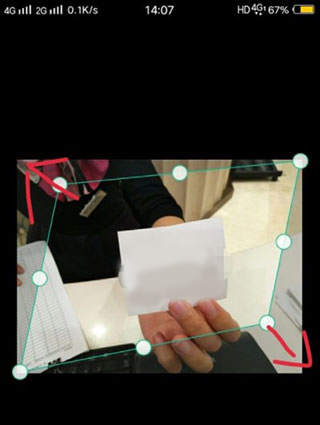
3、选择合适的图像处理效果(如增亮、锐化等),点击“√”确认,返回首页后点击“分享”。
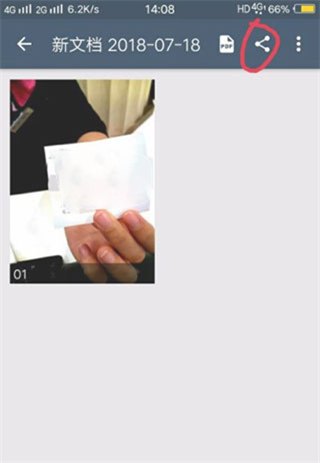
4、在分享格式中选择“PDF”,然后发送至微信、邮箱或其他指定位置。
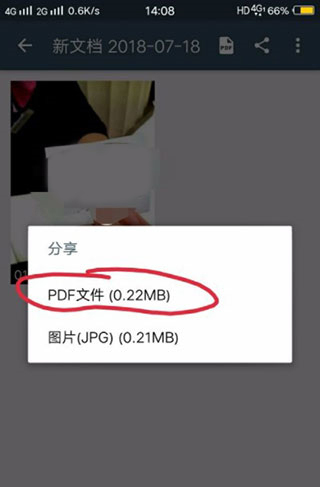
5、至此,图片已成功转换为PDF格式,整个过程简单高效,助你轻松实现文档电子化。
更新时间:2024/7/5
v2.6.1版本
感谢您的使用!此版本更新:
修复了一些小问题
v2.4.0版本
全新UI界面改版
滤镜及文本校正功能优化
改善图片清晰度
修复了一些小问题
v2.3.0版本
更新部分产品界面
增加文本校正功能
提升了图片清晰度
修复了一些小问题
1、享受随时扫描的便捷
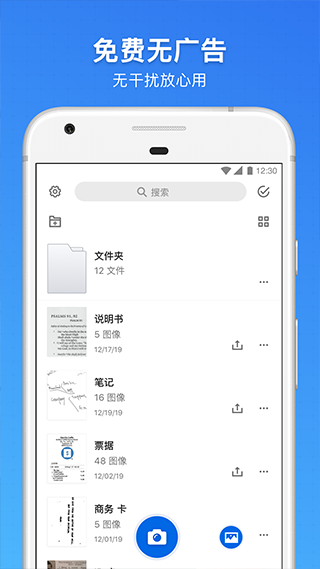
2、随时随地扫描、保存、归档、上传、查找,轻松收集管理各类资料
3、告别传统扫描仪的繁琐操作,一部手机即可搞定所有文档数字化需求
4、图片中的长篇文字可瞬间转为可编辑文本,支持中、英、日、韩等多种语言识别
5、手机拍摄文档时,自动去除杂乱背景,一键生成高清JPEG图片或PDF文件
6、支持云端同步与自动备份,学习办公不再受时间地点限制
7、支持无线打印,并可向全球多个国家和地区发送传真
8、提供多种分享方式,包括邮件、链接,以及微信、微博等社交平台,方便快捷地与他人共享文件