oppo文件管理器最新手机版
- 类型:常用工具
- 大小:459MB
- 时间:2026/5/14 12:01:46
- 版本:45.10.5.1.1
- 厂商:暂无
- 备案号:
标签:
oppo文件管理器文件管理 轻量高效
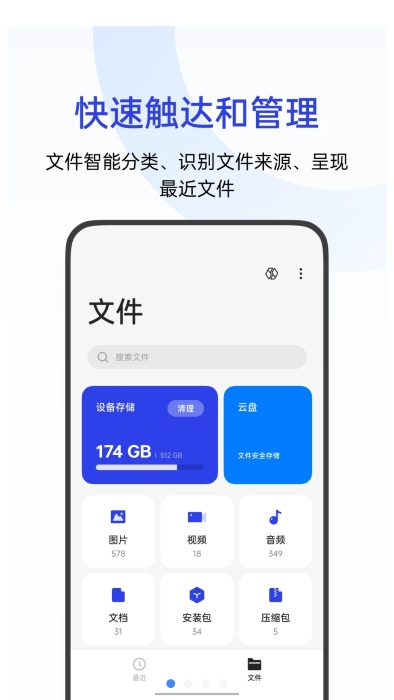
OPPO文件管理器最新手机版是一款专为高效管理手机文件而打造的实用工具,不仅延续了OPPO原生系统的简洁体验,还支持跨品牌手机安装使用。无论你是否仍在使用OPPO手机,只要习惯了它清晰的分类逻辑、流畅的操作界面和智能的文件识别能力,都可以通过这款应用轻松找回熟悉的文件管理方式,让各类文档、照片、音频等资源井井有条,触手可及。
1.文件加密与隐私保护
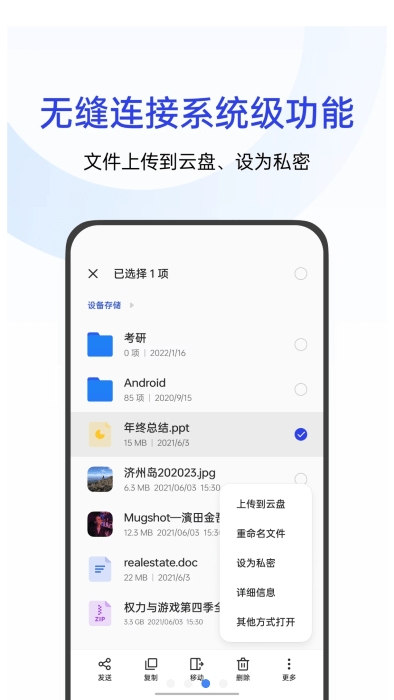
OPPO文件管理器提供文件加密和隐藏文件夹功能,有效防止敏感资料被他人随意查看,全方位守护你的个人隐私与数据安全。
2.文件浏览与搜索
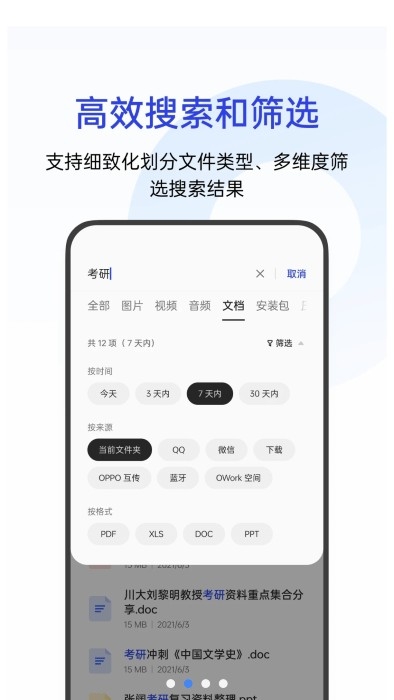
无论是手机内部存储还是外部SD卡,用户都能通过该应用快速浏览所有文件,并借助关键词精准定位目标文件,节省查找时间。
3.文件分享与备份
支持一键分享文件至社交平台或好友,同时内置便捷的备份机制,帮助用户及时保存重要资料,避免意外丢失。
一、使用“文件管理”APP
打开“文件管理”APP:
在OPPO手机主屏幕或应用列表中找到并点击“文件管理”图标,这是管理手机文件的核心入口。
浏览系统文件目录:
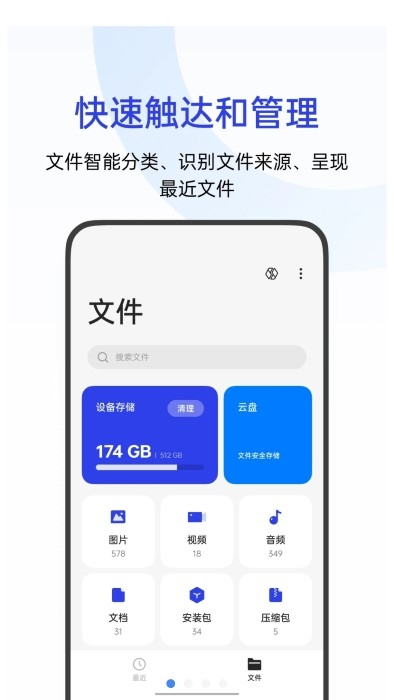
进入应用后,你会看到按类型分类的文件夹,如“图片”、“视频”、“音频”、“文档”等。若想深入查看系统级目录,可点击“手机存储”或“内部存储”,即可看到包括系统文件在内的全部文件结构。
访问特定系统文件夹:
根据实际需求,你可以直接进入常见的系统文件夹,例如Android、Backup、DCIM(相册)、Music(音乐)、Movies(视频)等,进行查看或管理操作。
二、通过系统设置查看存储信息
打开“设置”应用:
在主屏幕或应用列表中点击“设置”图标进入系统设置界面。
进入存储设置:
在设置菜单中找到“存储”或“关于手机”选项,点击后可查看手机总容量、已用空间及剩余空间等基本信息。
查看详细存储情况:
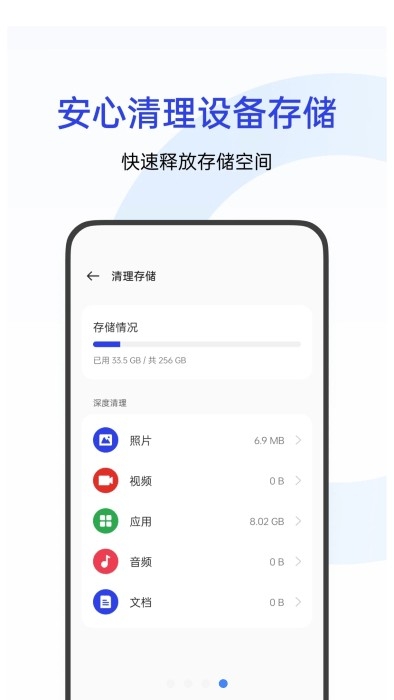
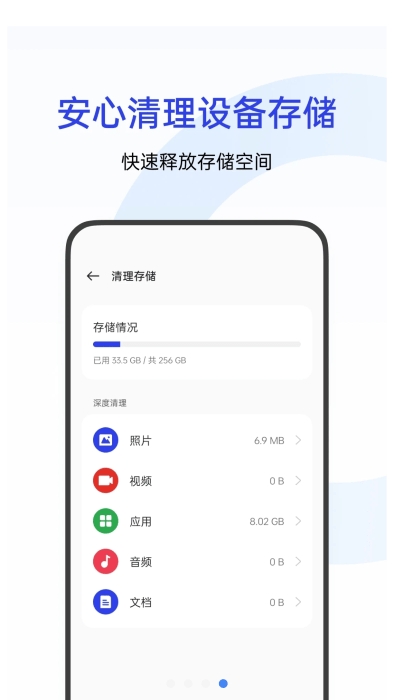
部分机型在存储页面提供“文件清理”、“应用管理”或“查看文件”等功能,便于进一步了解和管理各类文件占用情况。
三、注意事项
权限问题:某些系统文件夹需获取相应权限才能访问,若无法打开,可能是当前账户权限不足。
系统更新:不同ColorOS版本在界面布局和功能入口上可能存在差异,若按上述步骤未找到对应选项,请结合自身系统版本灵活调整操作路径。
使用第三方工具:如需更高级的文件管理功能,可考虑安装可靠的第三方文件管理器,但务必选择正规渠道下载的应用,以保障设备与数据安全。
1、打开文件APP:通常可在主屏幕直接找到文件管理器图标,也可在其他应用调用文件时自动唤起。
2、浏览文件:应用内按类别或文件夹结构展示所有文件,涵盖图片、音频、视频、文档等多种类型,一目了然。
3、搜索文件:在顶部搜索框输入文件名或关键词,即可快速定位所需内容,大幅提升查找效率。
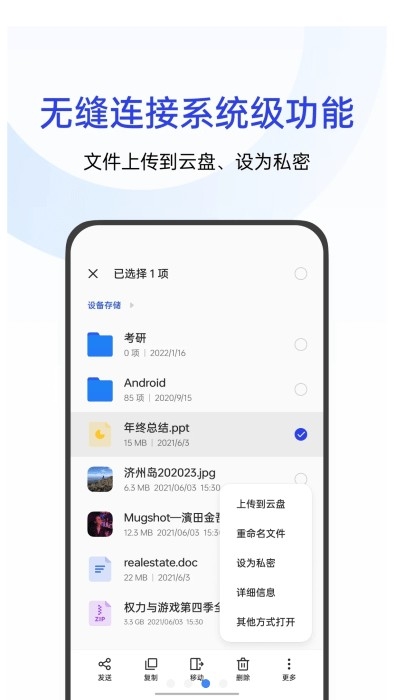
4、文件操作:支持对文件执行打开、复制、移动、删除、重命名等常规操作,满足日常管理需求。
5、文件分享:选中目标文件后点击分享按钮,即可将内容发送至微信、QQ等常用社交平台,传输更便捷。
搜索功能:内置高效搜索引擎,输入关键词即可秒速定位目标文件,告别繁琐翻找。
压缩和解压缩:支持ZIP等常见格式的压缩与解压操作,方便文件打包存储或快速传输。
文件操作:提供完整的文件编辑功能,包括复制、粘贴、删除、重命名等,操作流畅直观。
文件管理:全面覆盖手机内所有类型的文件资源,无论是文档、图片还是音视频,都能统一高效管理。