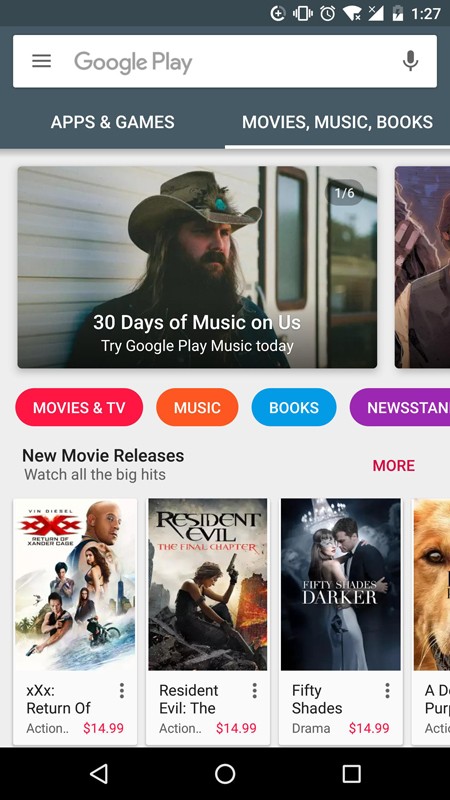
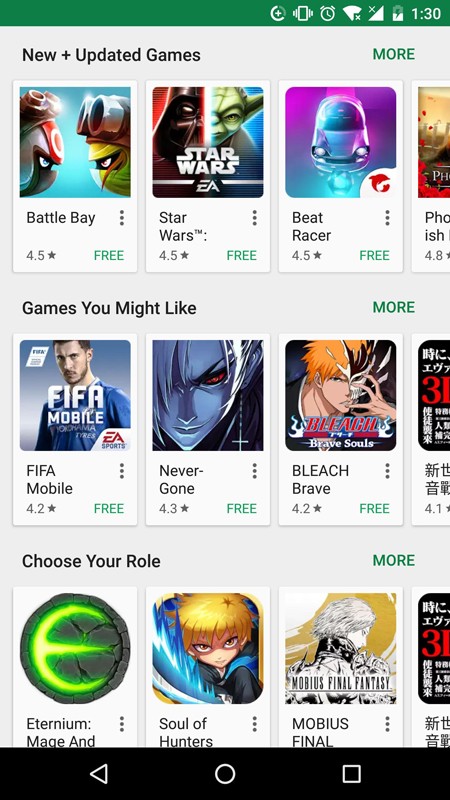
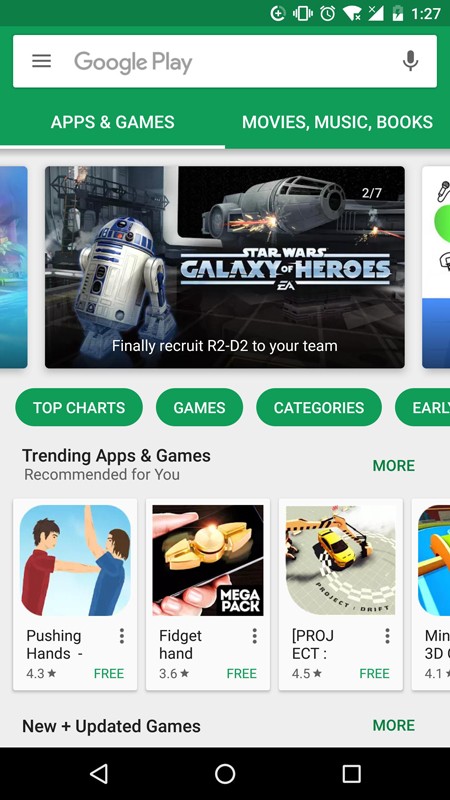
google play,Play 商店下载最新版,google play 安卓下载,google play 免费下载。Google Play 是安卓设备上资源最全面的应用分发平台之一,汇聚海量应用程序、游戏与实用工具,界面简洁、操作便捷,帮助用户快速发现并安装所需内容,轻松畅享数字生活。
登录与使用指南
如何登录 Google Play 商店
首次使用 Google Play 商店前,需完成基础环境配置:
- 安装 GO 谷歌安装器软件;
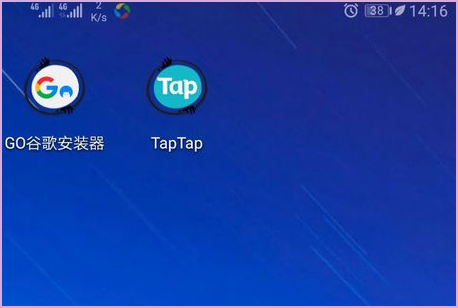
- 依次下载并安装以下三个核心组件:Google 账户管理程序、Google Play 服务、Google Play 商店;
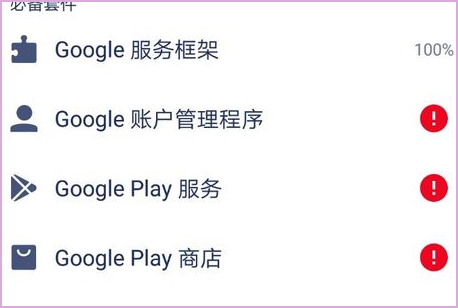
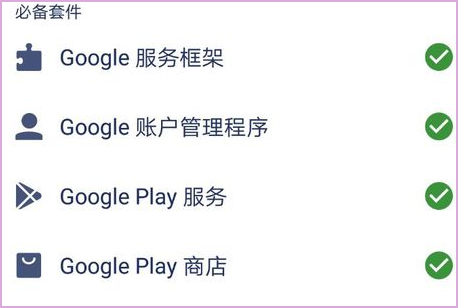
- 安装完成后,主屏幕将自动出现 Google Play 图标,打开即可登录您的 Google 账号。
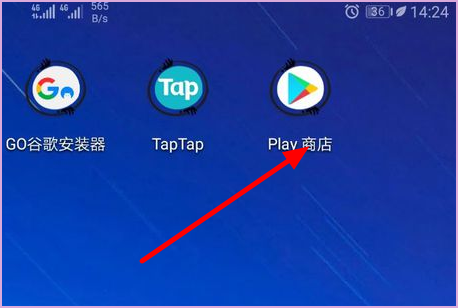
Google Play 商店使用说明
- 由于网络限制,国内用户需通过合规方式访问 Google 服务,方可正常搜索和下载应用;
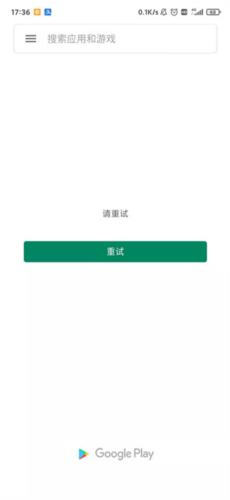
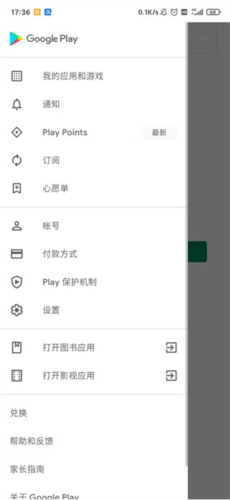
- 在“设置”中可查看当前订阅内容及已安装的游戏;
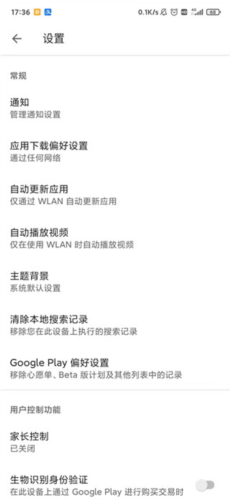
- 支持自定义游戏偏好设置,提升个性化体验。
常见问题解答
Google Play 商店提示“已停止运行”
请按以下步骤操作:
- 使用 Root Explorer 文件管理器(若未安装,请先下载);
- 定位至
data/app/com.android.vending-1.apk,将其复制到 system/app 目录;
- 如未安装 Google 服务框架(GoogleLoginService.apk),请一并下载并复制至
system/app;
- 完成上述操作后重启设备,问题通常可解决。
Google Play 商店无法连接或打不开
此问题主要出现在国内网络环境下,因 Google 服务器被限制访问所致。可通过设置静态 DNS 缓解:
- 进入“设置 → 无线和网络 → Wi-Fi → 长按当前网络 → 修改网络 → 高级选项”;
- 勾选“使用静态 IP”,并将 DNS1 设为 8.8.8.8,DNS2 设为 8.8.4.4;
- 保存设置后无需更改其他参数。此外,也可配合合规的网络代理工具使用。
Google Play 商店一直显示“正在核对信息”
此情况通常由网络连接不稳定导致,建议切换至稳定且支持 Google 服务的网络环境后再尝试登录。
Google Play 商店无法打开
主要原因仍为网络限制,更换可用的网络节点或调整 DNS 设置通常可恢复正常访问。
Google Play 商店出现白屏
白屏多因“谷歌三件套”(Google 服务框架、Google Play 服务、Google Play 商店)未正确安装所致,建议使用官方推荐的谷歌安装器重新部署整套组件。
Google Play 商店频繁闪退
请按顺序执行以下修复步骤:
- 确认已安装 Google 服务框架(GoogleServicesFramework),该组件为 Google 应用运行的基础支撑,部分国产 ROM 默认移除;
- 安装最新版 Google Play 商店后,使用文件管理器将
data/app/Com.Android.Vending-1.Apk 移动至 /system/app/ 并重命名为 Vending.Apk;
- 修改该文件权限,赋予读、写、执行权限,随后重启设备。
中国版与国际版 Google Play 的区别
- 中国版使用独立账号体系,支持非 Gmail 邮箱(如 QQ 邮箱)注册;
- 应用数量明显少于国际版,部分应用因政策原因被屏蔽;
- 难以预装于主流国产手机,可能以普通 APP 形式上架国内应用商店;
- 中国版语言与地区固定为中国大陆,不具备国际版的自动区域切换功能;
- 国际版整合应用、电影、电子书、音乐等多类数字内容,而中国版大概率仅保留应用商店功能;
- 延续 Google Play 一贯的审核机制,应用纯净度高,基本无盗版与恶意广告;
- 应用更新节奏是否与国际版同步尚不确定,可能存在延迟。
如何添加付款方式
Google Play 支持多种付费方式,操作如下:
- 打开应用,点击左上角菜单,选择 “Payment methods”(付款方式);
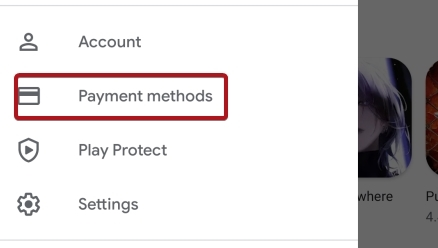
- 页面将显示账户余额,下方提供“添加付款方式”选项;
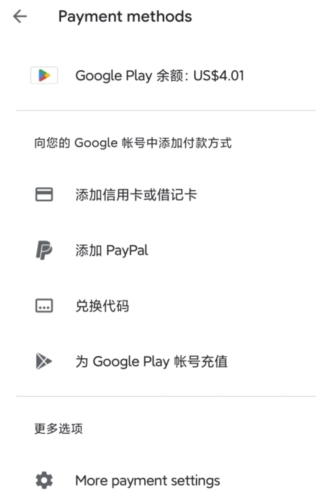
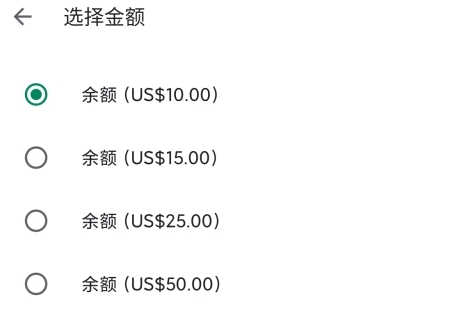
- 支持信用卡、借记卡、PayPal 等支付方式,亦可直接充值余额,操作便捷。
如何更改 Google Play 地区
不同地区上架的应用存在差异,切换地区可获取更多内容:
方法一(官方设置):
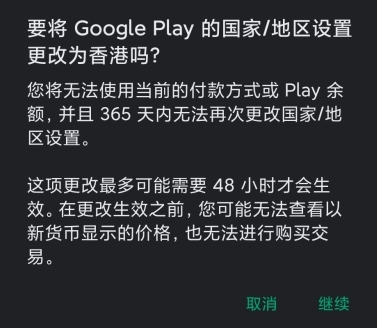
- 进入“偏好设置”,当前地区(如美国)下方可切换至其他区域(如香港);
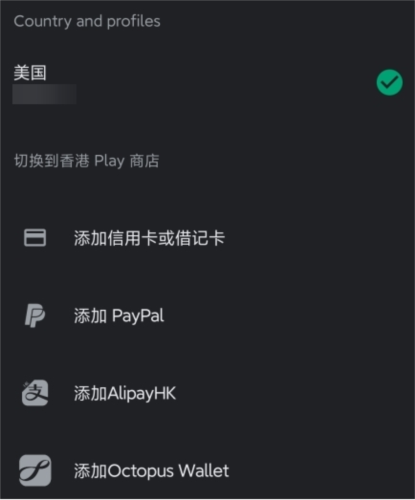
- 注意:此方式一年内不可再次更改地区,灵活性较低,不推荐频繁使用。
方法二(清除数据+网络切换):
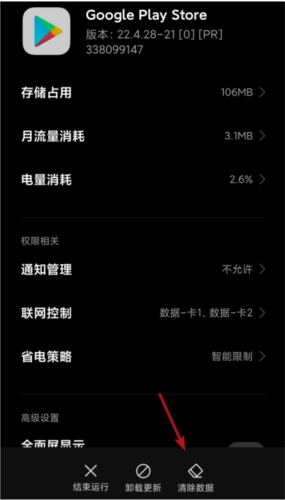
- 进入系统“应用管理”,找到 Play Store,点击“清除数据”;
- 切换至目标地区的合规网络环境;
- 重新启动 Google Play 商店并登录账号,地区将自动更新。
如何下载游戏
- 在安卓设备上安装 Google 空间(或类似辅助工具);
- 启动后,工具将自动部署 Google 服务框架、Google Play 服务及 Google Play 商店;
- 完成三件套安装后,配合网络加速工具即可正常使用;
- 打开 Google Play 商店,即可浏览并下载全球热门应用与游戏;
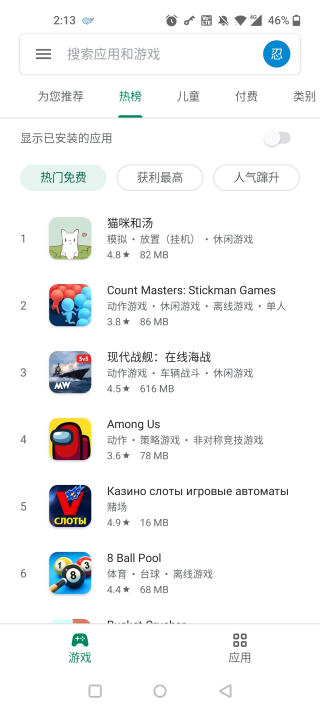
- 搜索或浏览心仪游戏,点击进入详情页;
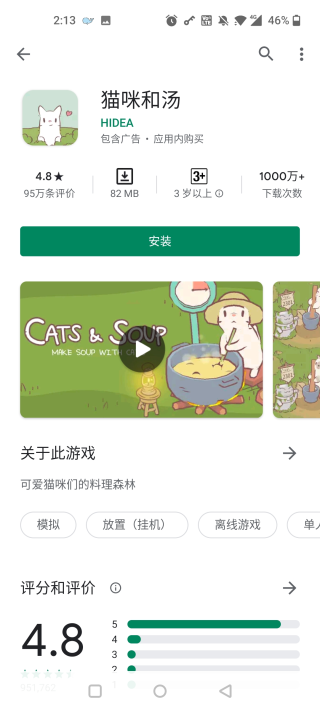
- 点击“安装”即可开始下载,应用下载流程与此一致。
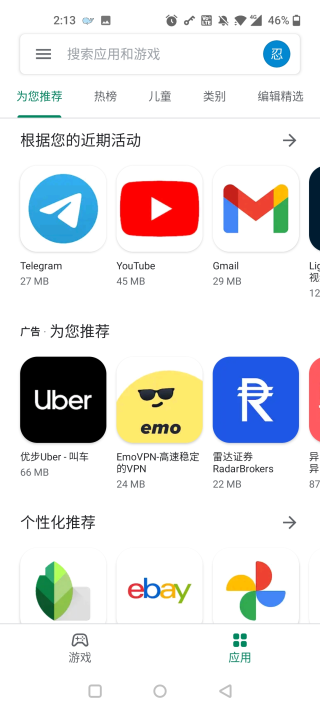
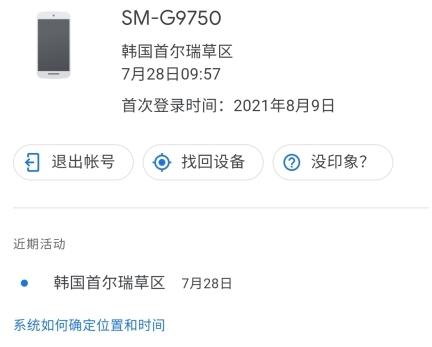
如何删除已绑定设备
为保障账户安全,建议定期清理不再使用的设备记录:
- 打开 Google Play 商店,点击右上角个人头像;
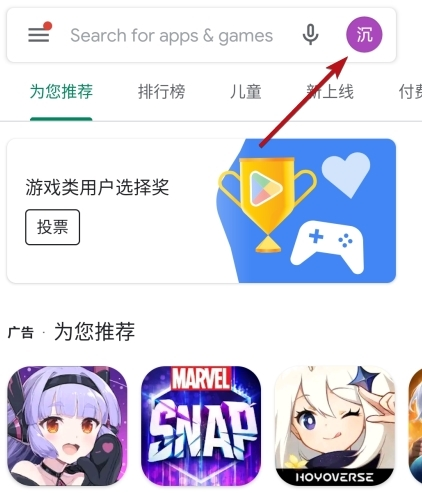
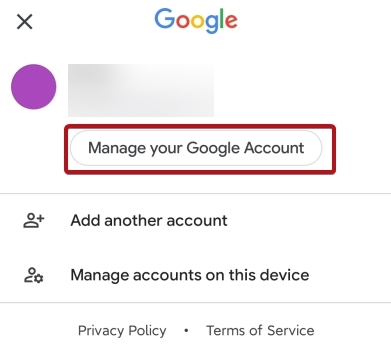
- 进入“账号信息”页面;
- 在“安全性”选项中查看所有已登录设备;
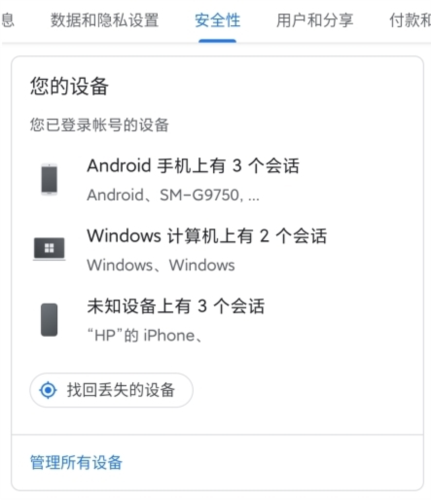
- 选择目标设备,点击“退出账号”即可完成解绑。
版本更新日志
更新时间:2024/6/5
v27.6.18-21
v24.4.23-21
v11.6.18