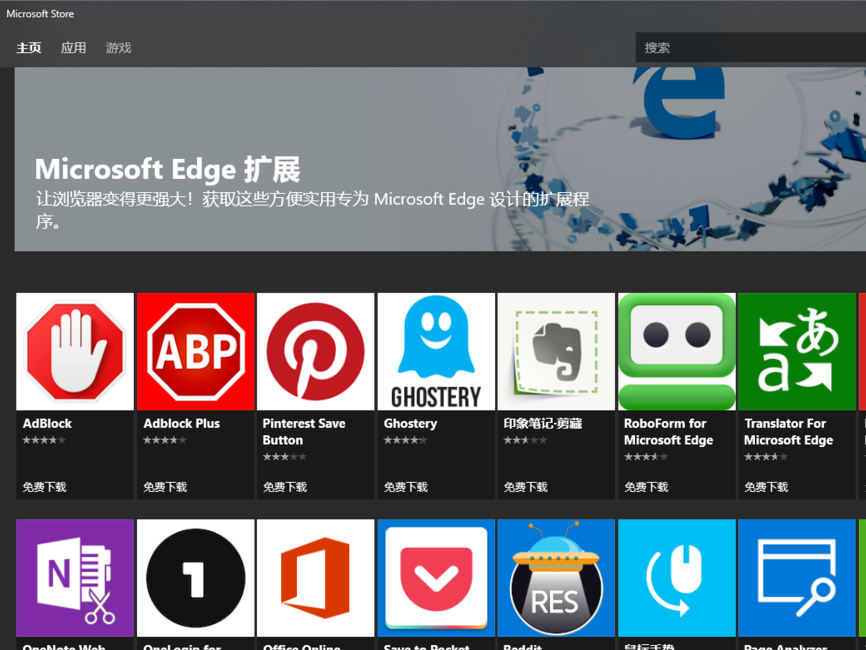
新版edge浏览器,新版edge浏览器客户端,新版edge浏览器官网,新版edge浏览器iOS,是微软推出的现代化跨平台浏览器,专为追求高效、安全与无缝体验的用户打造。它不仅继承了Chromium内核的高性能优势,还深度整合微软生态服务,支持多设备间书签、历史记录、密码等数据的实时同步,带来更流畅、智能的浏览体验。
快速上手指南
新版Edge浏览器使用教程
- 安装新版Edge浏览器后,首次启动可登录微软账户,实现与PC端的数据同步。
- 进入浏览器主界面,简洁布局便于快速访问常用功能。
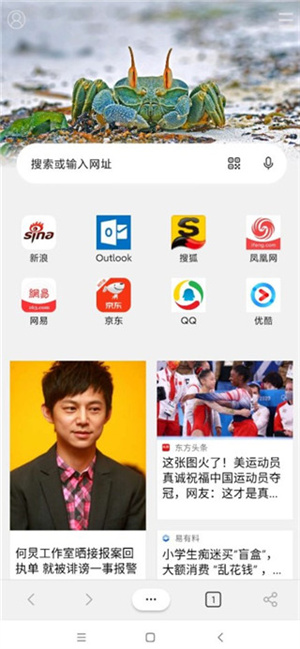
- 点击底部菜单栏,可进入设置、历史记录、书签等核心功能模块。
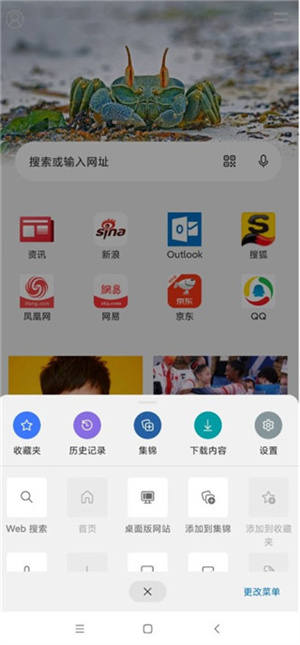
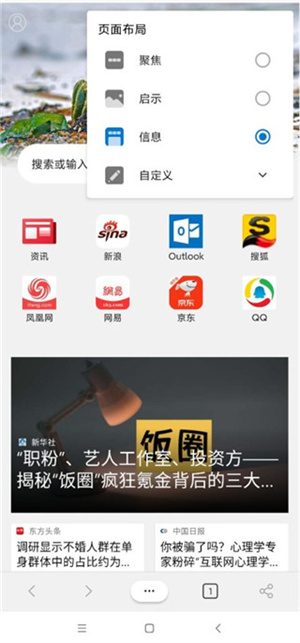
- 点击右上角“…”按钮,可自定义页面布局、主题及启动页等外观选项。
- 点击右下角页面栏,可快速开启私密浏览模式或查看最近访问的网页记录。
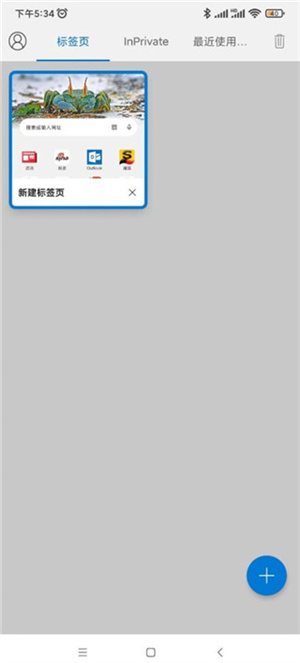
- 以上即为新版Edge浏览器的基础操作指引,助您轻松掌握各项实用功能。
高频问题解答
如何更改默认搜索引擎?
新版Edge默认使用必应作为搜索引擎,但支持自定义更换:
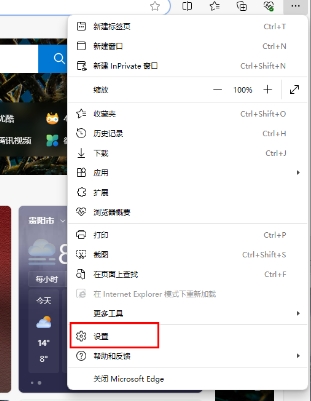
- 点击右上角“…” → 进入“设置” → 选择“隐私、搜索和服务” → 点击“地址栏和搜索”;
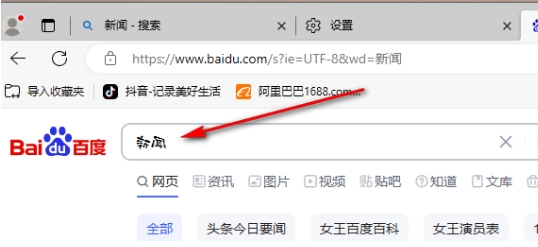
- 在“搜索引擎管理”中选择已有选项,或先访问目标搜索引擎网站,再返回刷新列表以添加新引擎。
如何启用广告拦截功能?
Edge内置内容拦截器,可灵活控制广告显示:
- 阻止大部分广告:进入“设置” → “隐私、搜索和服务” → 开启“阻止广告”;
- 完全屏蔽所有广告:在相同路径下,开启“阻止广告”并关闭“允许可接受的广告”选项。
如何彻底关闭Edge浏览器?
可通过以下任一方式退出:
- 点击菜单“…” → 选择“退出浏览器”;
- 使用系统手势(如从屏幕底部上滑)关闭应用,具体操作依Android导航设置而定。
如何设置兼容模式?
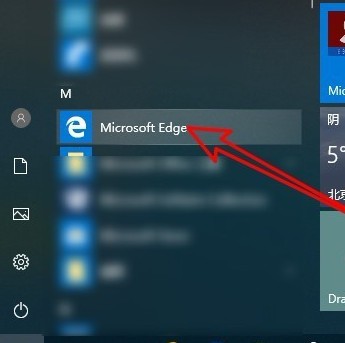
注:此功能主要适用于Windows桌面版,移动端暂不支持完整兼容模式。桌面端操作如下:
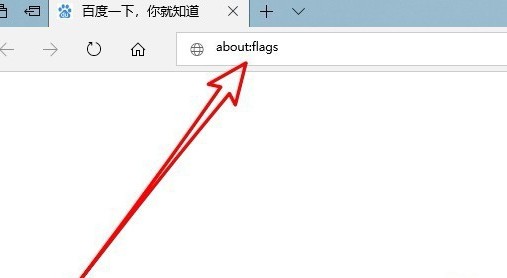
- 打开Edge浏览器,在地址栏输入
about:flags 并回车;
- 在“开发者设置”区域找到“使用Microsoft兼容性列表”;
- 勾选该选项后,按提示重启浏览器使设置生效。
网页无法打开怎么办?
请按以下步骤排查:
- 确认网络连接正常,尝试切换Wi-Fi或移动数据;
- 清除缓存与Cookie:设置 → 隐私、搜索和服务 → 清除浏览数据;
- 重启设备,排除临时系统故障;
- 检查防火墙或安全软件是否限制了浏览器联网;
- 更新至最新版Edge;
- 重置浏览器设置;
- 禁用可疑扩展插件;
- 修改DNS为公共地址(如8.8.8.8);
- 必要时尝试使用IE模式加载特定网页。
如何自定义字体?
- 点击“…” → 进入“设置”;
- 左侧选择“外观”,滚动至底部点击“自定义字体”;
- 分别设置标准字体、衬线字体、无衬线字体等类型;
- 保存后,网页文字将按设定显示新字体。
是否支持安装扩展插件?
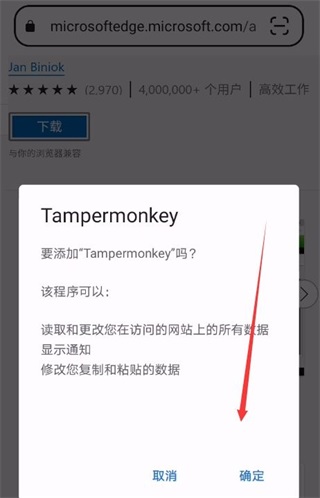
目前手机版Edge浏览器不支持直接安装Chrome或Edge扩展。如需使用扩展(如油猴脚本),建议改用Kiwi浏览器或狐猴浏览器,它们基于Chromium架构,兼容桌面端扩展生态。

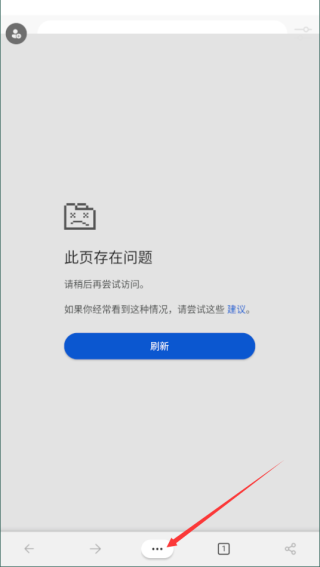
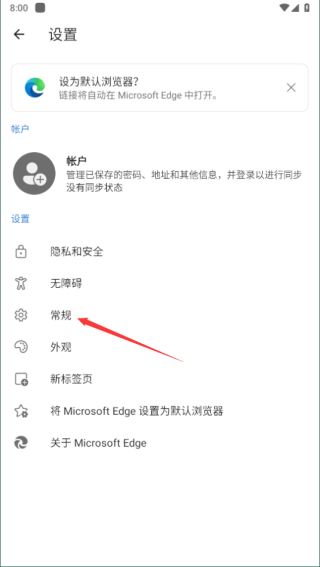
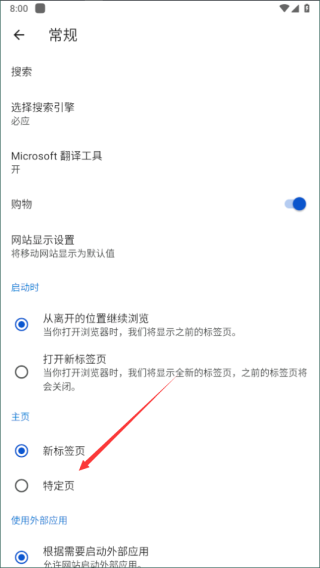
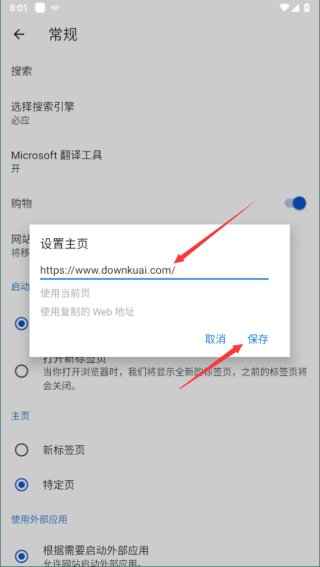
如何设置默认主页?
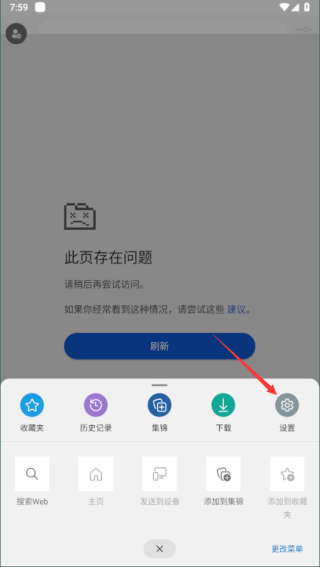
- 打开Edge,点击底部“菜单”按钮;
- 进入“设置” → 选择“常规”;
- 在“启动时”选项中勾选“打开特定页”;
- 输入您希望设为主页的网址,点击“保存”即可。
如何使用朗读功能?
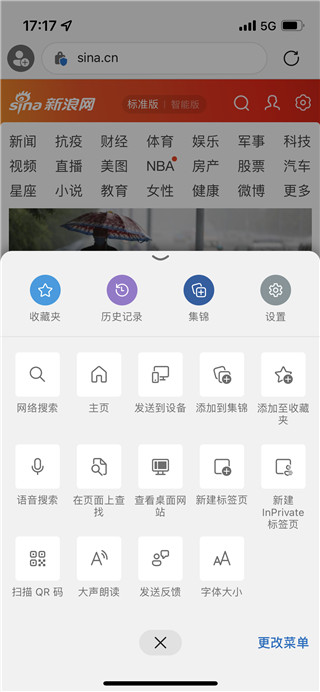
新版Edge移动端支持智能语音朗读,操作如下:
- 打开任意文章页面;
- 下滑至页面底部,点击“…”图标;
- 在工具菜单中找到并点击“大声朗读”;
- 系统将自动从上至下朗读正文内容;
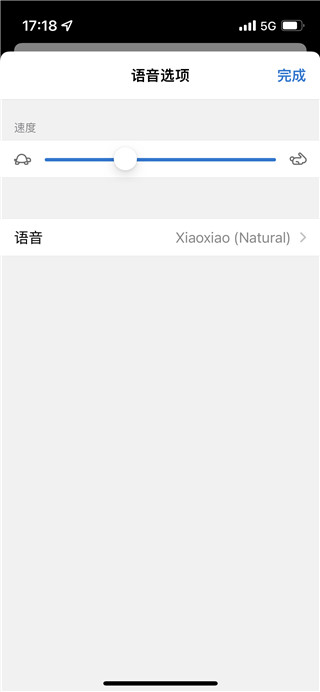
- 顶部控制栏提供暂停、跳转及语速/语种调节(点击齿轮图标);
- 支持多种语言,可根据需求自由切换发音人与速度。


版本更新说明
更新时间:2024年6月7日
当前版本:v125.0.2535.87
本次更新包含多项小错误修复与性能优化,建议用户及时升级至最新版以获得最佳体验。