medibangpaint下载安卓版
- 类型:常用工具
- 大小:60MB
- 时间:2026/5/12 11:23:42
- 版本:
- 厂商:Advanced-Net Inc.
- 备案号:暂无
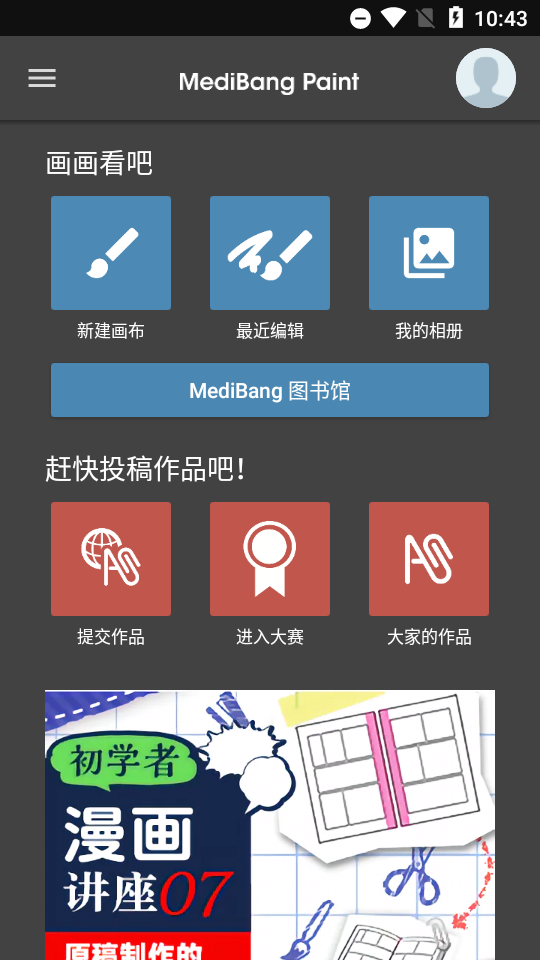
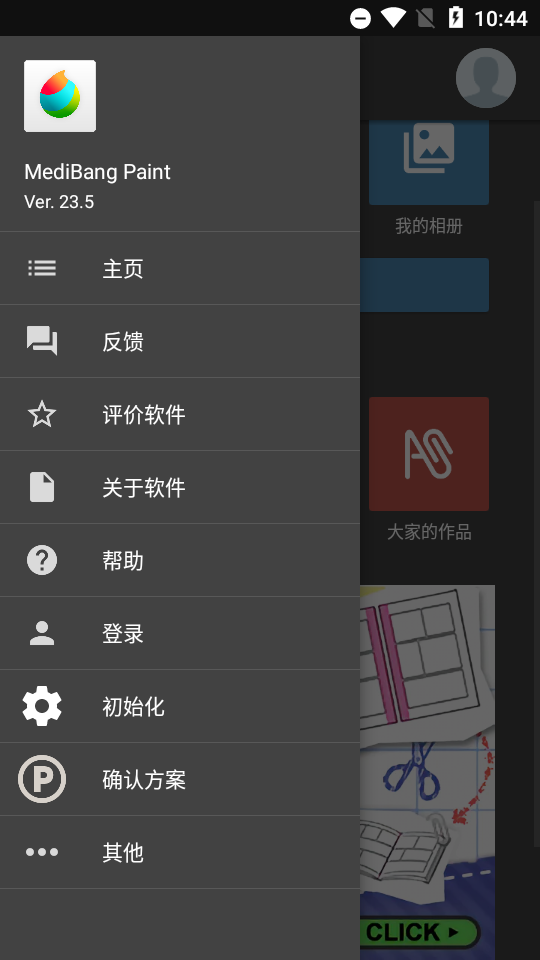
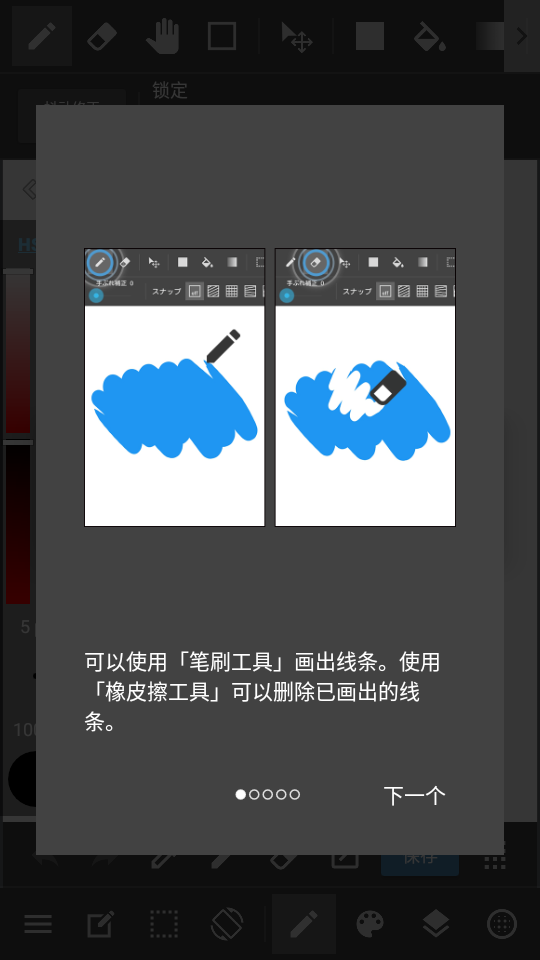
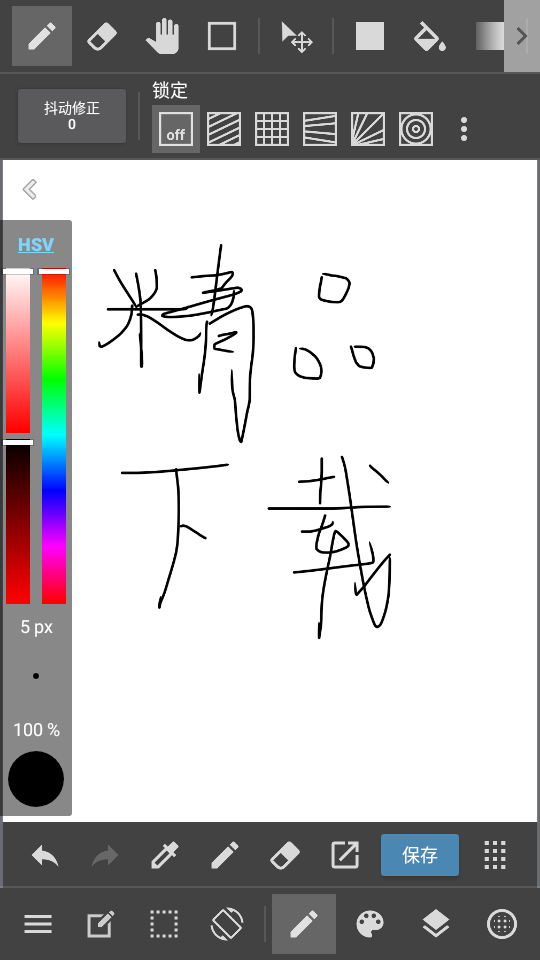
medibangpaint,medibangpaint最新版,medibangpaint官网,medibangpaint手机版是一款功能强大且广受好评的移动端绘画创作工具,专为插画师、漫画创作者及绘画爱好者打造。软件提供丰富的笔刷、图层管理、漫画分格、云端素材库等专业功能,操作界面简洁直观,无论是新手入门还是专业创作都能轻松上手,是移动端数字绘画的理想之选。
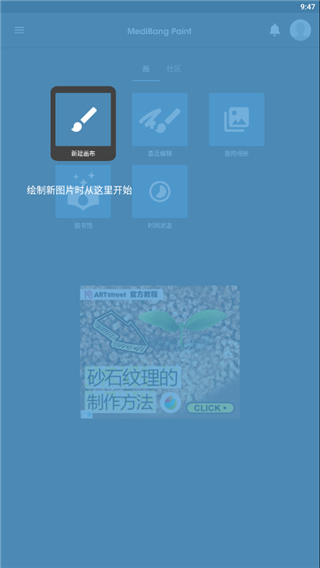
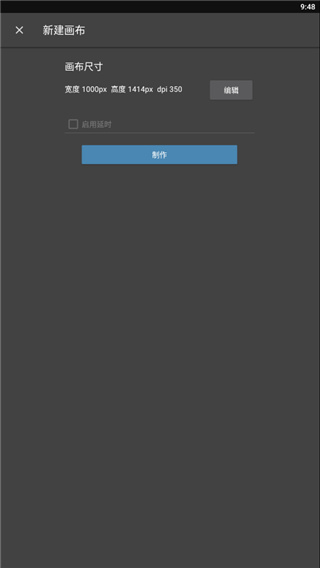
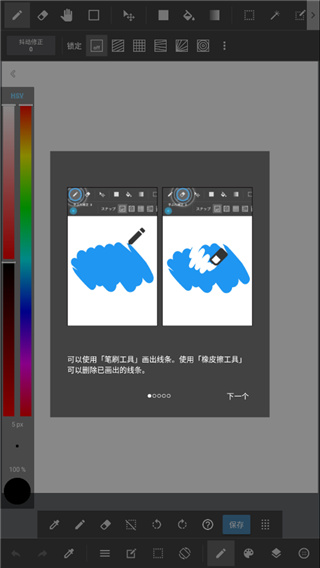
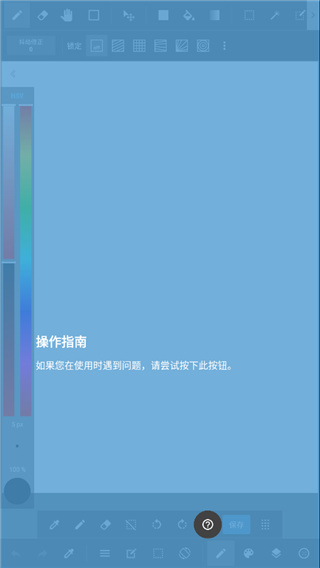
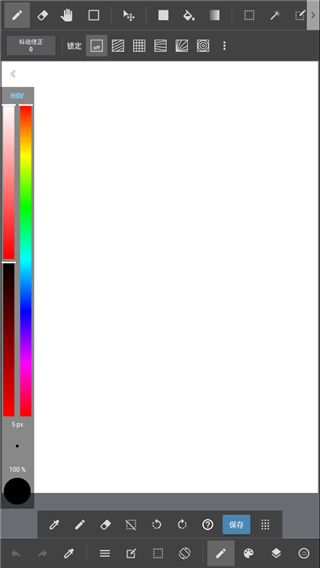
初次使用 MediBang Paint 进行绘画时,请按照以下步骤创建并准备画布:
MediBang Paint 是否免费?
是的,MediBang Paint 是一款完全免费的绘画与漫画创作应用,支持 Android、Windows 和 macOS 多平台使用,无需付费即可享受全部核心功能。
适合绘画初学者吗?
非常适合。尽管功能专业,但其界面友好、操作逻辑清晰,即使是零基础用户也能快速掌握,并创作出高质量的作品。
支持哪些语言?
应用提供多语言支持,包括英文、日文、繁体中文、简体中文、西班牙文、葡萄牙文、俄文、法文和韩文,满足全球用户需求。
能否制作动画?
MediBang Paint 本身不具备原生动画制作功能,但用户可通过在多个图层上绘制连续画面,实现类似逐帧动画的翻页效果。
如何旋转图像或选区?
若需旋转整个图层或对象,请先选中目标内容,再使用“自由变换”工具进行旋转操作。如仅需旋转局部区域,可先用蒙版工具涂抹所需部分,再执行自由变换(通过双指捏合旋转)。若需水平或垂直翻转,可在“图层”菜单中选择“旋转”,并点击对应的翻转选项。注意:选区不支持直接输入角度旋转,如需精确角度调整,请使用“选择”菜单中的“变形”功能。
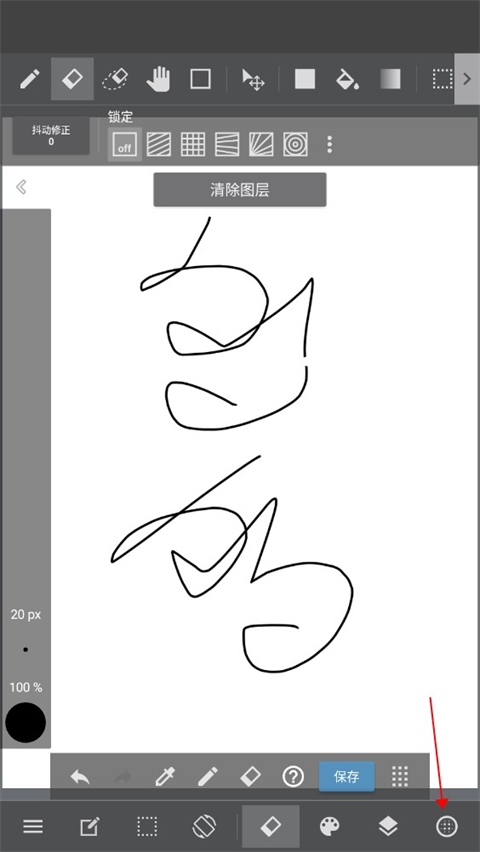
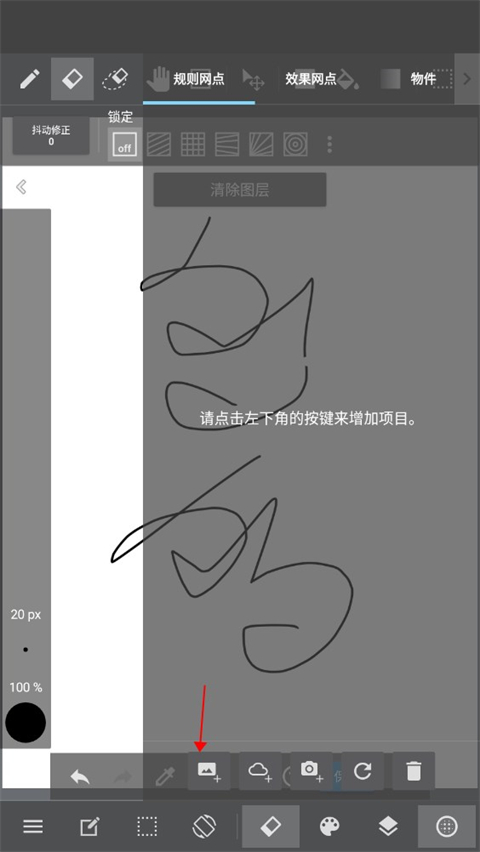
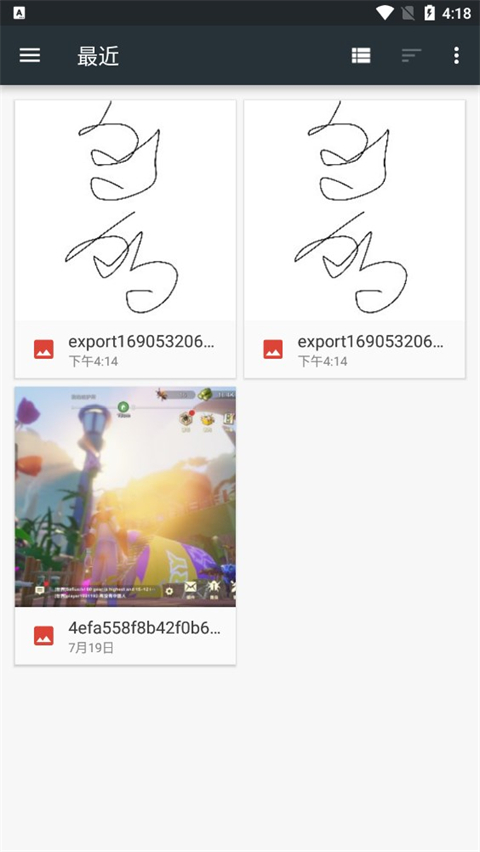
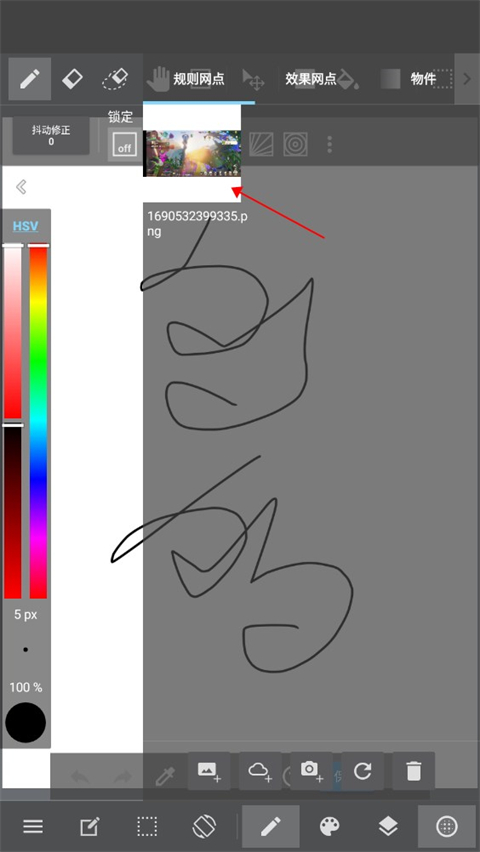
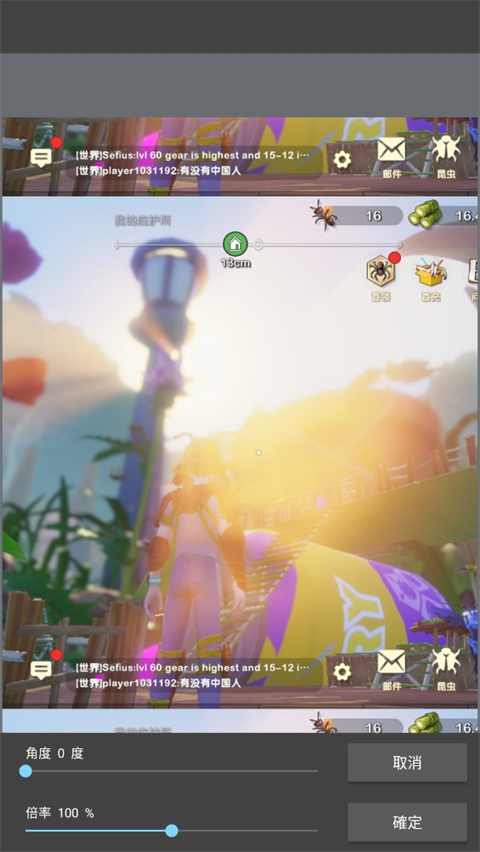
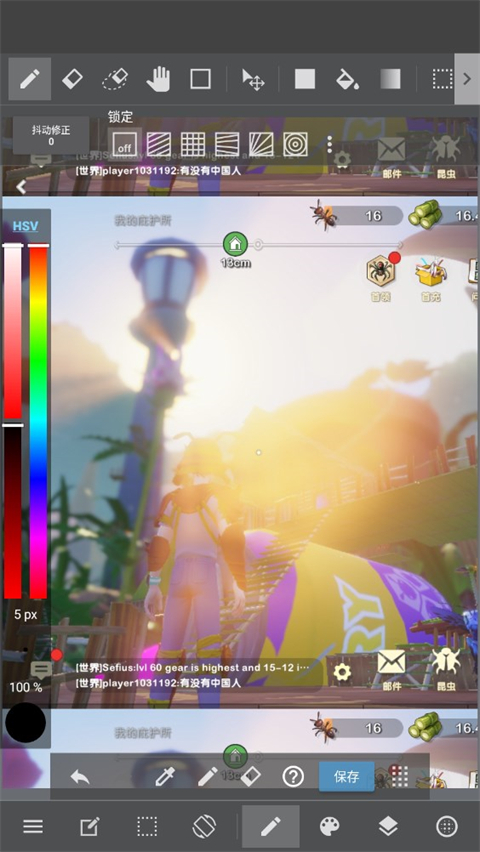
如何导入外部图片?
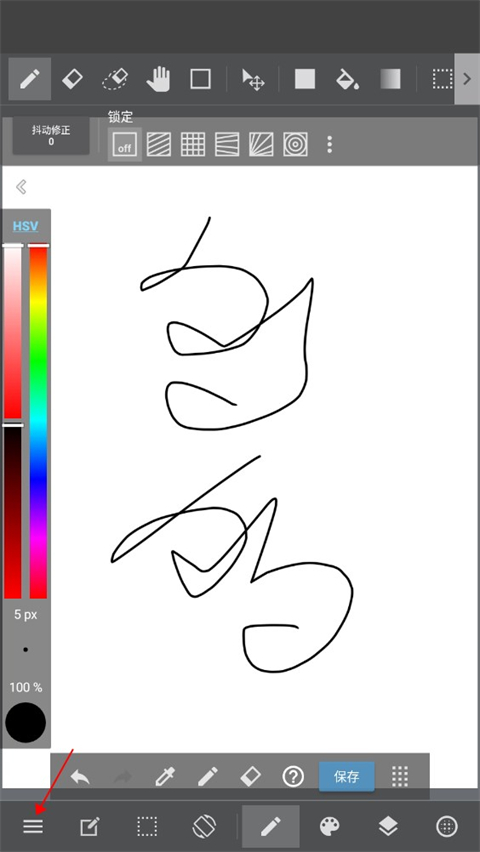
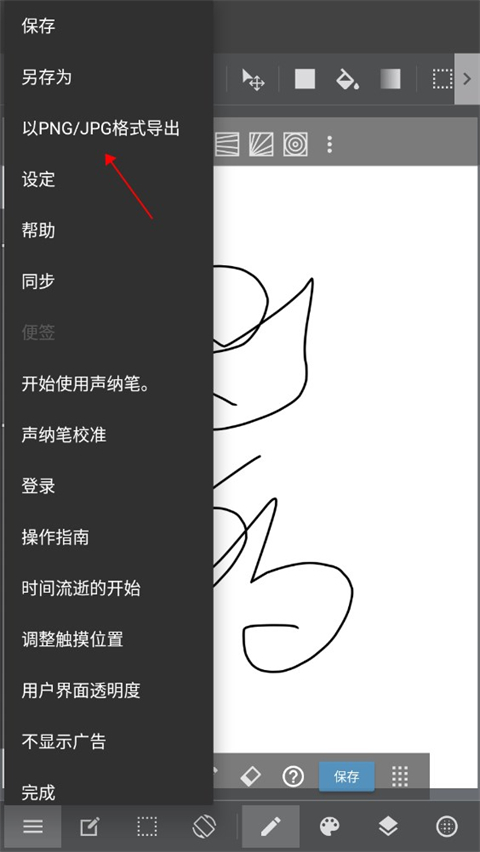
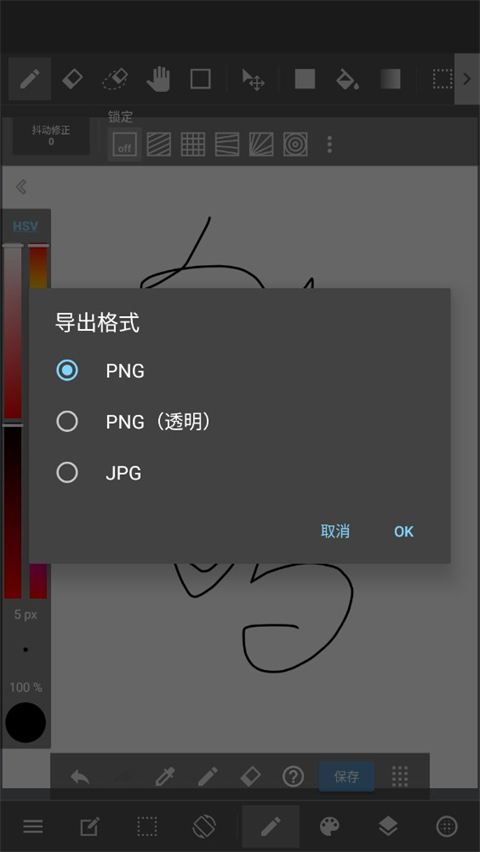
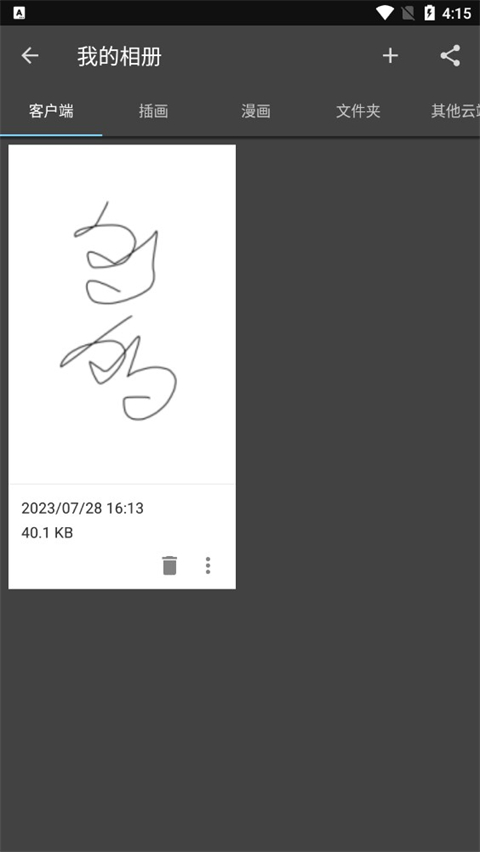
如何将作品保存到手机相册?
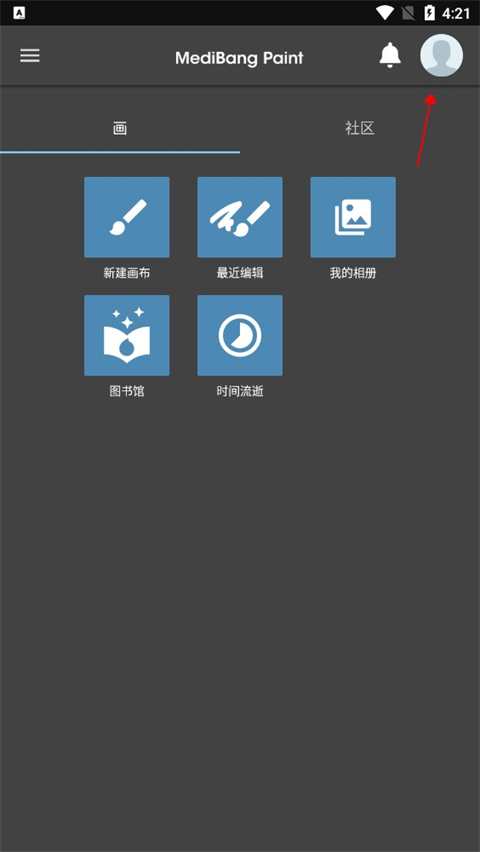
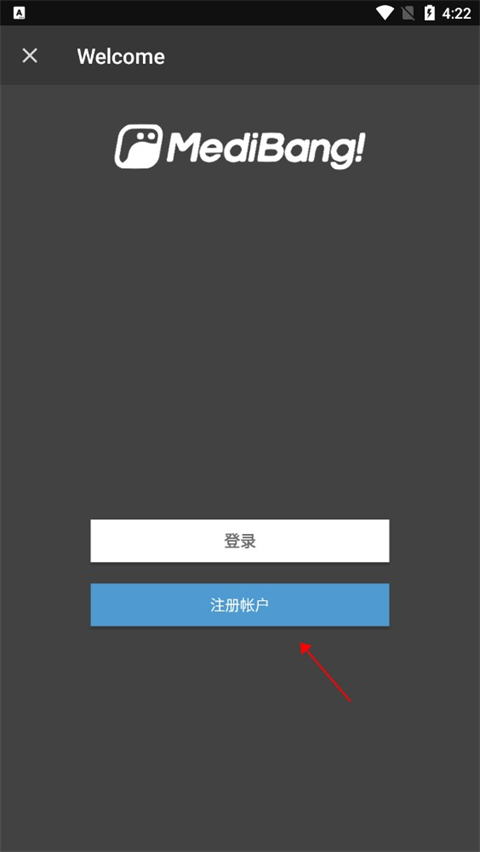
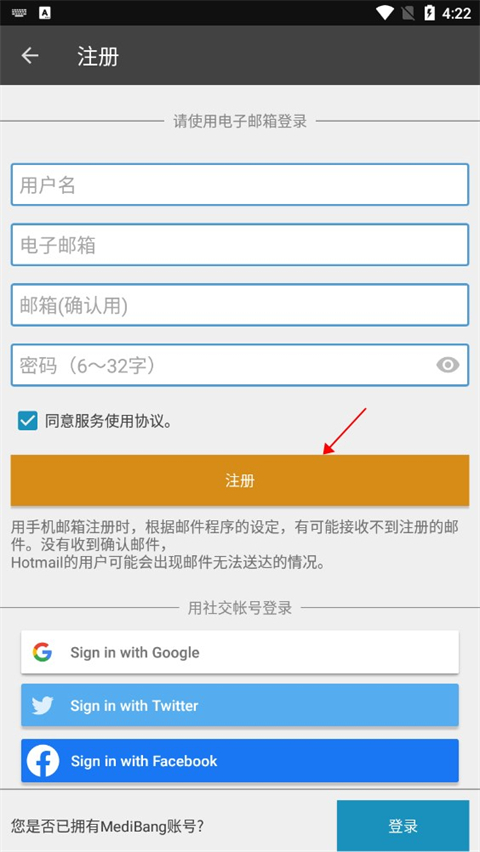
如何注册与登录账号?
更新时间:2024年6月6日
v27.7 版本更新内容:
MediBang Paint 不仅是一款绘画工具,更是面向漫画创作者的专业平台,其核心功能包括: