Chrome64位 v98.0.4758.102免费版

- 类型:常用工具
- 大小:0MB
- 时间:2026/5/9 16:42:18
- 版本:
- 厂商:暂无
- 备案号:
标签:
Chrome浏览器 高速稳定
Chrome64位采用当前最高效的互联网搜索引擎,能够实时根据用户输入的关键词精准筛选并展示最相关的结果。同时,该浏览器内存占用极低,即便在后台运行,也不会对系统性能造成负担,确保电脑流畅不卡顿。
稳定性强,不易崩溃:Chrome 浏览器采用多进程架构设计,有效隔离网页与应用,即使某个页面或插件出现异常,也不会导致整个浏览器崩溃。
极速浏览体验:基于 WebKit 渲染引擎,并支持 DNS 预取技术,显著提升网页加载速度,让用户畅享快速上网体验。
界面简洁,专注内容:浏览器界面高度精简,几乎隐藏所有品牌标识和冗余按钮,将屏幕空间最大化留给网页内容本身。
智能一体化搜索:集成 Omnibox 地址栏,不仅能输入网址,还能直接进行搜索,并根据用户习惯智能推荐历史记录与热门选项。
标签页灵活管理:支持自由拖拽标签页,可将其移出形成独立窗口,或将多个窗口的标签合并至同一界面,操作高效直观。
1. 快速关闭标签页 除了点击关闭按钮外,还可使用以下高效方式: ① 按下 Ctrl + W(Windows)或 Cmd + W(Mac)组合键,适用于任意标签页; ② 使用鼠标中键(滚轮)单击标签页,实现一键关闭。 此外,建议掌握常用快捷键: - Ctrl/Cmd + T:新建标签页 - Ctrl/Cmd + Shift + T:恢复最近关闭的标签 - Ctrl/Cmd + Shift + V:无格式粘贴剪贴板内容
2. 跨设备同步标签页 登录同一 Google 账户后,Chrome 可在桌面端与移动端(Android 4.0+ / iOS 4.3+)之间同步书签、密码、打开的标签页及地址栏数据。只需在新标签页右下角“其他设备”中查看并点击,即可在当前设备打开同步内容。同步设置需在账户同步选项中启用“打开的标签页”功能。
3. 一键发送网页到手机 若已关联移动设备,在地址栏右侧会出现手机图标(部分版本需安装官方插件),点击即可将当前网页即时推送至手机或平板,实现无缝接力浏览。
4. 网站专属 Tab 搜索 当 Chrome 记录了某网站的内置搜索引擎(如豆瓣、知乎等),在地址栏输入该网站域名后按 Tab 键,即可直接在地址栏内对该站点进行关键词搜索,无需先进入网站再查找搜索框。
5. 多场景拖动操作 Chrome 支持多种元素拖拽: ① 将搜索词、图片、链接或本地文件(HTML/PDF等)拖至地址栏,将在当前窗口打开或搜索; ② 拖至标签栏,则自动新建窗口执行对应操作; ③ 标签页本身也可左右调整顺序或拖出为独立窗口。
6. 语音识别搜索 在支持语音输入的文本框中(显示麦克风图标),点击图标或按下 Ctrl/Cmd + Shift + . 即可启用语音输入。该功能在移动端尤为实用,移动版 Chrome 地址栏默认集成语音搜索。
7. 探索 Chrome Experiments Google 官方推出的 Chrome Experiments 网站汇集了大量基于 JavaScript、HTML5 和 WebGL 的创新项目,包括互动游戏、3D 地图、演示库(如 Impress.js)等,部分实验还专为移动设备优化,适合开发者与科技爱好者体验前沿 Web 技术。
1. 下载安装包
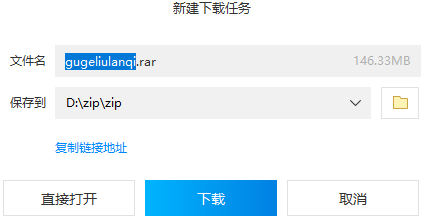
2. 双击解压 RAR 文件
3. 点击应用程序完成安装

Chrome64位不仅每日同步更新海量网络资源与热点资讯,还提供丰富的扩展插件生态,极大提升了用户在信息检索、办公处理等方面的效率,是追求速度、稳定与智能化体验用户的理想选择。