华为家长助手

- 类型:生活实用
- 大小:0MB
- 时间:2026/5/5 13:08:49
- 版本:
- 厂商:华为技术有限公司
- 备案号:
标签:
华为家长助手手机工具
华为家长助手(Parental Control)是一款专为家长打造的移动应用,支持实时定位孩子位置,遇紧急情况可一键求助,同时提供科学的时间管理功能,帮助家长合理引导孩子使用电子设备。
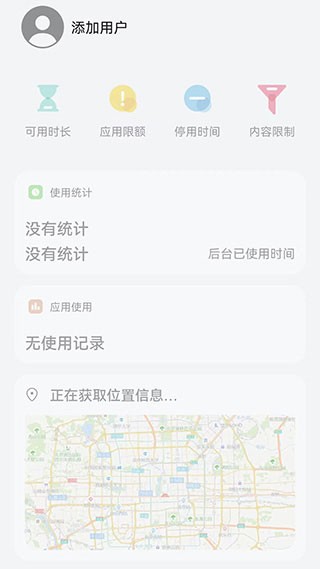
1. 时间管理:家长可设定孩子使用手机的具体时间段,时间一到设备将自动锁屏。锁屏期间,孩子仍可拨打家长电话及紧急联系人,确保安全不受影响。
2. 应用整理:协助孩子对手机中的应用程序进行分类与管理,引导其建立有序、理性的使用习惯。
3. 绿色上网引导:自动过滤不良网站内容,营造健康网络环境,帮助孩子形成良好的上网行为。
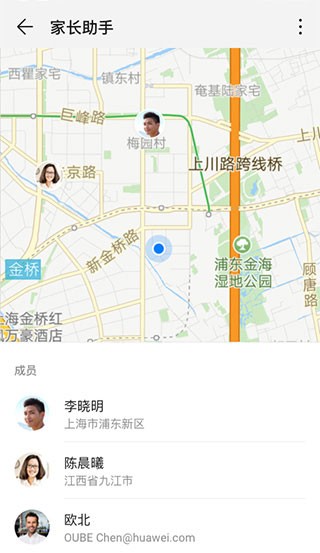
4. 实时位置关注:依托精准定位系统,家长可随时查看孩子当前位置及活动轨迹;当孩子安全抵达家或学校时,系统会自动发送提醒。
5. 安全区域设置:自定义安全区域(如学校、家等),一旦孩子进入或离开该区域,家长将立即收到通知,提升安全保障。
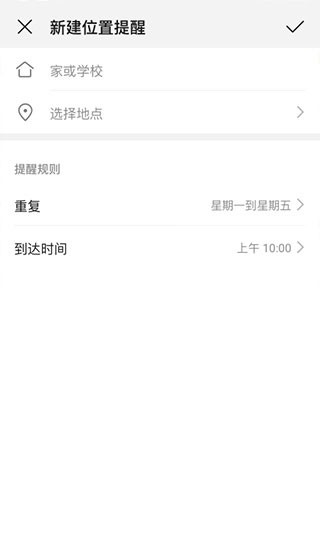
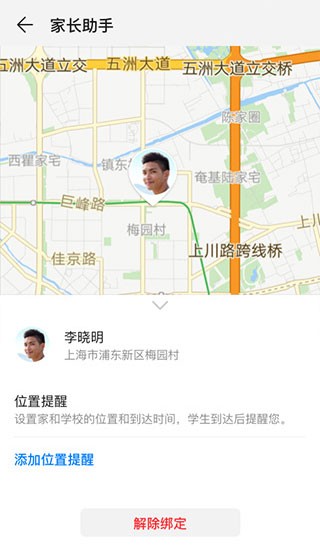
1. 到家到校提醒:在成员列表中点击具体孩子账户,进入其位置界面后,可新增“到家/到校”提醒。设置地点及预期到达时间后,无论孩子是否按时抵达,系统均会及时通知家长。
2. 绑定孩子设备:在家长手机安装华为家长助手,在孩子设备上开启“学生模式”并登录其华为账号。随后在家长端添加该账号,并扫描孩子设备生成的二维码,即可完成绑定。
3. 远程定位查看:成功绑定后,家长可随时在应用内查看孩子的实时位置,全面掌握其行踪,安心无忧。
华为家长助手是否仅限华为手机使用?
是的,该应用目前仅支持在华为品牌手机上下载和运行。
提示“家长助手已离线”怎么办?
设置后功能未生效如何处理?