cuda_10.2.89_441.22_win10

- 类型:常用工具
- 大小:2430MB
- 时间:2026/4/17 13:18:48
- 版本:v10.2.89_441.22
- 厂商:NVIDIA
- 备案号:
标签:
cuda 系统工具 实用工具
cuda_10.2.89_441.22_win10 是 NVIDIA 专为 Windows 10 系统推出的 CUDA Toolkit 安装包,支持使用 C/C++、Fortran 等语言开发 GPU 并行计算应用,包含编译器、库、运行时及开发工具,需搭配兼容的显卡驱动使用。
cuda_10.2.89_441.22_win10下载安装教程
一、CUDA下载
首先,请前往 NVIDIA CUDA 官方网站,选择适合您系统的版本进行下载。
NVIDIA CUDA 官方下载地址:
https://developer.nvidia.com/cuda-downloads
1、如需历史版本,可访问 CUDA Toolkit 归档页面(推荐):
https://developer.nvidia.com/cuda-toolkit-archive
2、在页面中选择您的操作系统类型,并优先下载离线安装包(标记为“exe [local]”),以避免安装过程中因网络波动导致失败。
二、CUDA安装
Windows 系统下的 CUDA 安装流程非常直观,基本遵循“下一步”即可完成。具体步骤如下:
1、定位到已下载的 CUDA 安装文件。
2、双击运行类似“cuda_11.7.1_516.94_windows.exe”的安装程序(实际文件名可能因版本而异)。
3、系统会提示您指定一个临时文件夹用于解压安装程序,例如:D:\Users\fujie\AppData\Local\Temp\CUDA。若该路径不存在,安装程序将自动创建。
4、等待安装程序解压完成,随后 CUDA Toolkit 的正式安装界面将自动启动。
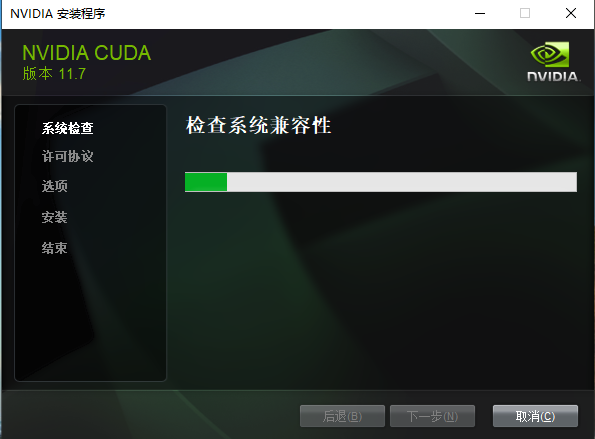
5、系统检查:
安装程序将自动检测当前系统是否满足运行 CUDA 的基本条件。
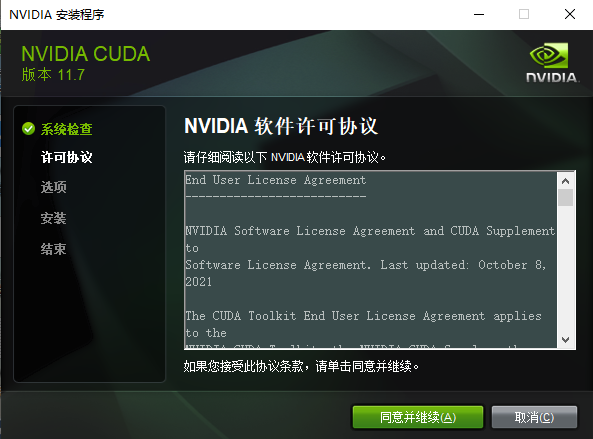
6、许可协议:
阅读并勾选“同意并继续”,接受 NVIDIA 软件许可协议。
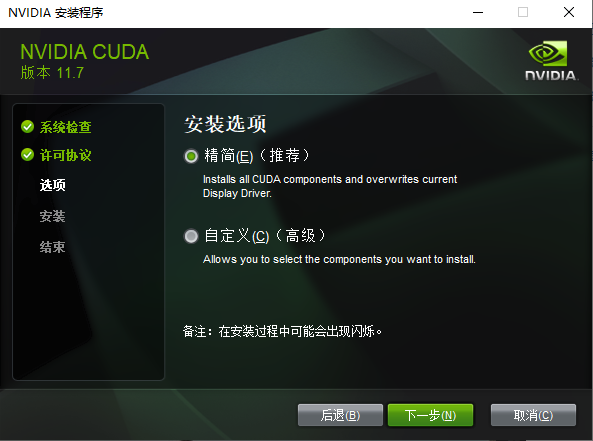
7、选项:
建议选择“精简(E)(推荐)”安装模式,然后点击“下一步”继续。
8、安装:
若您未安装 Visual Studio,系统可能会提示“未找到支持的 Visual Studio 版本”,部分集成组件将无法正常安装。此时,您可以勾选“我理解,无论如何都希望继续安装”以跳过该警告。
安装完成后,若某些组件状态显示为“失败”,请记录具体信息,便于后续排查。
三、查看 CUDA 是否安装成功?
验证安装是否成功非常简单:按下 Win + R 键,输入 cmd 打开命令提示符,执行命令 nvcc -V。若终端返回 CUDA 编译器的版本信息,则说明安装已成功完成。
cuda_10.2.89_441.22_win10安装失败详解
1、检查系统要求
在尝试安装 CUDA 前,请务必确认系统满足以下基本条件:
1、操作系统必须为 64 位版本,CUDA 不支持 32 位系统。
2、显卡需为支持 CUDA 技术的 NVIDIA GPU。可查阅 NVIDIA 官网提供的 CUDA 兼容显卡列表进行核对。
3、建议安装最新版 NVIDIA 显卡驱动,以提升兼容性并减少安装过程中的潜在问题。
2、禁用杀毒软件和防火墙
部分安全软件可能会误判 CUDA 安装程序为可疑行为,从而中断安装流程。建议在安装前临时关闭杀毒软件及 Windows 防火墙,待安装完成后再重新启用。
3、卸载旧版本CUDA
若此前已安装过 CUDA 但存在问题,建议彻底卸载旧版本。可通过 Windows 控制面板中的“程序和功能”找到 NVIDIA 相关条目,逐一卸载 CUDA Toolkit 及其组件。
4、设置环境变量
安装后若无法在命令行中识别 nvcc 命令,可能是环境变量未正确配置。请手动将 CUDA 的 bin 目录(如 C:\Program Files\NVIDIA GPU Computing Toolkit\CUDA\v10.2\bin)添加至系统 PATH 环境变量中。
5、重新安装Visual Studio
CUDA 的部分功能依赖于 Visual Studio 的集成开发环境。若 Visual Studio 安装不完整或版本过旧,可能导致 CUDA 组件安装失败。建议使用受支持的 Visual Studio 版本,并确保 C++ 开发工具已安装。
6、使用CUDAToolkit.run文件安装
若在 Windows 上反复安装失败,可考虑在 Linux 环境下使用 .run 文件方式进行安装(适用于具备双系统或虚拟机环境的用户)。该安装包同样可在 NVIDIA 官网获取。
7、更新操作系统
过旧的操作系统版本可能缺乏必要的运行库或安全补丁,影响 CUDA 的正常安装。建议将 Windows 10 更新至最新稳定版本,以获得最佳兼容性。
CUDA下载遇到的常见问题
1、下载速度慢:由于 CUDA Toolkit 文件体积较大,部分地区用户可能遭遇下载缓慢问题。建议使用支持断点续传的下载管理器,或尝试切换网络环境、使用代理等方式提升下载效率。
2、安装不成功:安装失败通常源于系统环境不兼容、驱动版本过低或安全软件干扰。建议严格按照系统要求准备环境,并参考官方文档或社区论坛中的解决方案进行排查。
3、编译错误或运行异常:此类问题多由代码、库版本或环境配置不匹配引起。请确认所用 CUDA、cuDNN、编译器及依赖库的版本一致性,并查阅官方编程指南或社区讨论获取调试建议。
有NVIDIA还安装CUDA吗
1、NVIDIA 是全球领先的图形处理器与人工智能计算公司,而 CUDA 是其专为 GPU 并行计算打造的开发平台与编程接口。两者紧密关联,但并非所有 NVIDIA 显卡用户都需要安装 CUDA。
2、CUDA 技术允许开发者调用 GPU 的强大并行处理能力,显著加速科学计算、机器学习、图像处理等任务。通过 C/C++/Fortran 等语言编写 CUDA 程序,可充分发挥 NVIDIA GPU 的计算潜能。
3、虽然 CUDA 由 NVIDIA 提供,但仅限特定型号的 GPU 支持。通常,GeForce GTX/RTX 系列、Quadro 及 Tesla 等专业计算卡均具备 CUDA 能力。安装前请确认您的显卡是否在支持列表中。
4、对于普通用户,若仅用于日常办公、网页浏览或影音娱乐,无需安装 CUDA。但对于从事 AI 训练、数值模拟、大数据分析等领域的开发者或研究人员,CUDA 是提升计算效率的关键工具。
5、简言之,NVIDIA 提供硬件,CUDA 提供软件生态。是否安装 CUDA,取决于您的实际应用场景与硬件配置。专业用户强烈建议部署 CUDA 环境,以释放 GPU 的全部计算潜力。
1、支持 Linux 32位/64位以及 Windows XP 32位/64位 操作系统
2、为了研究以及开发语言的目的,CUDA提供对驱动程序的直接访问,以及汇编语言级的访问。
3、支持CUDA的GPU(图形处理器)支持并行数据缓存和线程执行管理器
4、标准FFT(快速傅立叶变换)和BLAS(基本线性代数子程序)数值程序库
5、针对计算的专用CUDA驱动
6、经过优化的,从中央处理器(CPU)到支持CUDA的GPU(图形处理器)的直接上传、下载通道
7、CUDA驱动可与OpenGL和directx图形驱动程序实相互操作
8、在GPU(图形处理器)上提供标准C编程语言
9、为在支持CUDA的NVIDIA GPU(图形处理器)上进行并行计算而提供了统一的软硬件解决方案
10、CUDA兼容的GPU(图形处理器)包括很多:从低功耗的笔记本上用的GPU到高性能的,多GPU的系统。