Stellar

- 类型:图像影音
- 大小:348MB
- 时间:2026/4/17 17:35:05
- 版本:1.6.2
- 厂商:冷湖科技(武汉)有限公司
- 备案号:
标签:
stellar影视播放 播放器工具
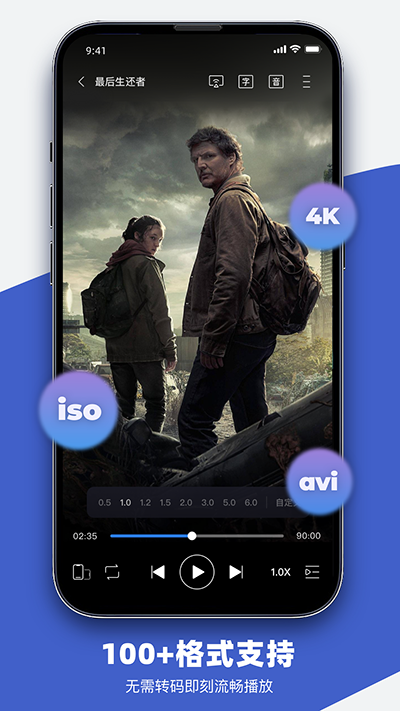
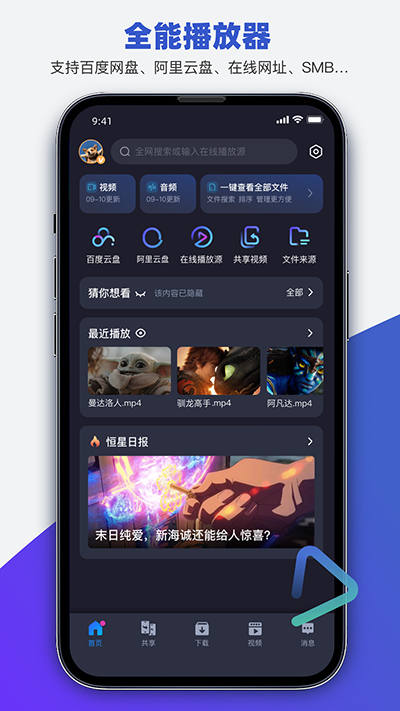
Stellar是一款功能全面的多媒体播放器,支持包括4K在内的多种视频格式,提供高分辨率清晰画质,同时保持低系统资源占用。软件可智能调用多显卡进行高效解码,显著提升播放流畅度,降低延迟,适合各类配置设备用户享受极致观影体验。
新手使用指南
更新时间:2025/12/8
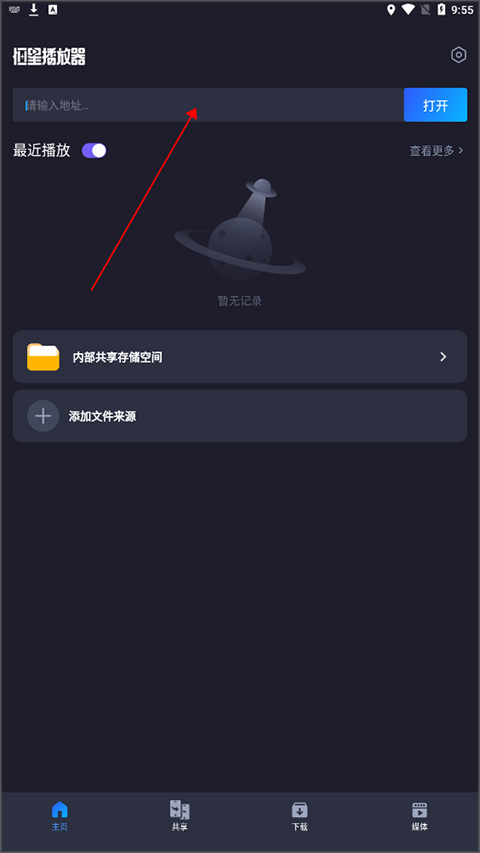
1、在本页面下载并安装Stellar播放器,在软件首页顶部输入视频地址后点击“打开”即可在线播放,同时也支持直接播放本地视频文件。
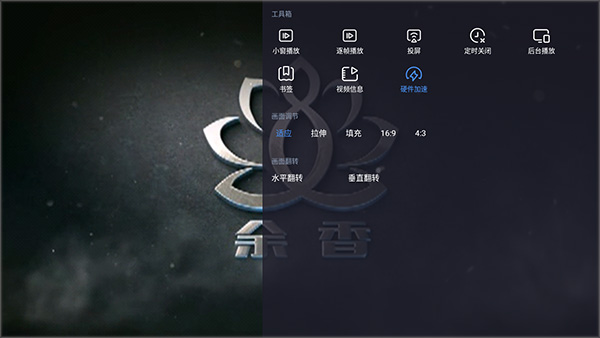
2、进入视频播放界面后,点击右上角的三条横线图标。
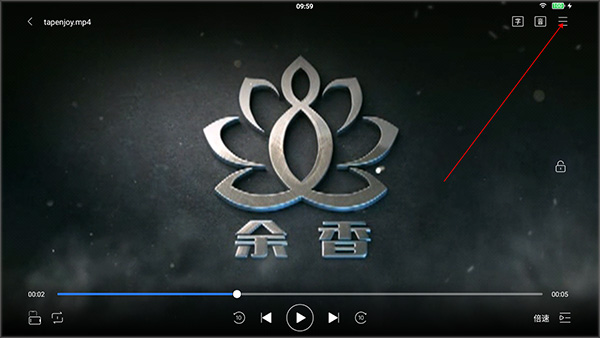
3、在弹出菜单中可对播放设置进行调整,满足个性化观看需求。
Stellar怎么截GIF动图
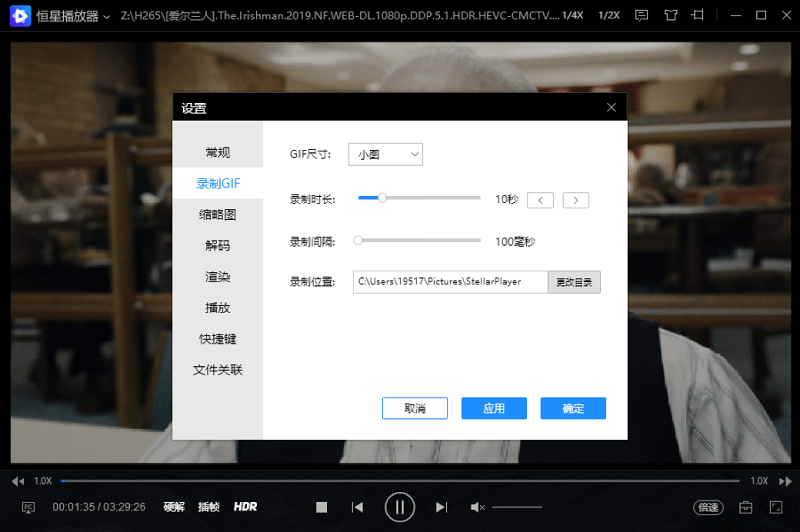
1、在播放视频时,点击右上角设置按钮进入GIF录制界面,可自定义GIF的帧率、尺寸等参数。如图:
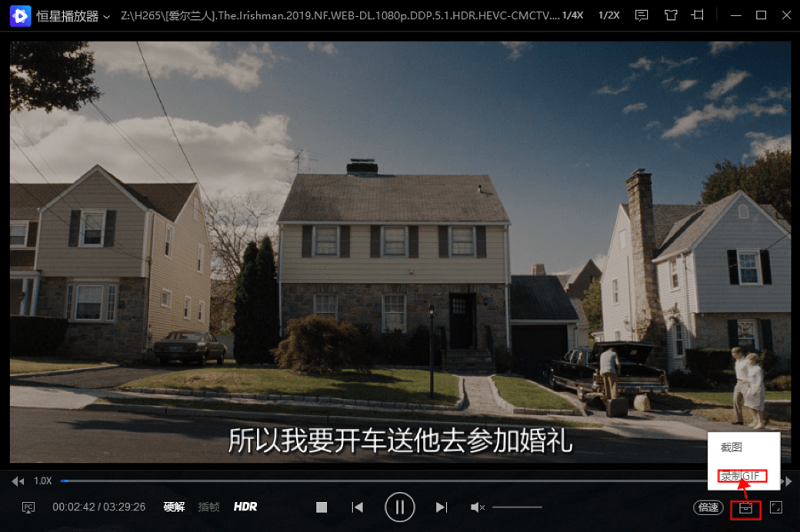
2、在视频播放过程中,点击右下角工具箱图标即可开始录制GIF,再次点击“停止录制”即可生成GIF动图。如图:
3、通过以上步骤,用户可以轻松将精彩片段保存为GIF动图,方便分享与留存。
Stellar怎么用手机投屏
Stellar播放器支持DLNA投屏协议,既可将手机App中的视频内容投送到电脑端播放,也能将电脑上已下载的影片投屏至电视或电视盒子进行大屏观看。
1、请确保手机与运行Stellar播放器的电脑处于同一局域网内。当手机App播放视频时,右上角会出现一个投屏图标:
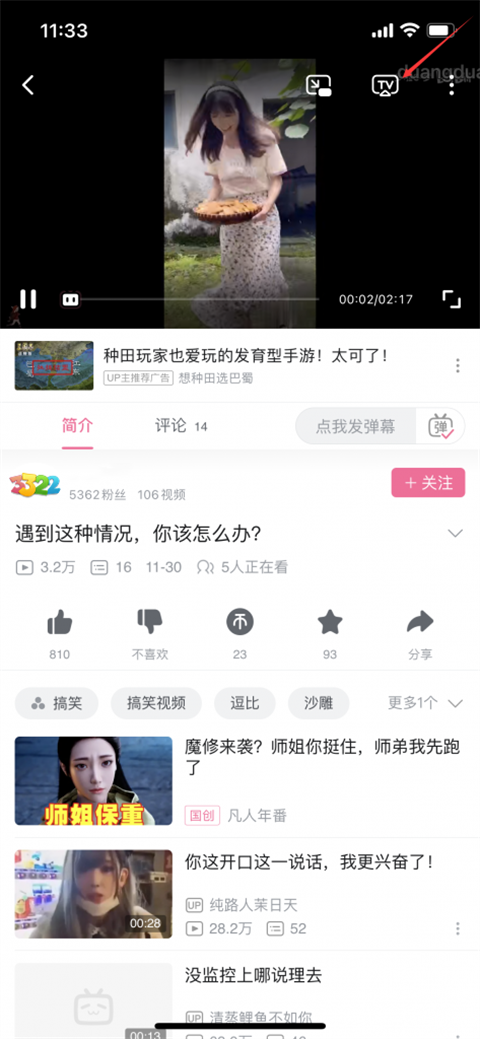
2、点击该图标后,App会自动搜索可用设备。当列表中出现Stellar播放器时,点击连接即可开始投屏。
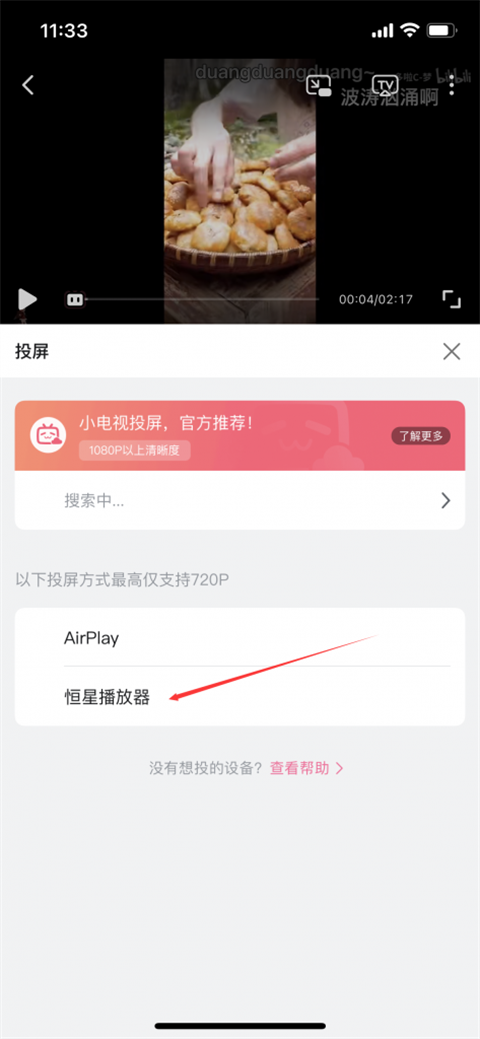
3、若长时间未搜索到播放器,可点击电脑端Stellar左下方的投屏图标,在弹出菜单中选择“接收投屏”选项:
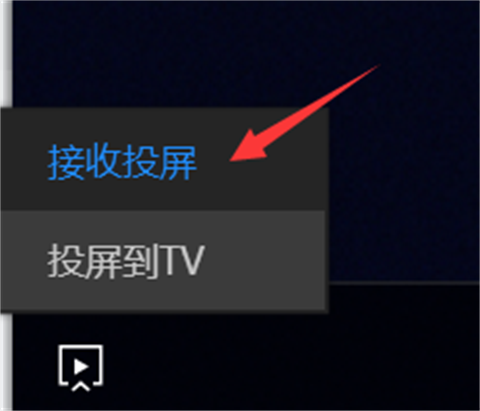
4、在弹出窗口中确认“已启动接受投屏”已被勾选。如已勾选但仍未被发现,建议点击“重启投屏服务”。若修改了设备名称,同样需要重启服务以生效。
如果手机App仍无法搜索到播放器,请检查网络设置及UPnP相关服务是否正常开启,并尝试更换其他视频App测试。部分App可能未采用标准DLNA协议,因此无法与Stellar正常投屏对接。
如何在线匹配字幕?
在主界面右键点击视频画面,依次选择“字幕”→“搜索字幕”,即可自动在线匹配并下载对应字幕文件。
如何清除播放记录?
在主界面右键选择“常规”,勾选“退出时清除播放记录”,程序关闭时将自动清空历史记录。若需手动清理,可将鼠标移至播放列表中的文件,点击右下角删除按钮;或按住Shift/Ctrl键多选文件后,按Delete键批量删除。
如何开启HDR功能?
对于支持HDR的视频内容,播放器会在左下方显示“HDR”标识,点击即可启用高动态范围渲染效果,呈现更丰富的明暗细节与色彩层次。
播放时闪退怎么办?
请进入主界面右键菜单,选择“设置”→“解码”,尝试关闭“硬件加速”或“内存零拷贝”选项后再播放测试。若问题依旧,建议点击播放器左上角“Stellar”字样,进入“关于”页面,通过提供的联系方式反馈问题,我们将为您提供一对一技术支持。
如何开启硬解?
在主界面右键选择“解码”,将“硬件加速”设为“开”即可启用硬件解码。播放过程中也可点击左下角“硬解/软解”标识,实时切换解码模式。
如何播放iso格式的视频?
Stellar原生支持ISO光盘镜像文件播放,只需将ISO文件直接拖入播放区域,即可自动加载并播放其中的视频内容。
如何将dvd多个视频文件合并播放?
将所有DVD视频文件统一放入名为“VIDEO_TS”的文件夹中,然后将整个文件夹拖入播放区域,或通过“打开文件夹”功能选择包含该目录的路径,播放器会自动识别并将所有片段合并为完整影片连续播放。
1、资源空间容量福利上线啦,快来领取吧!
2、资源空间新增一键转存按钮,一键转存更快捷!
3、一些已知问题修复。