ES文件浏览器无广告版本
- 类型:常用工具
- 大小:41MB
- 时间:2026/4/17 14:22:21
- 版本:
- 厂商:北京小熊博望科技有限公司
- 备案号:
标签:
es文件浏览器 实用工具手机工具
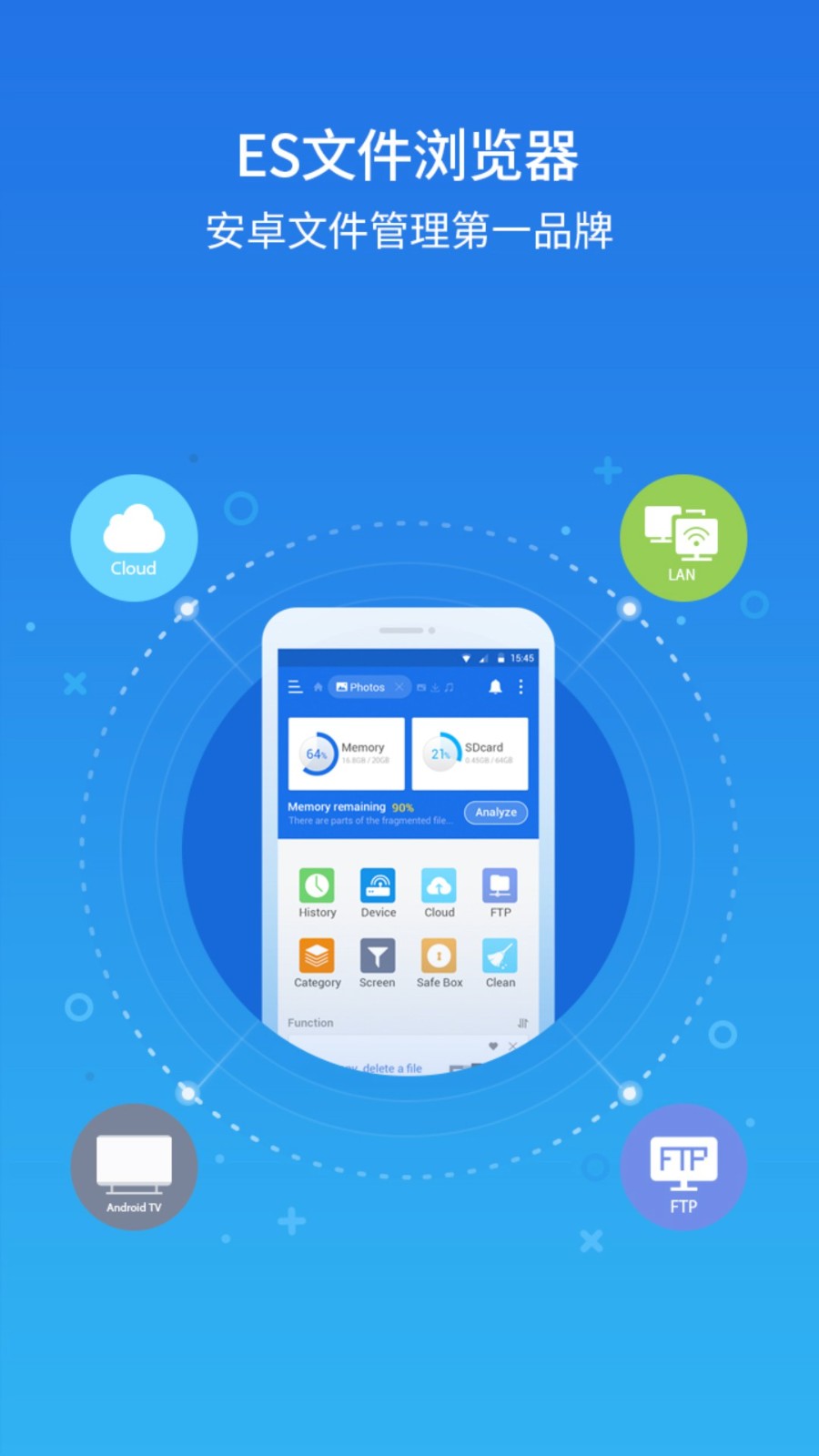
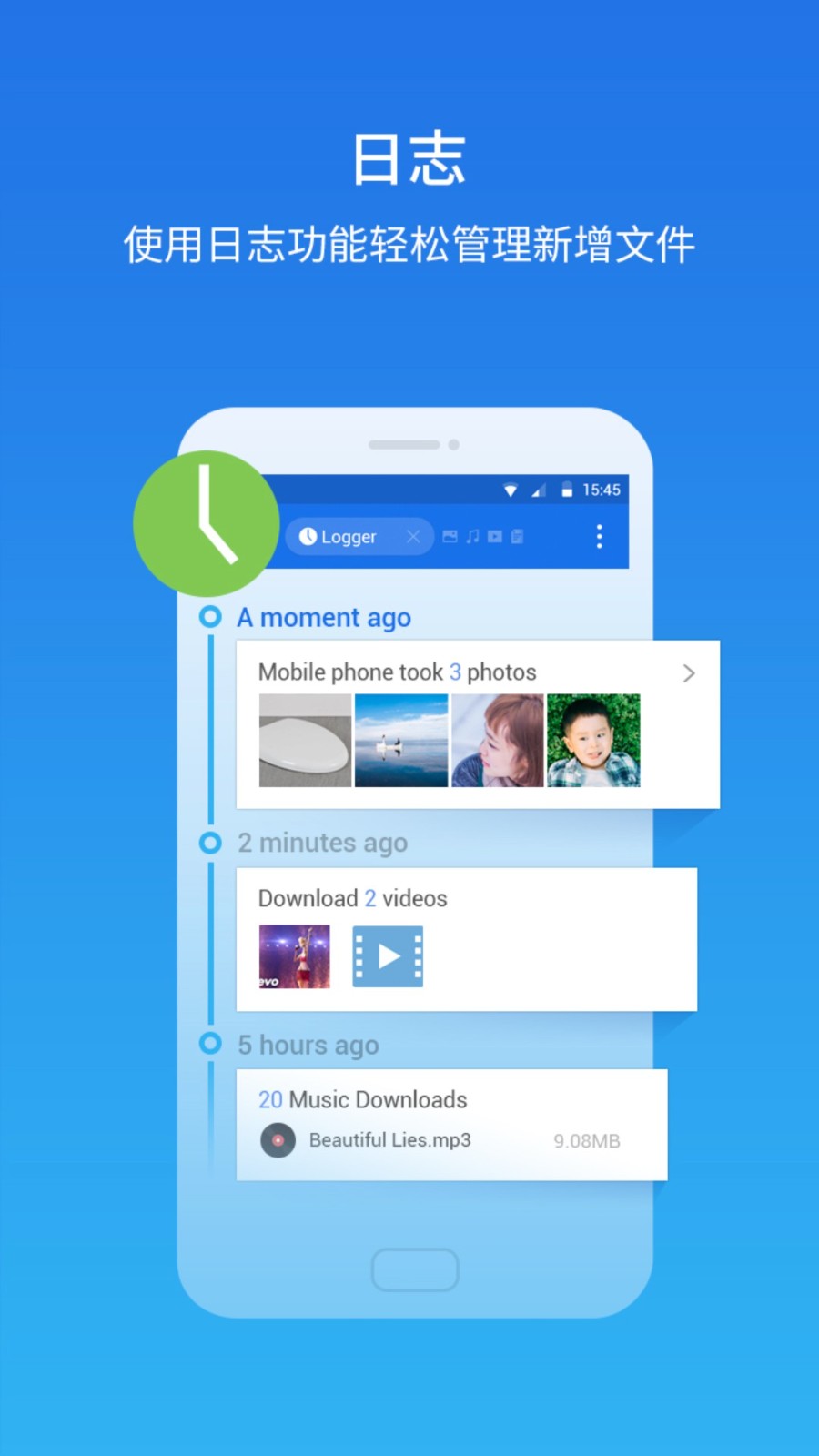
ES文件浏览器无广告版本是一款功能强大的文件管理工具,界面简洁、操作便捷,支持轻松浏览和管理手机中的图片、音乐、视频、文档及安装包等各类文件,且已移除所有广告,使用更流畅无打扰。
使用教程
下面为你详细介绍ES文件浏览器的核心用法。
首先,在手机应用列表中找到ES文件浏览器图标并启动应用。
打开后,软件会默认定位到存储卡根目录(若未插入SD卡,则显示内部存储)。
文件与文件夹采用不同图标设计,一目了然,整体操作逻辑与Windows资源管理器高度相似,熟悉感十足。
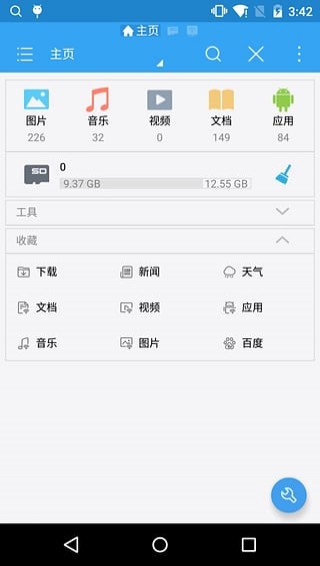
在任意文件或文件夹上长按(即点击后不松开),即可弹出类似电脑右键菜单的操作选项,功能丰富,向下滑动还能查看更多高级操作。
通过该菜单,你可以快速查看文件的详细属性信息。
此外,按下手机的“Menu菜单键”也能调出更多实用功能选项。
ES文件浏览器还支持应用管理功能。进入应用列表后,你可以看到设备上所有已安装的程序。长按任意应用,即可在弹出菜单中选择卸载、备份或创建桌面快捷方式等操作。
在设置菜单中,ES提供了大量可自定义选项,涵盖界面、操作习惯、安全等多个方面。具体功能一目了然,无需复杂说明,看图即可轻松掌握。
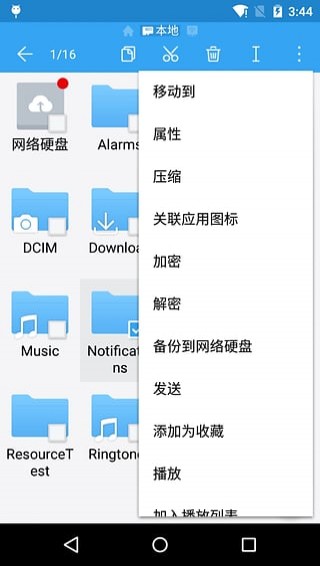
es文件浏览器怎么下载百度网盘文件?
1、打开ES文件浏览器,点击左上角的“三横”菜单图标;
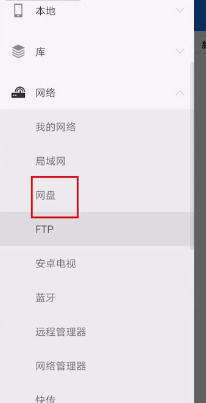
2、依次选择【网络】→【网盘】;
3、点击左上角【新建】,然后选择【百度网盘】;
4、输入你的百度账号和密码,点击【登录】;
5、登录成功后即可看到你的百度网盘内容,点击进入所需目录;
6、选中一个或多个文件,点击【复制】;
7、返回手机本地存储或SD卡目录,点击下方【粘贴】按钮,文件即开始下载保存。
es文件浏览器怎么新建文件夹?
1、打开ES文件浏览器,点击页面左上角的“三”字菜单;
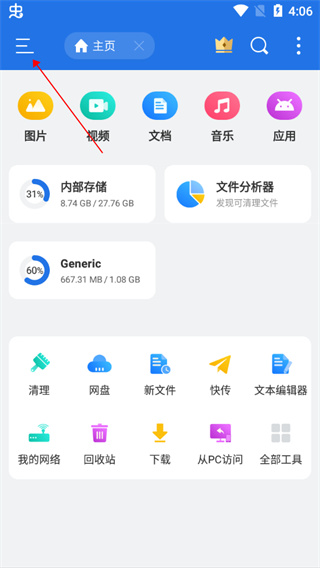
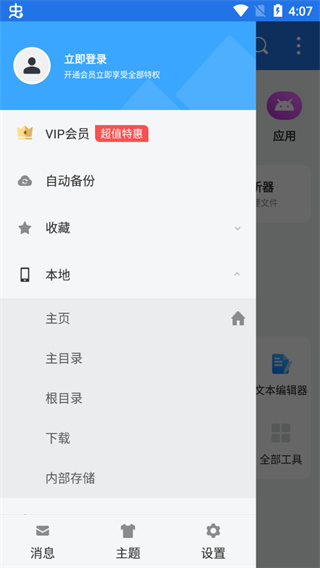
2、选择【本地】,进入你希望创建文件夹的位置,例如主目录或根目录;
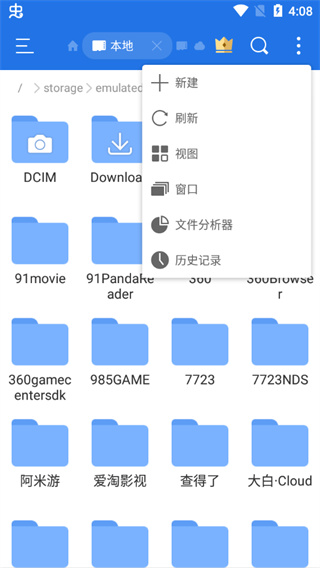
3、点击页面右上角的三个小点图标,选择【新建】;
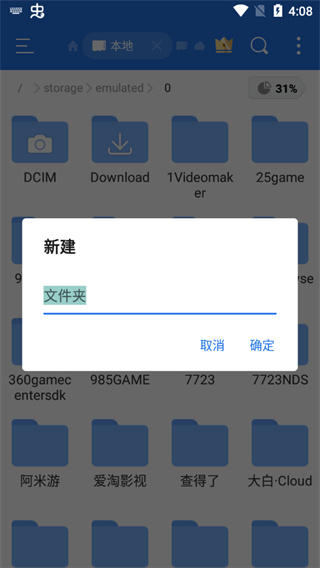
4、在弹出的新建页面中,点击【新建文件夹】;
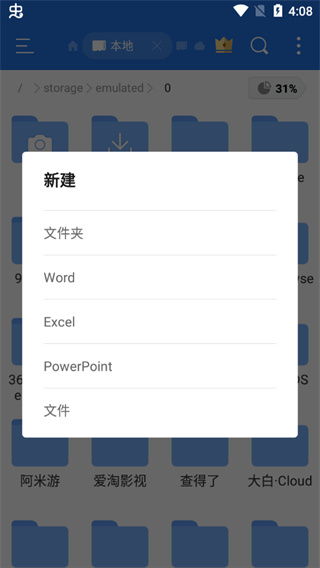
5、为文件夹输入名称,点击【确定】即可完成创建。
如何分析SD卡容量?
进入【快捷导航】→【工具】→【文件分析器】,即可查看SD卡的总容量、已用空间和可用空间。该功能还能详细列出各文件夹或文件的大小、占比及包含的子项数量。长按任意项目可直接删除。点击地址栏可在内置存储与外置SD卡之间切换。选择【目录分析】,还能查看当前路径下图片、音频、视频、文档、安装包及其他类型文件各自占用的空间情况。
如何避免误删文件?
为防止误删或便于恢复已删除内容,ES文件浏览器内置了回收站功能。开启后,所有被删除的文件将暂时存入回收站,随时可恢复。
1. 开启回收站:进入【快捷导航】→【工具】→【回收站】,点击开启即可。
2. 管理回收站:打开回收站窗口后,可对其中的文件进行恢复或彻底删除操作。
如何将文件备份到网络硬盘?
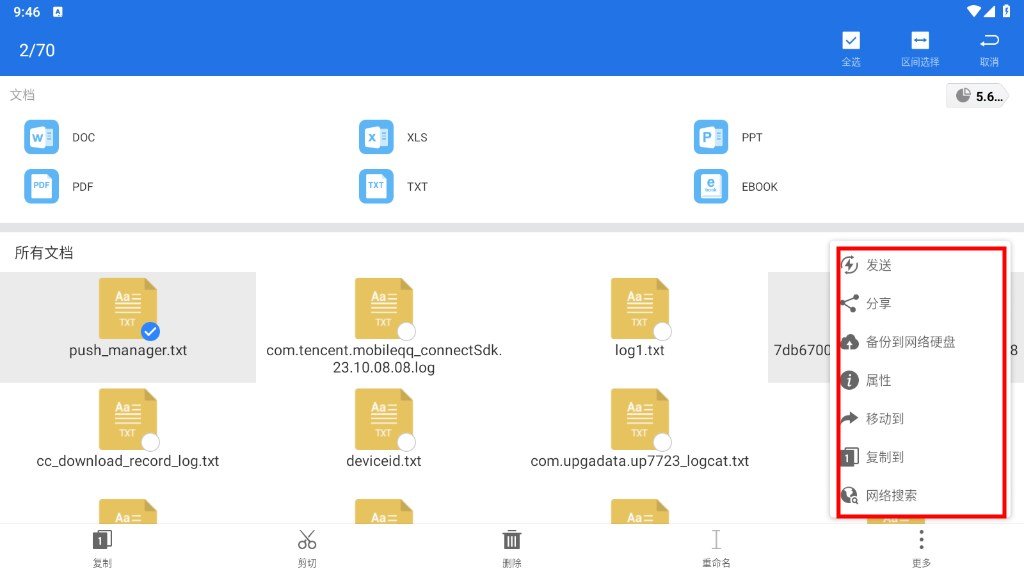
当需要将文件备份至网盘时,无需反复切换应用。只需长按目标文件,选择【更多】→【备份到网络硬盘】即可。系统默认在网盘中创建名为“XX的ES备份”的文件夹,你也可以自定义名称,并设置为默认备份位置。
es文件浏览器怎么看百度网盘
1、打开ES文件浏览器主页;
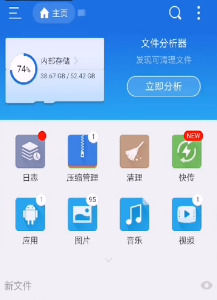
2、点击左上角“三横”菜单,进入【网络】→【网盘】;
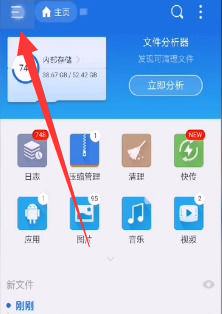
3、此时即可看到已添加的所有网盘账户,包括百度网盘。
es文件浏览器怎么授权data
1、进入手机【设置】,找到【应用程序】或【应用管理】;
2、在应用列表中找到【ES文件浏览器】并点击进入;
3、点击【权限】,找到【存储】选项;
4、点击【允许】,授予ES访问存储(包括data目录)的权限;
5、重新启动ES文件浏览器,即可正常访问data相关文件夹。
如何批量操作文件?
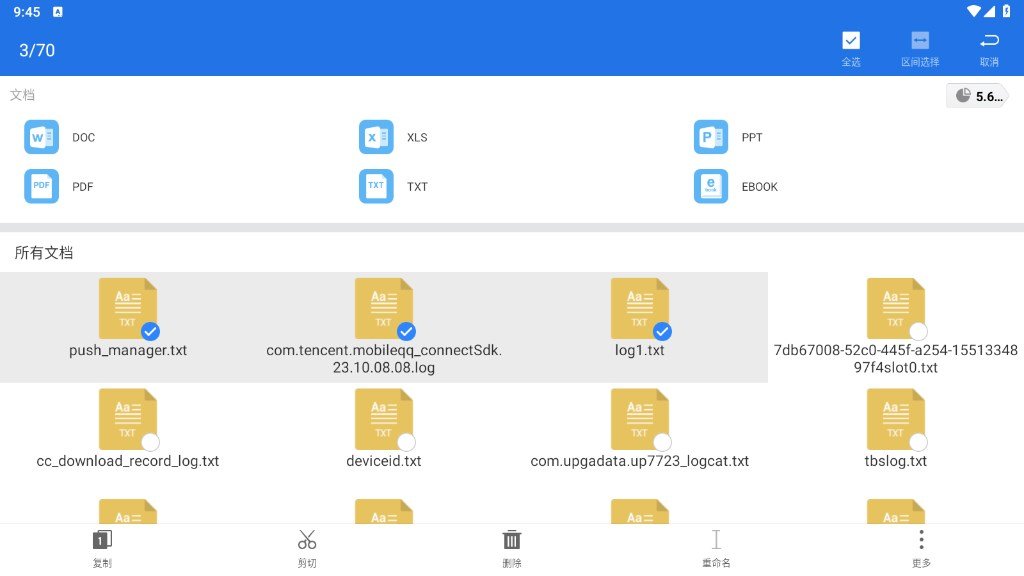
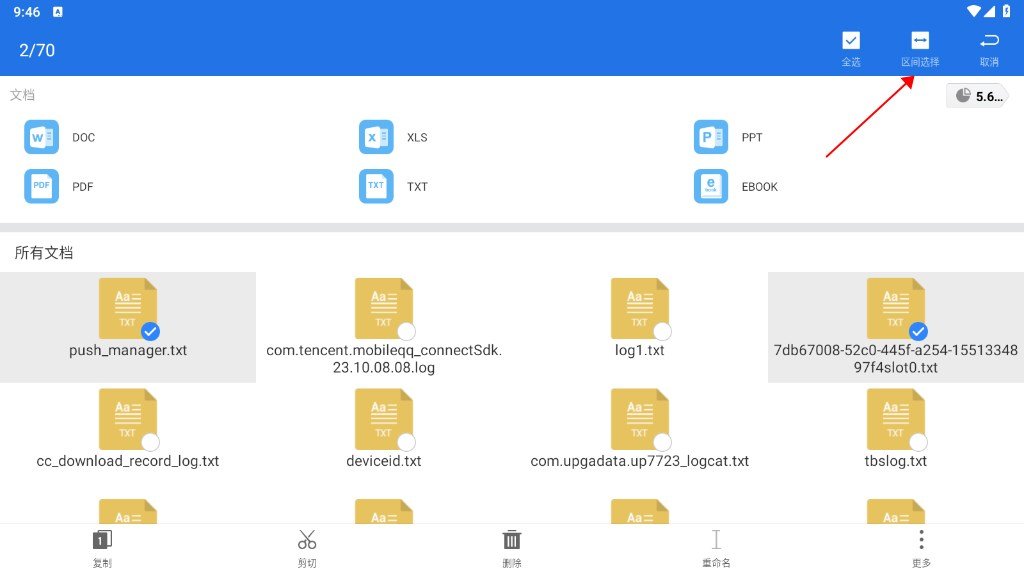
1、选中文件:长按任意文件或文件夹即可选中,再次单击可取消选择。若需连续选择多个文件,可先选中第一个,再选中最后一个,然后点击右上角第二个图标(区间选择)。全选则使用右上角最后一个图标。
2、执行操作:选中文件后,底部工具栏会提供多种批量操作选项,点击【更多】可查看全部功能。
如何进行复制粘贴?
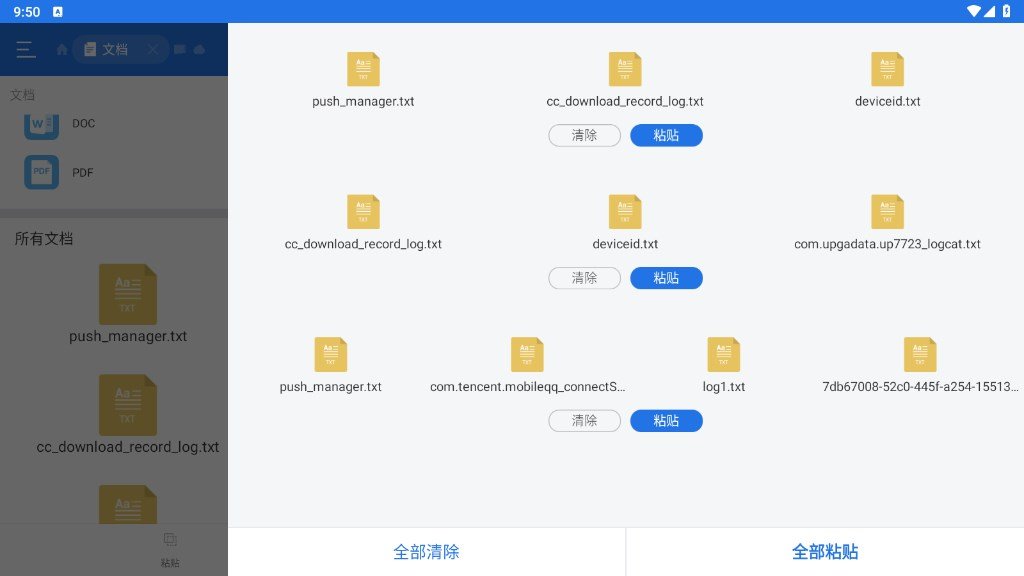
ES文件浏览器配备强大的多任务剪贴板。不同于系统自带剪贴板只能保存一份内容,ES支持多次复制或剪切不同文件,并在不退出应用的前提下长期保留这些操作记录,随时可粘贴或清除。
1、选择复制/剪切:选中文件后,点击底部工具栏中的【复制】或【剪切】按钮。
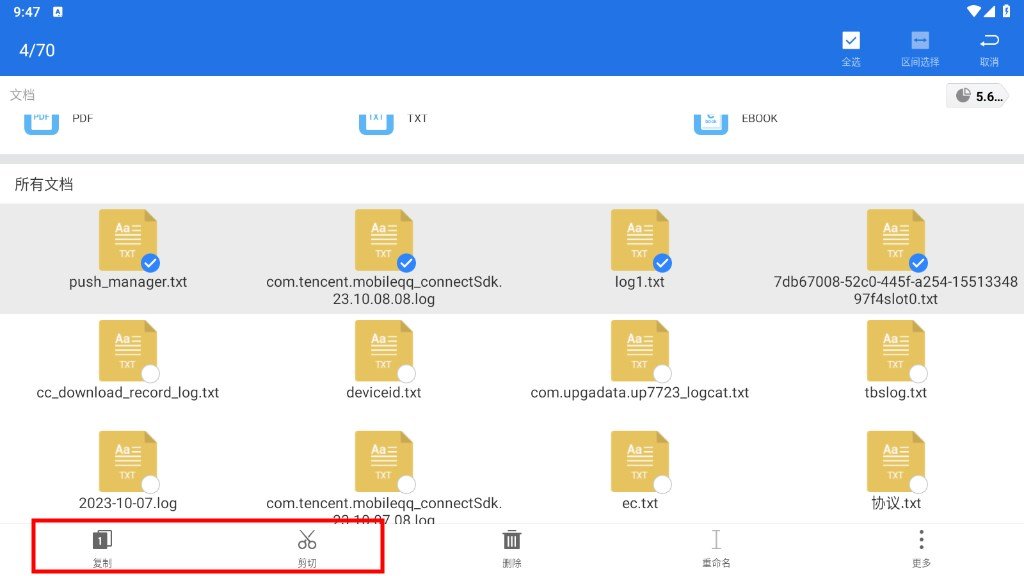
随后可点击顶部地址栏,快速跳转至目标目录,再点击【粘贴】完成操作。地址栏会显示当前完整路径(如:/sdcard/),点击左侧可返回上级目录,点击路径本身可查看历史访问记录。
2、打开剪贴板:若目标位置不在当前页面,可先点击【取消】。之后,从屏幕右侧边缘向左滑动,或从底部工具栏右侧向左滑动,即可呼出隐藏侧边栏。其中包含【窗口管理】和【剪贴板】两个模块,点击【剪贴板】即可查看已复制/剪切的内容,并执行粘贴或清除操作。
v4.4.0.9版本
1、性能优化
2、优化使用体验
v4.4.0.6版本
- 适配安卓13
1、在安卓11、12系统上,完成对Android/data和Android/obb目录的授权后,可正常进行文件列表显示、隐藏文件查看、复制、粘贴、删除、重命名、解压、压缩及分享等常规操作。
2、Android/data和Android/obb目录下的文件可正常打开,包括文本查看与编辑、图片预览、视频播放,以及通过第三方应用打开PDF等不被系统直接支持的文件类型。
3、文件分析模块现已支持“所有文件”和“重复文件”功能。
注意事项:
1、在Android/data和Android/obb目录中,旧版本及v4.2.8.6均不支持视频编辑及“分析-应用相关文件夹”功能。
2、除“所有文件”和“重复文件”外,分析模块的其他功能暂未开放支持。