Winzip

- 类型:常用工具
- 大小:9MB
- 时间:2026/4/10 19:02:33
- 版本:4.0.6
- 厂商:暂无
- 备案号:
标签:
WinZip 压缩工具 多格式支持
WinZip是安卓平台上广受欢迎且备受信赖的压缩工具,操作简便、压缩解压速度快,支持Zip、Zipx、7z、RAR等多种格式。可轻松创建或提取压缩包,支持PDF、图片、音频等多媒体文件压缩,并提供加密密码、压缩质量调节等功能,满足多样化的移动文件管理需求。
解压过程中支持后台运行,用户无需停留在解压界面,可自由切换至其他应用或页面,提升使用效率。
不仅能够解压各类压缩包,还支持将手机中的任意文件打包压缩,集压缩与解压功能于一体,操作流畅无延迟。
在压缩前可自定义压缩包名称,便于后续快速识别和定位文件存储位置,避免混淆或重复查找。
采用基于 C++ 的底层优化技术,显著提升文件解压速度,让大容量压缩包也能在短时间内完成处理。
支持在解压前预览压缩包内的图片内容,确认无误后再执行解压操作,避免误操作或下载错误文件。
提供压缩包加密保护功能,通过设置密码有效防止隐私文件被他人查看,保障个人数据安全。
兼容 ZIP、TAR、RAR、XZ、BZIP2、GZIP、ISO 等多种压缩格式,并支持分卷压缩与加密压缩,满足多样化使用场景。
内置六种压缩等级——无压缩、最快、快速、标准、较好、最佳,用户可根据文件类型与存储需求灵活选择。
几乎覆盖所有主流压缩格式的解压能力,无论是日常文档还是系统镜像文件,都能轻松应对。
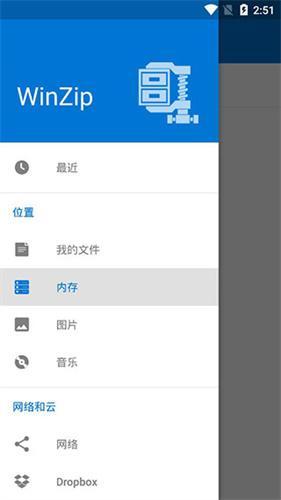
在本站下载并打开软件,进入主界面后点击“内存”进入存储管理页面,如图所示。
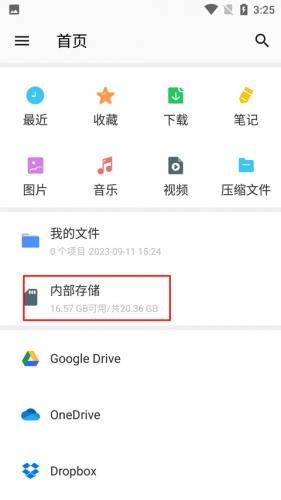
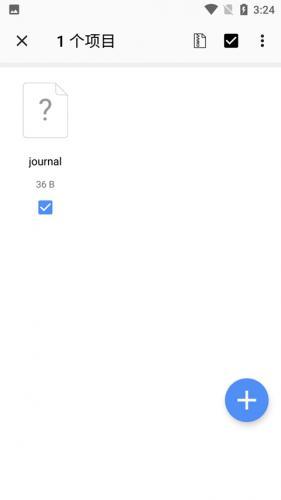
在“内存”页面中,勾选需要压缩的一个或多个文件。
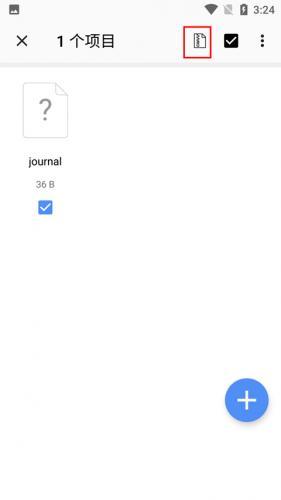
文件选择完成后,点击右上角的压缩图标启动压缩功能。
随后选择目标存储位置为“内存”。若右下角“压缩”按钮呈灰色,说明尚未指定保存目录,请先确认路径。
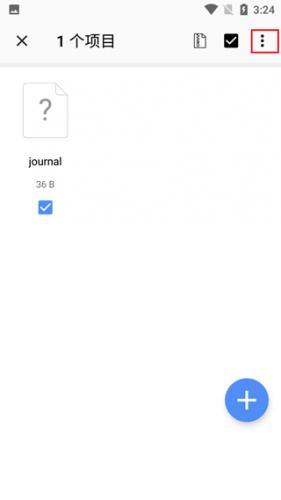
将压缩文件保存至图中红框标注的位置。
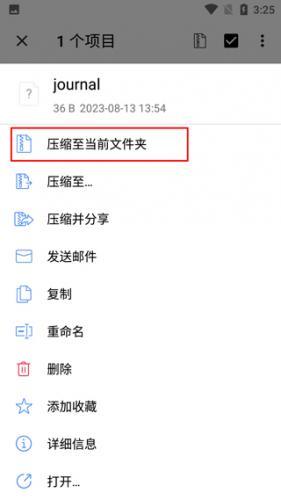
最后点击“压缩”按钮,再点击弹出窗口中的“确定”即可完成操作。
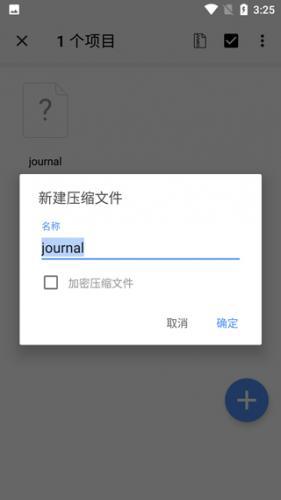
1、【选择压缩文件】
在 WinZip 中找到目标压缩文件并选中,随后点击工具栏中的解压按钮(图标样式与压缩功能一致)。
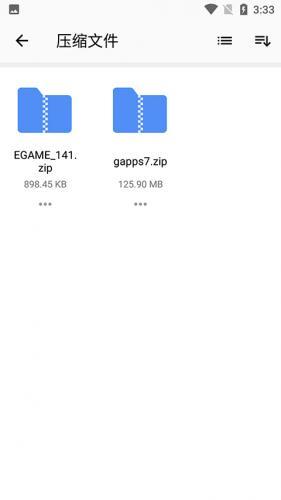
2、【选择解压路径】
在弹出的窗口中浏览并指定解压目标文件夹,例如“我的文档”或任意自定义目录,然后点击“解压到此处”选项。
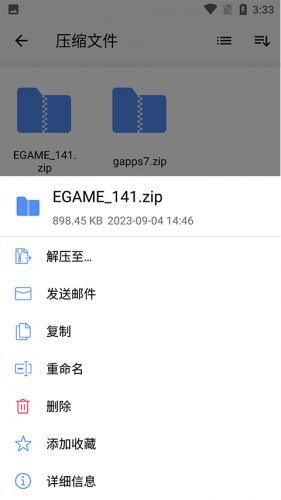
3、【执行解压操作】
确认路径无误后,WinZip 将自动开始解压,将压缩包内所有内容完整提取至指定文件夹中。
作为全球领先的压缩工具,WinZip 为安卓用户带来高效、可靠的压缩与解压体验。无论您是想节省手机存储空间,还是需要快速打开各类压缩包,它都能轻松胜任。借助该应用,用户可将多个文件整合为一个轻量级 Zip 包,方便通过邮件、社交平台或云服务分享,彻底告别因文件过大而无法传输的困扰。功能强大却不复杂,是移动办公与日常文件管理的理想助手。