NeoBackup数据备份

- 类型:常用工具
- 大小:34MB
- 时间:2026/4/2 10:13:39
- 版本:1.8
- 厂商:暂无
- 备案号:
标签:
NeoBackup 数据备份 自定义
NeoBackup数据备份是一款功能强大的安卓数据备份工具,支持自定义备份路径、忽略特定文件夹、过滤系统应用等丰富设置,助您在新设备开机后快速恢复至旧机使用状态。
数据保存位置灵活:备份文件可存储在用户可自由访问的目录中,方便随时查看、管理或转移备份内容,提升数据掌控力。
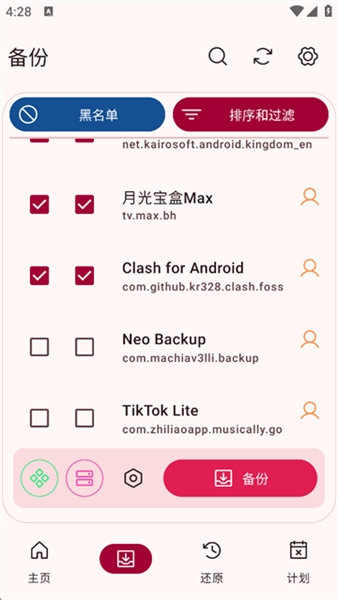
多应用同时备份:支持一次性选中多个应用程序进行并行备份,大幅节省操作时间,告别逐个备份的繁琐流程。
开源免费透明:作为开源项目,代码公开可查,安全可信,且完全免费使用,无隐藏收费或广告干扰。
兼容新版安卓系统:相比原版OAndBackup,NeoBackup全面适配Android 8至Android 13系统,并采用现代化界面设计,操作更直观流畅。
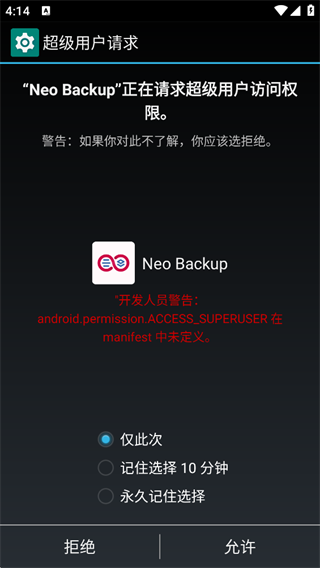
首次启动时,应用会请求Root权限,已Root设备的用户只需点击允许即可顺利进入主界面。
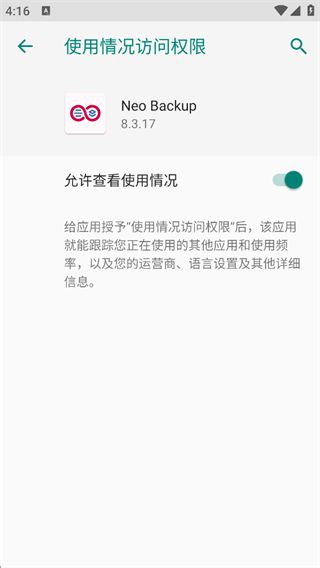
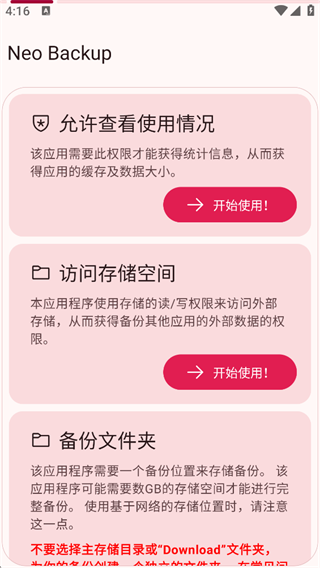
进入软件后,需根据提示授予必要的系统权限,以确保备份和恢复功能正常运行。
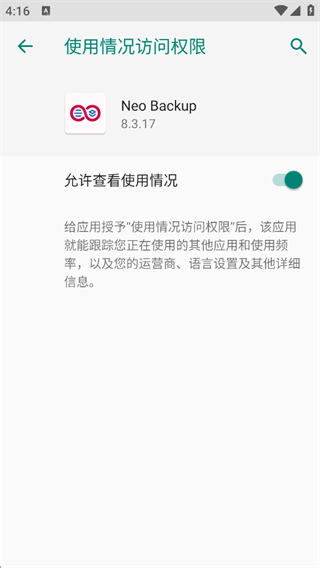
按照引导跳转至系统设置页面,开启所需权限后返回NeoBackup即可继续操作。
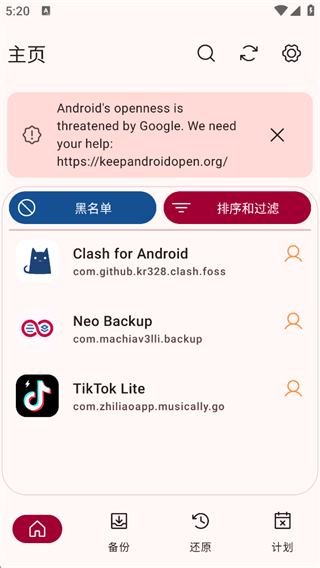
完成权限配置后,即可自由使用备份或还原功能,轻松管理设备上的应用与数据。
未获取root权限
NeoBackup 依赖Root权限才能执行完整的备份与恢复操作。若设备未Root,或虽已Root但未授权该应用,将导致启动失败或核心功能不可用。
Android版本不兼容
当前版本支持Android 8至Android 13系统。若设备运行Android 14或更高版本,可能因系统底层变更而出现兼容性问题,影响正常启动。
缓存或数据损坏
应用缓存或本地数据异常可能导致启动异常,建议尝试清除NeoBackup的缓存或重置应用数据以解决问题。
与系统优化冲突
部分国产ROM(如MIUI、EMUI等)会限制后台服务运行。建议将NeoBackup加入自启动白名单,并关闭电池优化,确保其后台任务稳定执行。
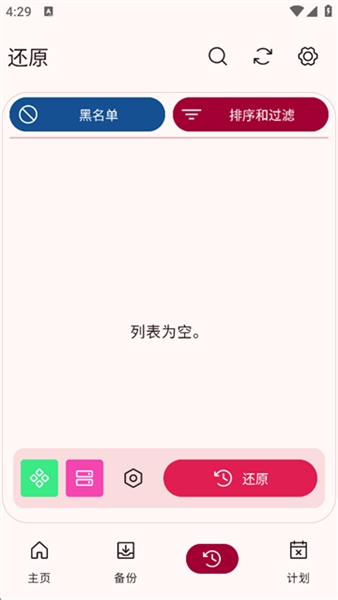
首次打开应用列表为空?
请确认是否已成功授予Root权限,并检查存储访问权限是否开启;部分机型还需额外允许“修改系统设置”权限,才能正确读取已安装应用列表。
恢复时提示“数据目录不存在”?
此问题通常因目标应用尚未安装所致。建议先手动安装对应的应用程序,再执行数据恢复操作,以确保路径匹配。
定时备份未按时执行?
设备若启用了深度省电模式、后台冻结或智能休眠等功能,可能中断计划任务。建议将NeoBackup加入电池优化白名单,保障其在后台持续运行。
备份文件能否上传网盘?
可以。为保障隐私安全,建议在上传前对备份文件启用加密功能,再同步至百度网盘、OneDrive等云存储服务,防止敏感数据泄露。