Flutter PicGo

- 类型:常用工具
- 大小:147MB
- 时间:2026/4/2 12:59:59
- 版本:3.185
- 厂商:蓝伟清
- 备案号:
标签:
PicGo 图床工具 多平台
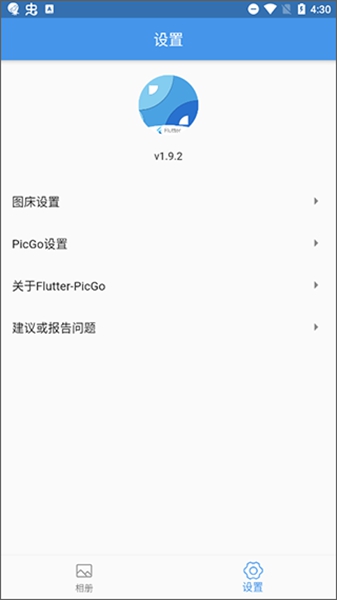
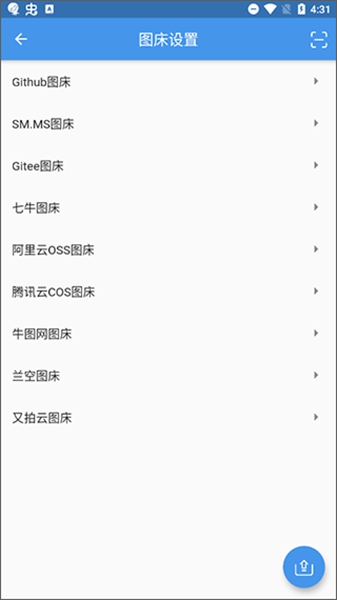
Flutter PicGo是一款手机图床工具,支持GitHub、SM.MS、Gitee、七牛等主流图床服务,操作简单便捷,可快速将图片上传至指定平台。
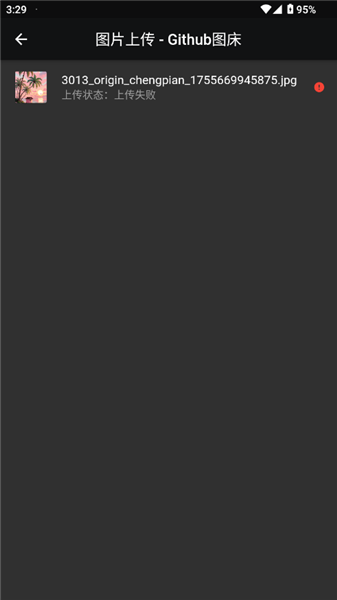
长按项目列表即可同步删除远端文件,同时支持配置是否一并清理本地记录。
支持对远端图床进行管理,包括查看和删除操作,当前兼容GitHub、Gitee、SM.MS、兰空、又拍云等多个平台(v1.9及以上版本)。
支持扫描二维码导入配置,适用于PicGo桌面端 v2.3.0-beta.2 及以上版本生成的配置二维码,可自动转换为Flutter-PicGo的可用配置。
提供简单模式选项,用户可根据使用习惯选择系统自动优化或手动调整设置。
支持将当前配置一键导出至剪切板,便于快速迁移或备份。
GitHub [v1.0+]
SM.MS [v1.1+]
Gitee [v1.2+]
七牛云 [v1.3+]
阿里云OSS [v1.4+]
腾讯云COS [v1.5+]
兰空 [v1.7+]
又拍云 [v1.8+]
部分用户可能对“图床”概念不太熟悉,这里做一个简要说明:
图床本质上是互联网上专门用于存储图片的服务器空间。举个例子:
当你在微博发布一张图片,你的粉丝能通过网络看到它,但他们并不是在访问你手机里的相册。实际上,这张图片已被上传到微博的服务器,系统会为你生成一个唯一的网络链接,这个链接所指向的存储位置,就是图床。
为什么需要图床?通常使用图床的是经常撰写博客或技术文章的用户,他们习惯用Markdown格式写作。然而很多平台本身不支持直接嵌入本地图片,因此需要借助图床将图片托管到线上,再通过外链插入内容中,从而实现图文并茂的展示效果。
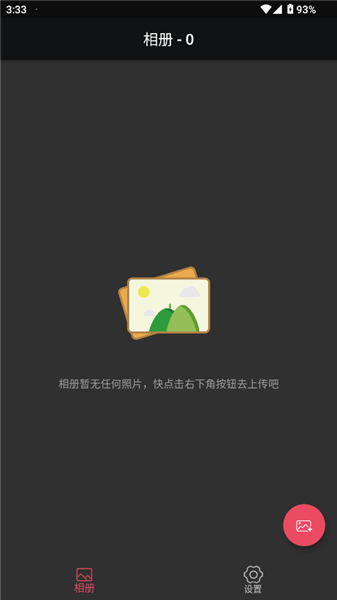
1. 下载并打开软件
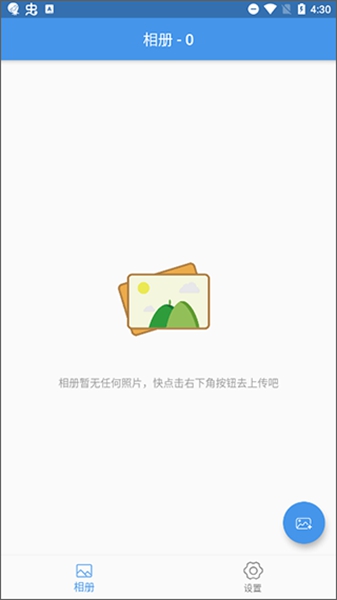
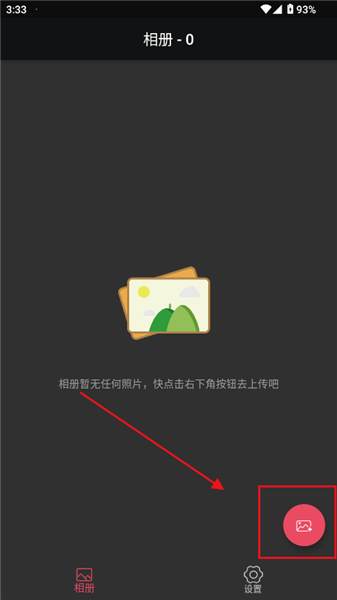
2. 点击右下角按钮开始上传图片
3. 从相册中选择想要上传的图片
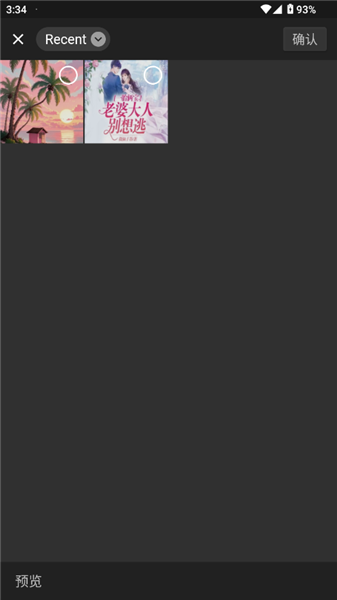
4. 上传前还可预览所选图片,确保内容无误

v1.9.2版本
新增对兰空图床的管理支持。
新增对SM.MS图床的管理支持。