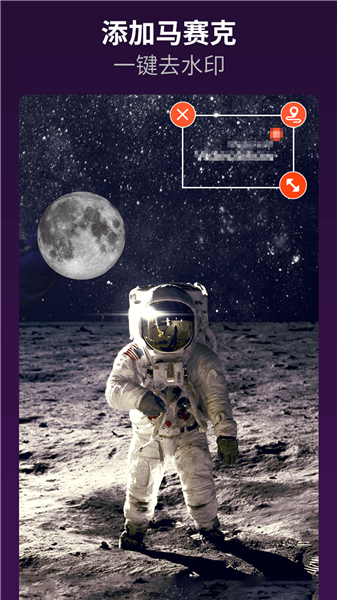
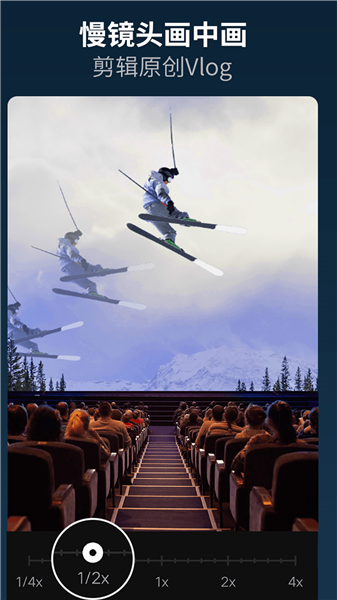
乐秀视频编辑器VIP破解版

- 类型:图像影音
- 大小:260MB
- 时间:2026/4/2 8:59:44
- 版本:
- 厂商:VideoShow EnjoyMobi Video Editor & Video Maker Inc
- 备案号:
标签:
乐秀视频编辑器视频编辑 VIP破解
乐秀视频编辑器VIP破解版是一款专业的视频编辑软件,已解锁全部VIP功能,无需付费即可享受所有高级特效、滤镜、贴纸及去水印等特权,助你轻松制作高质量视频。
混合照片与视频,轻松打造简洁又美观的视觉作品。
为视频添加丰富特效,支持贴纸、图片、GIF和文字等多种元素,并可自由调整其起始时间。
内置超过30款超炫滤镜,一键提升视频质感与氛围。
可导入本地音乐作为背景音轨,也支持直接录制自己的声音进行配音。
素材商店提供500+免费贴纸与主题资源,持续更新,满足多样化创作需求。
编辑完成后,可一键分享至微信、微博等主流社交平台,快速展示你的作品。
支持在视频任意位置进行自由涂鸦,操作直观,创意随心表达。
通过缩放功能聚焦画面重点区域,引导观众注意力。
快速修剪功能让你精准截取所需片段,省时高效。
智能压缩视频,在保证画质的同时减小文件体积,便于存储与分享。
支持将视频转换为MP3音频格式,方便提取背景音乐或语音内容。

【视频主题】一键应用超酷炫FX特效,让你的作品瞬间脱颖而出。
【视频涂鸦】在视频任意位置自由绘画,释放你的创意灵感。
【海量贴图】素材商店持续更新大量静态与动态贴图,丰富视频表现力。
【视频剪切】想剪哪段就剪哪段,操作简单流畅,毫无技术门槛。
【精美配乐】支持添加本地歌曲或自定义录音,打造专属BGM。
【丰富滤镜】涵盖多种风格滤镜,连视频也能实现“美白”效果。
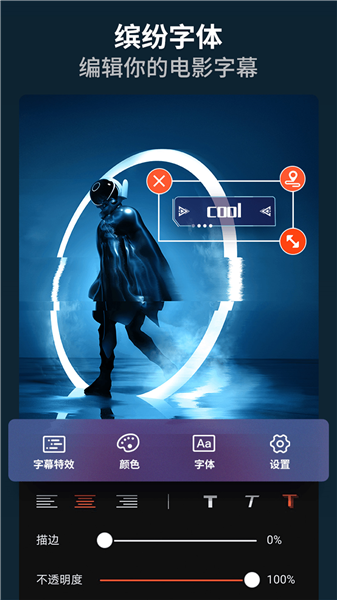
【多段字幕】可添加多个字幕片段,精准控制显示时间,并支持多种颜色选择。
【智能转场】提供多样转场特效,让视频衔接更自然、更具观赏性。
【多种工具】集成视频压缩、转MP3、快速剪切等实用工具,满足日常编辑需求。
【轻松分享】支持一键分享至QQ空间、微信、朋友圈、微博、美拍等平台。
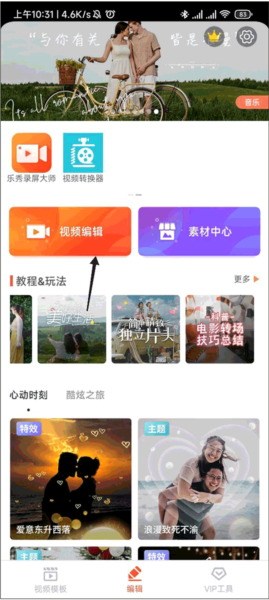
首先打开我们的app,可以在主页找到“视频编辑”功能,点击进入。
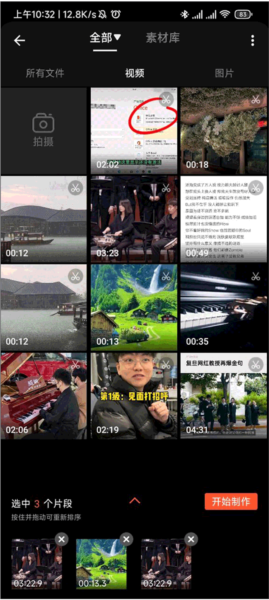
接着选择需要拼接的多个视频,点击“开始制作”按钮。
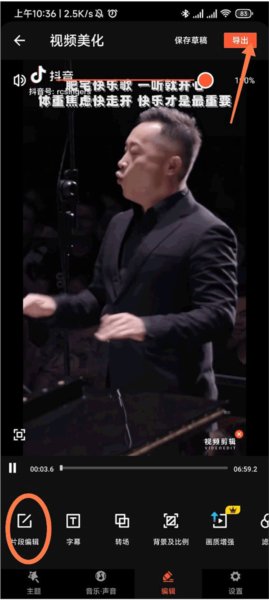
此时可以看到所选的3条视频已合并为一条总时长6分59秒的视频。你可以通过底部的“片段编辑”功能对各段进行删减或调整顺序。拼接完成后,点击右上角的“√”确认并导出即可。
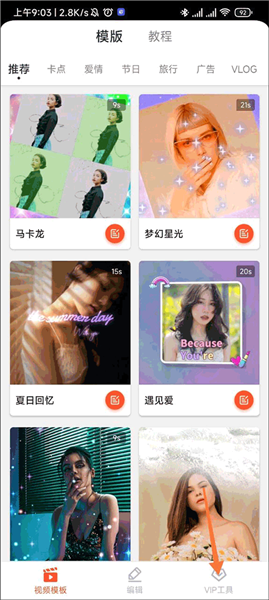
1. 首先进入app,点击底部的“VIP工具”进入专属功能界面。
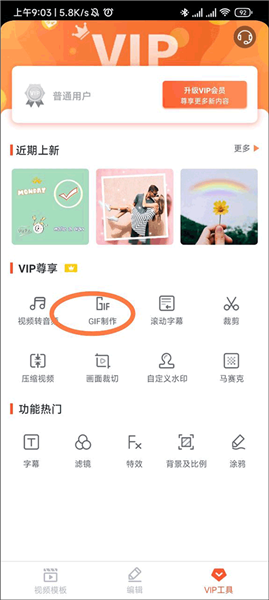
2. 在VIP尊享页面中找到“GIF制作”功能,点击进入使用。
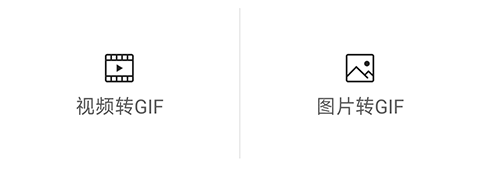
3. 页面底部会弹出选项,支持从视频生成GIF或从图片序列生成GIF,根据需求选择相应方式。
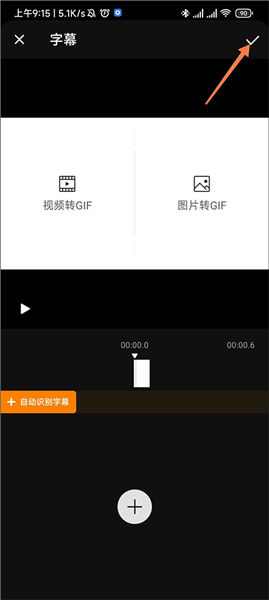
4. 以图片为例,选中的图片会显示在编辑区,完成尺寸、帧率等微调后,点击右上角的“√”即可生成GIF。
1、打开软件,点击首页的“视频编辑”选项。

2、从相册中选择目标视频,点击“开始制作”进入编辑界面。
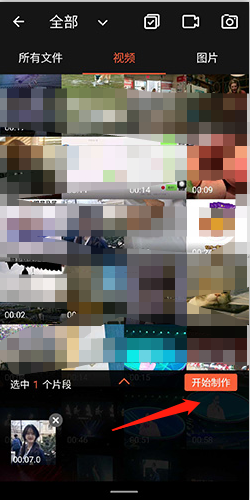
3、点击底部菜单栏的“编辑”→“片段编辑”选项。
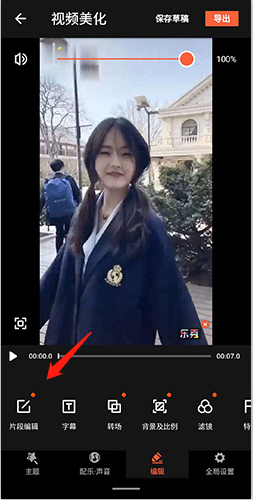
4、在弹出的选项中选择“裁剪”功能。
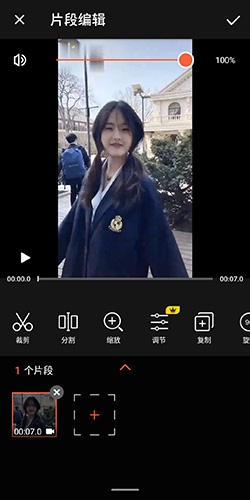
5、进入裁剪页面后,可通过滑动时间轴精确调整起止点。设置完成后,点击“确定”即可完成裁剪。
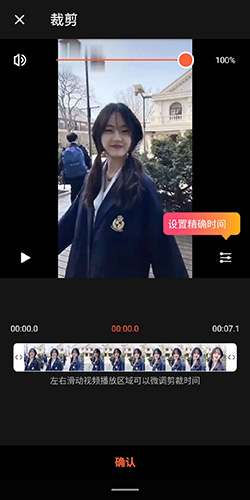
为什么导不出视频?
1、默认情况下,导出视频需手动选择质量参数。进入设置页面(通过右上角按钮),可修改默认导出设定。
2、在设置列表中找到“导出视频质量设定”,将其设为“高清模式”,此后所有导出视频将自动以高清画质保存。
3、若仍选择手动导出,系统会提供“快速模式”、“GIF模式”等选项,但依然支持选择高清质量保存。
打不开怎么办?
1、启动app后,点击主界面中的【视频编辑】入口。
2、进入【选择片段】页面,挑选要编辑的视频或图片素材。
3、确认内容后,点击【开始制作】按钮。
4、进入【视频美化】界面,即可开始各项编辑操作。