Image Sync
- 类型:图像影音
- 大小:88MB
- 时间:2026/3/27 9:23:16
- 版本:2
- 厂商:暂无
- 备案号:
标签:
Image Sync 相机控制 远程拍摄
Image Sync是一款专为理光相机设计的辅助软件,提供便捷高效的远程控制功能,支持实时调整参数与设置,提升拍摄效果。内置多种实用拍摄工具,轻松实现定时、延时及间隔拍摄,精准控制,让摄影更富乐趣与便利。
你可以利用 Image Sync 对照片进行高效整理与分类,通过标签、相册或时间线等多种方式,快速归档和查找所需影像,让海量照片井然有序。
在相机设置方面,该应用提供全面的参数调节支持,包括快门速度、ISO、白平衡等关键选项,让你根据实际拍摄场景灵活调整,满足多样化创作需求。
此外,Image Sync 还支持与主流社交平台无缝对接,拍摄完成后可直接将作品一键上传,轻松分享精彩瞬间,省去繁琐的中间步骤。
应用支持从相机中复制并保存照片,并内置基础编辑工具,方便用户对图像进行裁剪、滤镜添加或细节修饰,赋予作品独特个性与艺术风格。
远程控制是其核心功能之一,用户无需触碰相机即可完成拍摄操作,特别适用于自拍、团体照或需要避免震动干扰的场景。
通过无线连接技术,手机与理光相机可快速建立稳定连接,实现图像实时传输与远程操控,大幅提升拍摄效率与操作自由度。
Image Sync 引入先进的智能识别技术,能自动分析照片中的人物、场景及物体内容,并据此进行智能归类,让照片管理更加智能化、自动化。
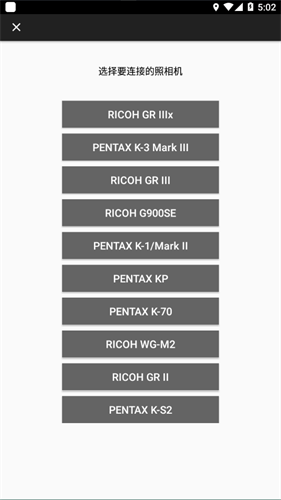
该应用兼容多款理光相机型号,无论你使用的是哪一代设备,都能获得流畅稳定的连接体验与完整功能支持,彻底告别兼容性困扰。
从拍摄到编辑,再到管理与分享,Image Sync 提供了一站式影像处理解决方案,帮助用户轻松掌控整个摄影流程,享受更便捷、更专业的移动拍摄体验。
首先打开相机电源,长按相机左侧【Effect】键(滤镜与WIFI共用键)约3秒,开启相机WIFI功能。
接着在相机上按下【MENU/OK】键进入菜单,选择第三大项【设定】,再按【WB】键翻至底部,找到【Wi-Fi信息】,使用方向键向右选择【闪光灯符号】查看Wi-Fi名称及密码。
回到手机,在Wi-Fi设置界面输入相机显示的密码并点击【加入】(首次连接需输入密码,后续只需选择名为RICOH_XXXXXX的热点即可自动连接,无需重复输入)。
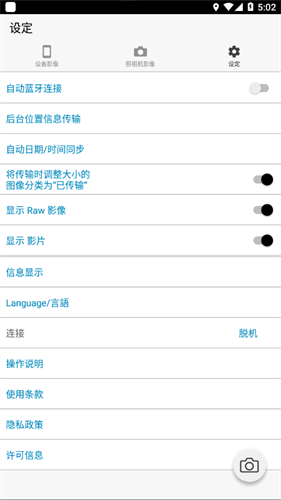
连接成功后,打开手机上的 Image Sync 应用,点击底部导航栏第二个图标,即可浏览相机内所有照片。点击右上角“多选”按钮,勾选需要传输的照片。
选好照片后,点击右下角“转送”按钮,等待传输完成即可在手机中查看和使用这些照片。
Image Sync 作为理光相机的理想搭档,不仅强化了设备的操控灵活性,还显著提升了用户的整体摄影体验。通过该应用,用户可以直观查看相机状态、精细调整拍摄参数,并高效管理各类影像文件。无论是刚拍摄完成的照片,还是从其他设备导入的图片,都能在统一界面中轻松整理、快速调用,真正实现从拍摄到管理的一体化操作。对于追求效率与品质的摄影用户来说,Image Sync 无疑是一款值得信赖的实用工具。