投屏助手苹果版

- 类型:图像影音
- 大小:21MB
- 时间:2026/3/9 12:24:46
- 版本:v10.5
- 厂商:暂无
- 备案号:
标签:
投屏助手投屏工具 多屏互动
投屏助手苹果版是一款可将手机视频投屏至电视观看的应用,采用AirPlay Mirroring镜像及DLNA接收协议技术,兼容主流投屏工具,让电视秒变手机第二显示器,畅享大屏极致播放体验。
1、支持设备
只要您的智能电视、互联网盒子或电视果已安装投屏助手客户端,或设备本身支持DLNA/AirPlay协议,即可通过投屏助手苹果版实现无缝连接。使用前请确保目标设备已正常开启并处于待接收状态。
2、连接
手机与智能电视、盒子、电视果或任何支持DLNA/AirPlay的设备必须连接在同一个Wi-Fi网络下。若手机使用3G/4G移动数据,或电视未接入Wi-Fi,均无法完成投屏操作。
3、投屏
在爱奇艺等视频App的手机播放界面点击投屏按钮,即可将当前播放内容实时推送至电视,无需复杂设置,一键直达大屏。
4、遥控
投屏成功后,手机可作为智能遥控器,自由控制电视端的选集切换、播放进度、暂停/继续、音量调节及清晰度选择,操作流畅,体验更便捷。
1、找不到电视、盒子可能的原因:
电视或互联网盒子与手机未同时连接Wi-Fi,或两者不在同一网络环境中。
电视通过网线连接的是光猫而非路由器,导致与手机不在同一局域网内。
电视本身不支持DLNA或AirPlay投屏协议。
路由器启用了AP隔离或访客模式,限制了设备间的通信。
解决方法:
请确认手机和电视均已连接Wi-Fi,且处于同一网络。若手机使用移动数据,或电视未联网,或两者连接不同Wi-Fi,均无法投屏。
如电视使用有线连接,请确保网线接入的是路由器而非光猫。若当前连接光猫,只需将网线从光猫拔出,改插至路由器的LAN口即可,以保证电视与手机处于同一局域网。
若电视硬件不支持DLNA或AirPlay,建议在电视上安装乐播投屏TV端应用,启动后再尝试重新连接投屏助手。
若以上步骤均已正确操作但仍无法发现设备,请登录路由器后台,关闭AP隔离与访客模式。具体操作如下:
1、在浏览器中输入路由器管理地址(通常标注于设备底部),使用默认用户名和密码(如未修改,一般为admin)登录。
2、进入“无线设置”→“高级设置”,找到并关闭“AP隔离”功能。
【手机画面如何同步到电视?】
目前投屏助手苹果版暂不支持完整的手机屏幕镜像功能。若您希望实现画面同步,可查看iPhone是否支持系统自带的AirPlay镜像功能,并通过控制中心进行操作。
【是否可以投屏游戏?】
投屏助手主要支持在线视频、本地视频、音乐及图片的投屏播放,暂不支持游戏画面、手机桌面或其他第三方App内容的投屏。此外,若所选视频因版权或技术限制无法在网页端播放,则也无法通过本应用投屏。
【为什么不能自动续播下一集?】
当前版本尚未支持自动连续播放功能。当当前视频播放结束后,需手动在手机端选择下一集内容进行投屏播放。
【一键镜像】手机画面与声音同步投送到电视大屏
1、全面兼容安卓、iOS及平板设备,提供真正稳定高效的投屏体验。
2、手游也能上大屏!开启镜像后,《王者荣耀》《穿越火线》等热门手游可快速投屏至电视,手机化身游戏手柄,操作灵敏,电视零负担。
3、儿童早教更高效!将贝瓦儿歌、叽里呱啦、魔力小孩等App内容投屏到电视,营造沉浸式学习环境,帮助宝宝更快掌握知识。
4、办公会议更轻松!通过镜像功能,手机或电脑中的PPT可一键无线投送到会议室大屏,演示流畅,提升工作效率。
5、健身锻炼更标准!配合Keep、瑜伽等健身App,将教学视频投屏至电视,动作细节一目了然,让居家锻炼更科学到位。
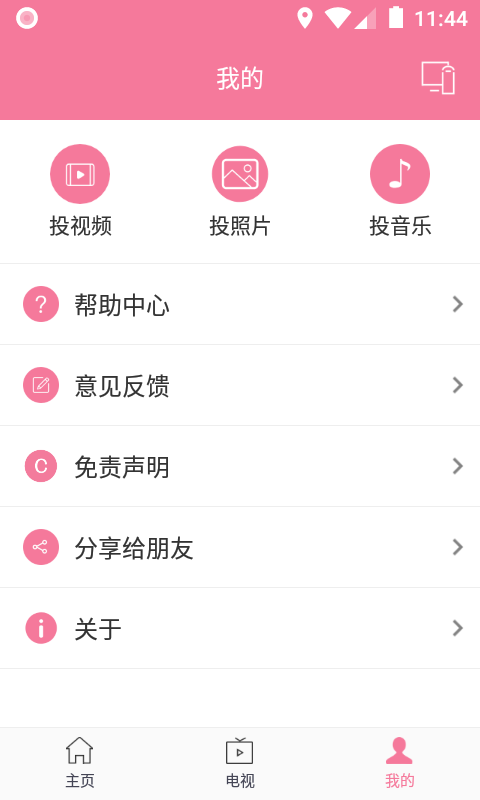
【一键推送】将手机中的音乐、视频、照片轻松推送到电视播放,手机仍可自由使用微信等应用
1、本地音乐投屏:手机内的本地歌曲、网络电台、录音文件均可无线推送至电视播放,享受高品质音响效果。
2、手机直播投屏:支持龙珠、战旗、熊猫、虎牙等主流游戏直播平台内容投屏,大屏观赛更过瘾。
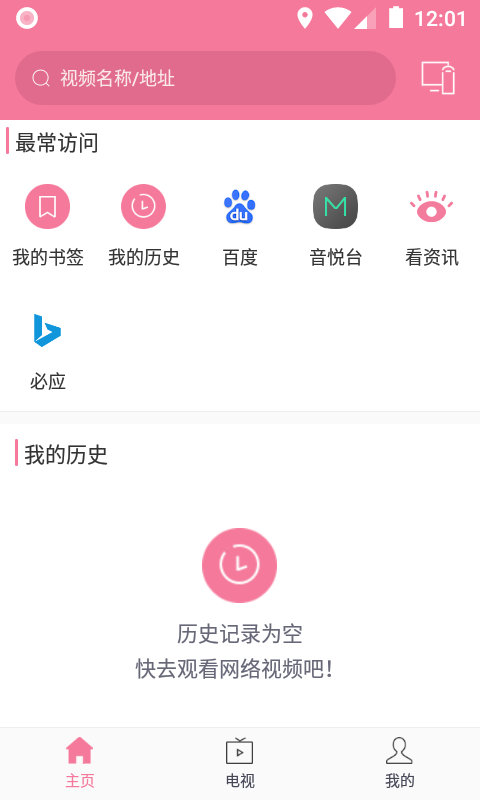
3、视频投屏:在手机上搜索资源,用电视观看。通过首页入口,无需额外下载App,即可将爱奇艺、优酷、腾讯视频、土豆、乐视等50余个平台的视频内容投送到电视。
4、在线音乐投屏:配合电视端应用,QQ音乐、酷狗音乐、网易云音乐等主流音乐平台内容均可无线推送至电视播放。
5、短视频投屏:美拍、内涵段子、人人视频、梨视频等热门短视频内容,打开首页即可一键投屏至电视,全家共享欢乐时刻。
v4.2版本
增加投屏连接信息显示,便于用户了解当前连接状态
修复部分设备无法正常投屏至电视的问题,提升兼容性
扩展支持更多视频格式的播放,本地文件投屏更顺畅