mapchart最新版
- 类型:生活实用
- 大小:51MB
- 时间:2026/3/14 10:58:16
- 版本:
- 厂商:whidev
- 备案号:
标签:
mapchart 地图工具 标记编辑
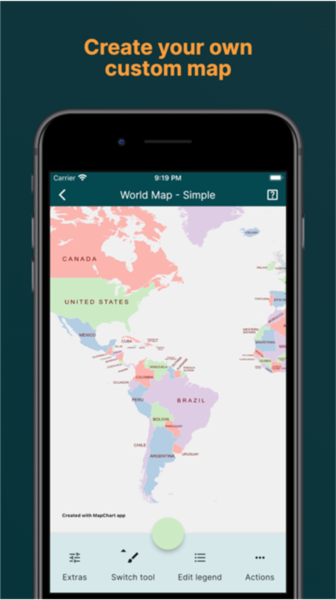
mapchart最新版是一款来自海外的地图编辑器,提供世界地图供用户自由标记,支持标注河流走向、城市分布、山川位置等地理信息,操作直观,适合教学、规划与个性化地图创作。
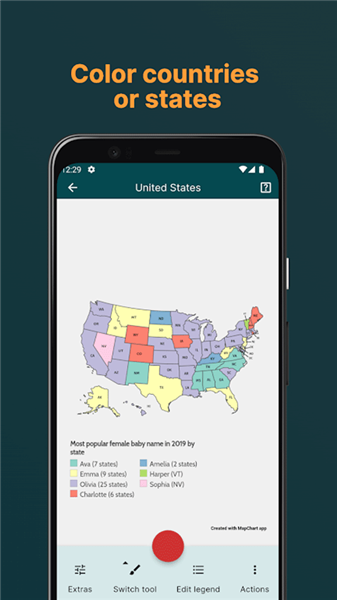
无论你想构建一个架空的奇幻大陆、绘制替代历史的假想地图,还是将统计数据以地理形式直观呈现,mapchart都能为你提供强大而灵活的支持。
编辑过程中,系统提供实时预览功能,让你随时查看地图效果,及时调整颜色、标注或区域划分,大幅提升创作效率与精准度。
软件配备直观的可视化工具栏,集成笔刷、填色、文字等多种编辑工具,操作流畅自然,即使是初次接触地图编辑的用户也能轻松上手,快速完成专业级作品。
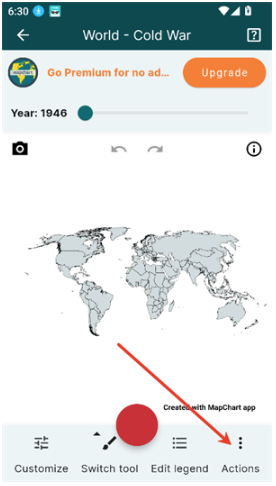
全球覆盖:内置几乎涵盖所有国家和地区的地图模板,无论是亚洲、欧洲还是南美洲,都能找到适合的底图进行创作。
图层管理:采用智能图层系统,支持自由添加、删除、隐藏或调整图层顺序,便于处理复杂地图结构,实现多维度信息叠加。
简单易用:界面布局清晰,功能逻辑合理,无需专业制图背景,新手也能在几分钟内掌握核心操作流程。
个性化定制:提供丰富的颜色方案与标注样式,用户可根据主题风格或数据类型自定义外观,打造独一无二的地图作品。
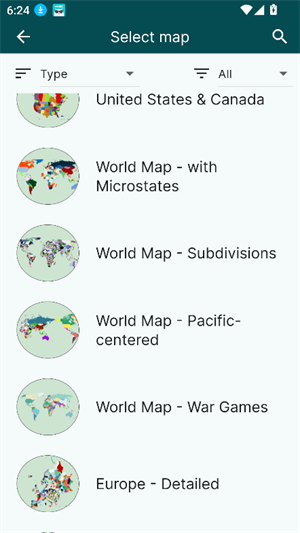
地图编辑:提供多种高精度地图模板,包括世界地图、欧洲地图、美国地图等,满足不同场景下的编辑需求。
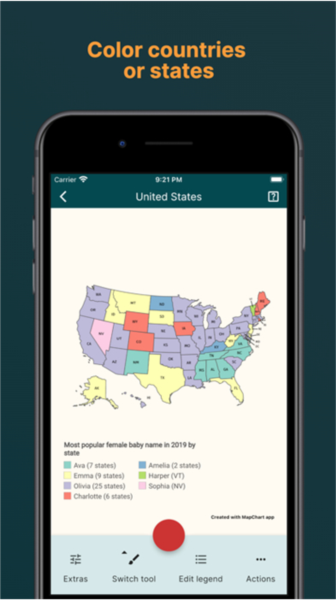
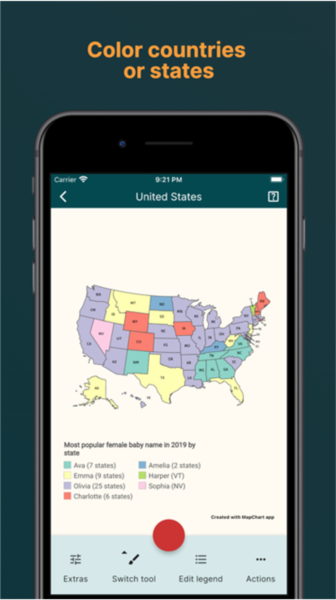
区域着色:支持对任意国家、省份或区域进行独立填色,通过色彩差异直观展现人口、经济、气候等各类数据分布。
标注添加:可在地图任意位置添加文字说明,用于标注地名、特征或数据注释,提升地图的信息传达能力。
导出和分享:编辑完成后,可将地图一键导出为PNG高清图片,方便用于报告、演示、社交媒体发布或嵌入其他项目中。
1、打开MapChart,选择options进入
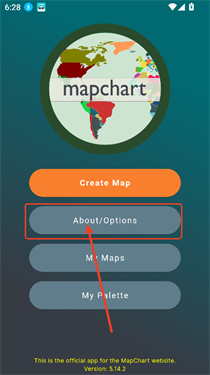
2、在页面左上方找到并点击菜单按钮。
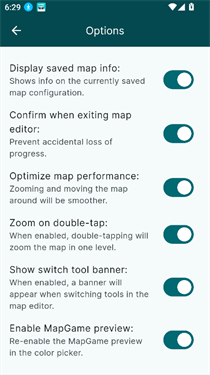
3、在弹出的菜单中,点击“语言”选项。
4、在语言设置中,选择“简体/繁体中文”即可。
1、打开MapChart app,点击creat map选择像编辑的地区或者城市地图。
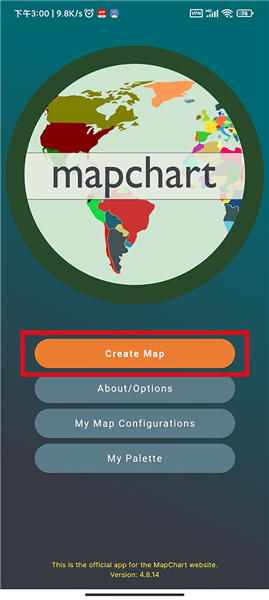
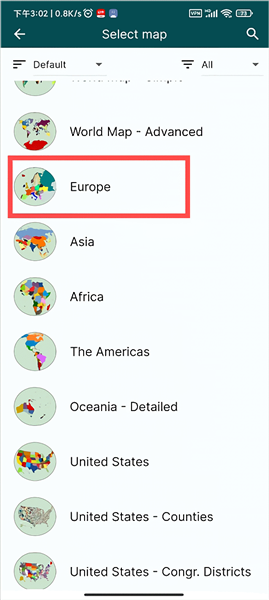
2、确保地图编辑完成后,点击app右下角“Actions”按钮。
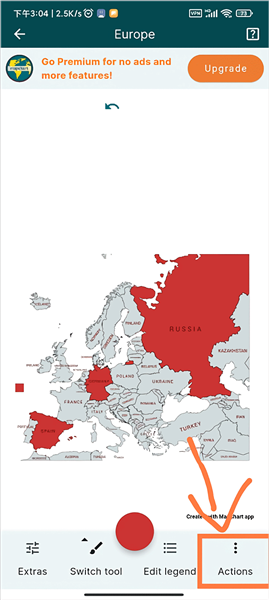
3、然后再弹出的功能条中点击选择“Download map”并给保存的地图进行命名。
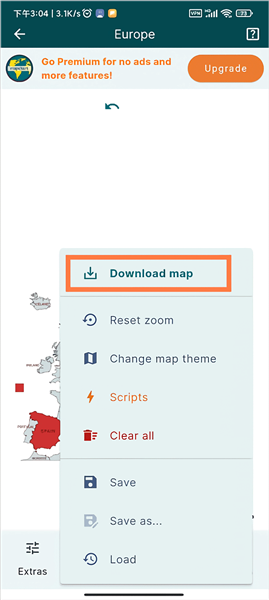
4、然后进行地图保存界面,点击”Save to Files“选择地图保存的路径和名字。
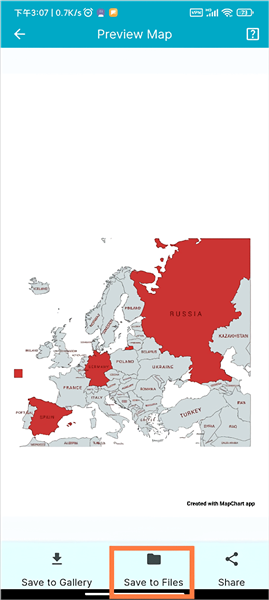
5、点击“保存”按钮进行保存,地图将会下载到您的设备上。
一、地图制作与编辑
加入地图:用户可以通过内置模板或导入外部地图数据来创建地图。内置模板包括世界地图、国家地图等多种类型,满足用户的不同需求。
自定义编辑:
颜色与边界:用户可以自由编辑地图的地理区域颜色、边界线等,使地图更加符合个人或项目的需求。
标注功能:支持在地图上添加标注,如城市名、河流、山脉等,有助于更好地展示地理信息。
高亮显示:通过特定命令(如segments命令),用户可以对地图上的某个区域或整段进行高亮显示,以突出重要信息。
图表结合:还支持将图表与地图结合起来,使用户能够更直观地展示统计数据,实现数据的可视化。
二、导出与分享
导出地图:完成地图制作后,用户可以通过点击“文件”菜单中的“导出地图”选项,将地图保存为jpg、png等格式的图片文件。
修改参数:在导出过程中,用户可以修改图片的尺寸、分辨率等参数,以获得最佳的显示效果。
分享地图:导出完成后,用户可以将地图图片分享给同事、朋友或发布到社交媒体上,与他人共享地理信息。
1、地图无法正常显示
问题原因:数据格式错误、模板不匹配、软件版本过旧。
解决方案:检查数据格式、更换模板、更新软件至最新版本。
2、数据导入失败
问题原因:文件格式不支持、数据缺失、依赖库未安装。
解决方案:确认文件格式(如Excel、CSV)、检查数据完整性、安装所需依赖库。
3、导出图片模糊
问题原因:导出分辨率设置过低、图片格式不支持。
解决方案:提高导出分辨率、选择合适的图片格式(如PNG)。
4、软件闪退或卡顿
问题原因:数据量过大、设备性能不足、软件冲突。
解决方案:简化数据、关闭其他占用资源的程序、重启设备或重新安装软件。
5、QTL定位不准确
问题原因:输入数据错误、连锁群名称或位置设置不当。
解决方案:核对输入数据、调整连锁群名称和位置设置。
6、自定义颜色或样式无效
问题原因:语法错误、参数设置不正确。
解决方案:参考官方文档,检查语法和参数设置。
1. 提供定位、导航和地图查询等多种功能,帮助用户精确找到目标地点。
2. 允许用户自由编辑地图,包括调整地理区域颜色、边界线等,实现个性化定制。
3. 支持动态数据更新,确保地图信息的实时性和准确性。
4. 初学者可以从简单的地图编辑开始,逐步掌握高级编辑技巧。
5. 利用地图模板和预设样式,快速构建美观的地图作品。
6. 结合其他数据可视化工具,将地图与其他统计图表结合,实现更丰富的数据展示。