Tasker安卓版

- 类型:常用工具
- 大小:106MB
- 时间:2026/3/14 19:03:18
- 版本:v2.8.30
- 厂商:暂无
- 备案号:
标签:
Tasker 系统工具 自动化
Tasker安卓版是一款专注于手机系统工具自动化的管理应用,支持设置多种脚本执行任务,无需Root即可实现来电提醒、桌面插件、充电提示、启动应用、Wi-Fi开关、勿打扰模式等自定义操作,按需设定时间与触发条件,轻松一键管理手机功能。
1、采用安全可靠的数据加密机制,全面保护用户隐私,杜绝信息泄露风险。
2、内置完善的数据备份与恢复功能,即使更换设备或误操作,也能快速还原配置。
3、界面设计直观友好,逻辑清晰,即使是初次接触自动化工具的用户也能快速上手。
4、支持浮窗快捷操作,并集成语音控制界面,让任务执行更高效、操作过程更流畅。
一、配置,设定你的情境条件
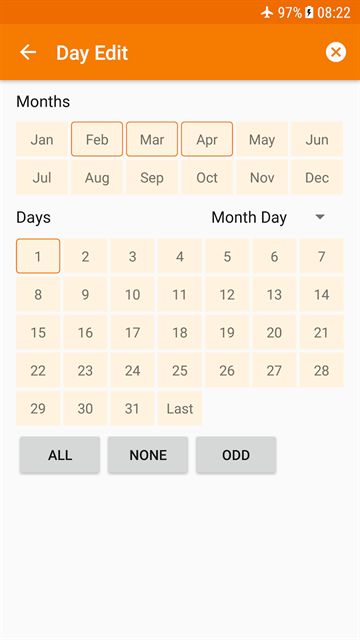
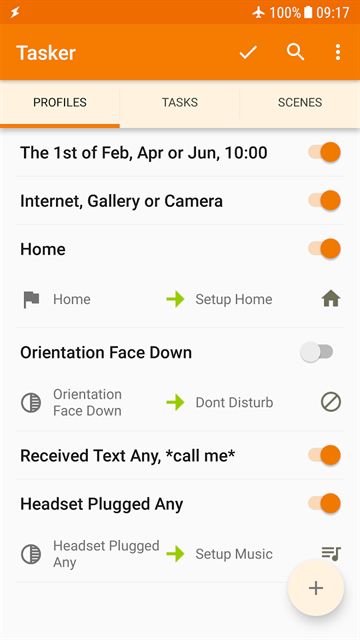
1、打开Tasker后,首先进入的是配置文件页面,这里用于创建触发自动化行为的情境条件。你可以基于时间、位置、应用启动、电池状态、传感器数据等多种条件进行设定。
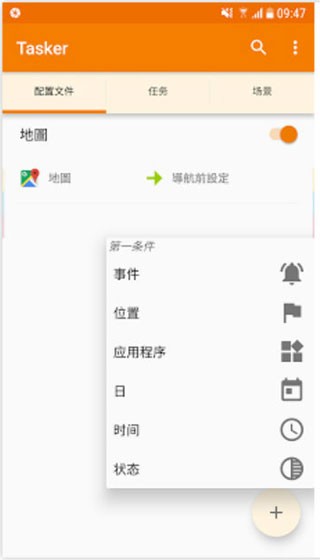
2、以实际场景为例,若希望在启动Google地图时自动调整音量,可点击右下角“+”号,选择“应用程序”,然后勾选Google地图作为触发条件。
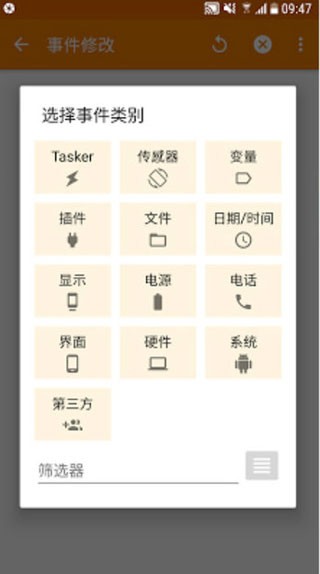
3、完成设置后,该条件就会出现在配置文件列表中,表示“当Google地图启动时”将触发后续动作。
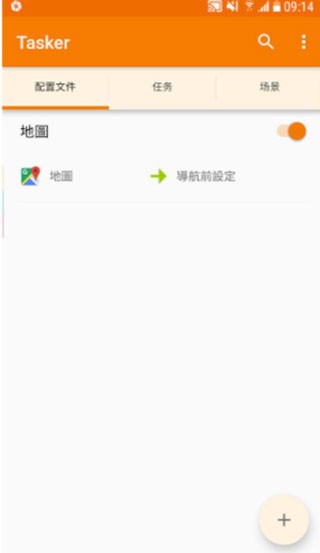
二、任务,设定要触发的动作
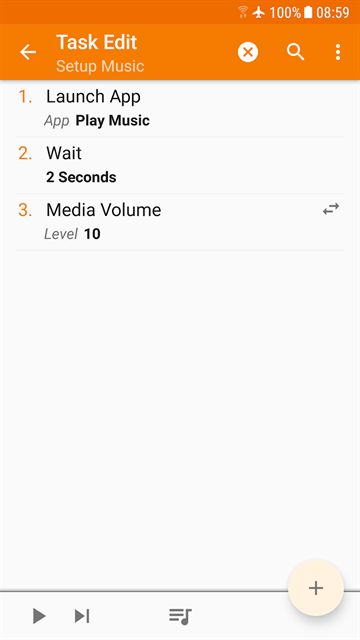
1、接下来进入“任务”页面,创建你希望自动执行的具体操作。Tasker的强大之处在于几乎能调用手机所有功能,包括音量调节、网络开关、通知管理、屏幕亮度等。
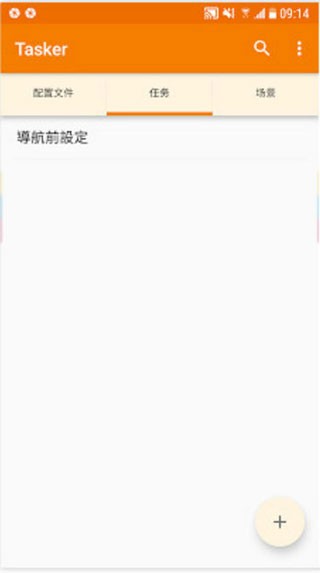
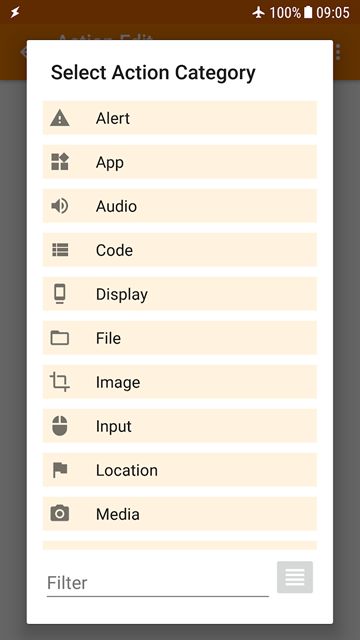
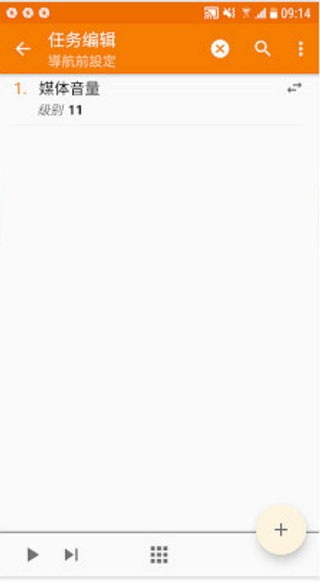
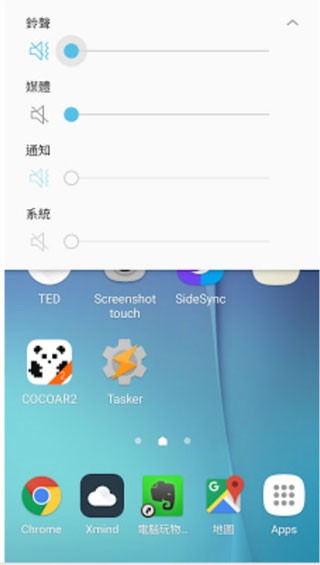
2、继续以上述例子,若目标是开启媒体音量,可在任务页面点击“+”号,选择“音频”类别下的“媒体音量”,并将其设为11级。
三、把配置与任务连结在一起
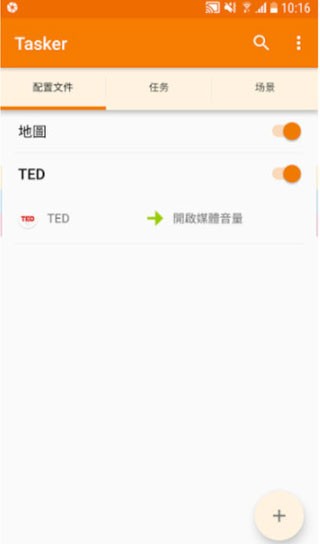
1、有了触发条件和执行动作后,只需将两者关联即可完成整个自动化流程。
例如,将“启动Google地图”这一配置文件链接到刚刚创建的“媒体音量设为11”任务。类似地,也可设置为打开TED应用时自动调高音量,确保视频声音清晰可听。
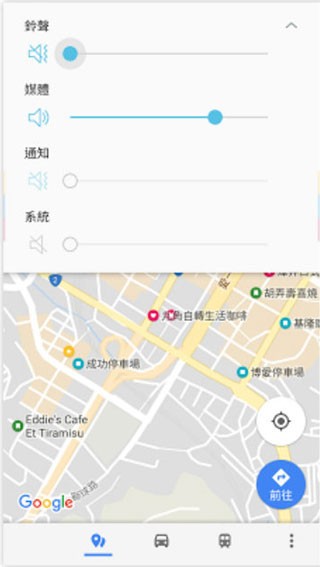
2、设置完成后,实际效果如下:当你打开Google地图,媒体音量自动调至11,确保导航语音清晰;退出地图后,音量又自动恢复静音状态。
整个过程无需手动干预,真正实现智能自动化。
3、为确保自动化顺利运行,请允许Tasker在后台持续运行,并授予必要的权限,避免系统限制导致触发失败。
1、可自动管理文件,例如按时间段备份重要资料,并定期清理过期或无用的旧文件。
2、兼容性出色,广泛适配市面上主流安卓智能设备,稳定运行无压力。
3、支持多语言界面,包括英语、法语、西班牙语等,满足全球不同地区用户的使用习惯。
4、除基础自动化功能外,还集成了大量实用工具,操作简洁高效,兼顾功能性与易用性。
v6.6.20版本
发布视频:https://bit.ly/tasker6_6_video
评论/更多:https://bit.ly/tasker6_6_comment
1、Shizuku:无需Root即可启用Root级功能,Logcat日志功能正式回归。
2、Java代码:支持直接编写完整Java代码,调用原生API,并内置AI辅助开发。
3、离线日出日落:可根据本地日出日落时间自动执行任务,无需联网。
4、增强通知:新增状态栏标签显示与通知分组控制,管理更精细。
5、扩展触发器:独立应用现已支持Bixby、Home键等更多触发场景,自动化覆盖更全面。