惠普移动打印app

- 类型:常用工具
- 大小:237MB
- 时间:2026/3/5 17:00:20
- 版本:17.20.0.4888
- 厂商:惠普贸易(上海)有限公司
- 备案号:
标签:
惠普移动打印 工具 智能扫描
惠普移动打印app(HP Smart)是一款支持手机打印与智能扫描的实用工具,提供自动歪斜校正、图像增强及背景裁剪等功能,轻松满足多样化打印需求。
操作流程极为简便:只需确保手机与打印机处于同一网络或通过Wi-Fi Direct连接,打开需要打印的内容,点击菜单中的打印选项,选择对应设备即可完成任务。无论是日常办公还是家庭使用,这款应用都能显著提升您的打印效率,有需要的用户不妨立即下载体验。
1、可搜索附近的多功能设备或打印机,并通过蓝牙建立直接连接,无需复杂配置。
2、实时查看打印机状态、打印设置及设备中存储的数据,掌控更全面。
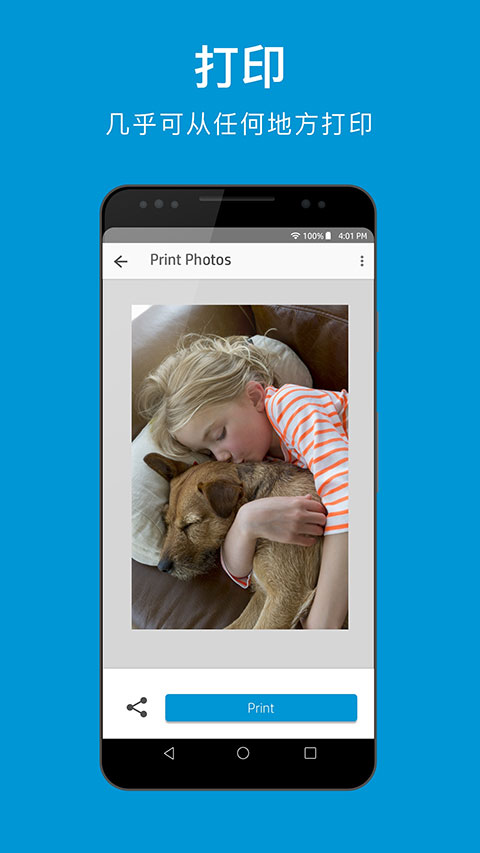
3、支持打印多种内容类型,包括扫描件、图片、文档、相册照片以及网页页面。
4、能直接从多功能设备读取已扫描的数据,便于后续编辑或分享。
如果 HP Smart 无法识别您的 HP Smart Tank 670、720、750、6000、7000 或 7300 系列打印机,或提示输入 Wi-Fi Direct 密码,请尝试将打印机恢复出厂设置并进入 Wi-Fi 设置模式。随后使用 HP Smart 应用重新搜索并连接打印机。
i:还原出厂默认设置并设置打印机
将 HP Smart Tank 打印机恢复为出厂默认状态,并通过 HP Smart 应用完成初始设置。
1、从打印机左侧抬起墨盒检修门。
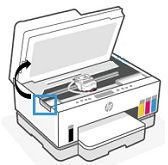
2、在打印机控制面板上,长按信息按钮“i”三秒钟。
此时控制面板上的所有按钮将同时亮起。
3、同时按下信息按钮“i”和取消按钮“x”,直到屏幕显示“00”且 Wi-Fi 按钮开始闪烁。
4、关闭墨盒检修门。
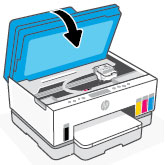
5、等待约30秒。
6、按下电源键或拔掉电源线,关闭打印机。
7、重新开启打印机,等待 Wi-Fi 按钮持续闪烁,且显示屏上的 Wi-Fi 图标循环出现,表明打印机已进入“无线设置”模式。
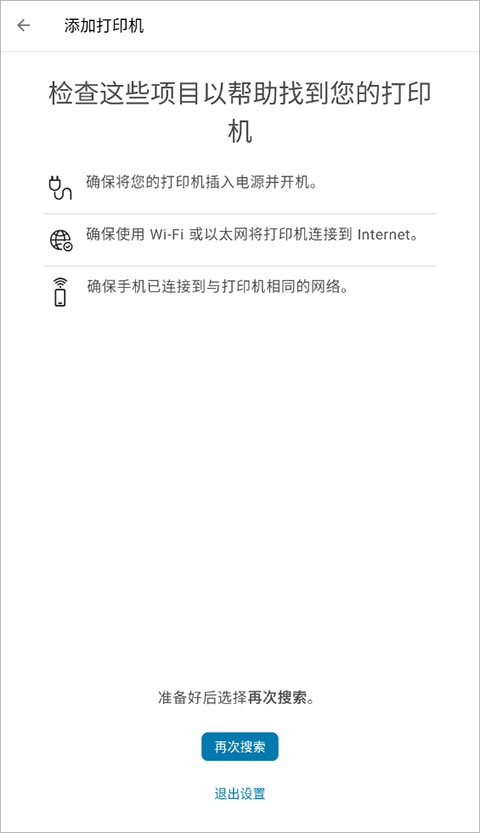
8、打开 HP Smart 应用,点击添加打印机,按照屏幕提示完成后续设置步骤。
1、在 HP Smart 应用主界面点击“添加打印机”图标。
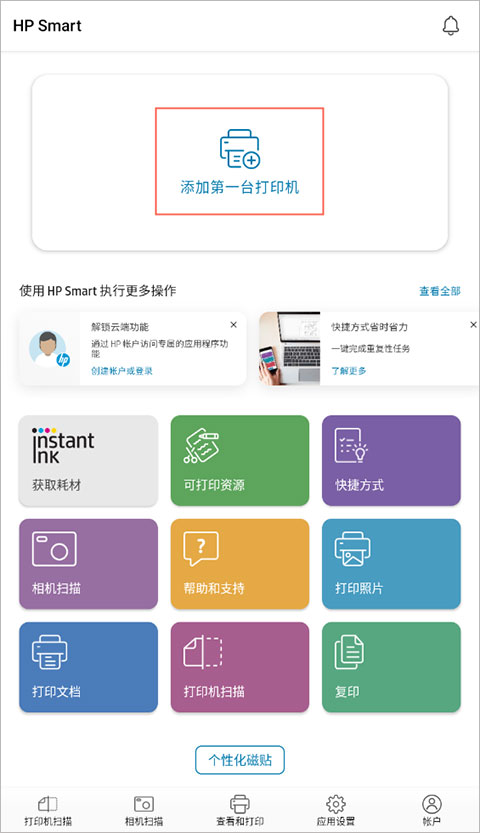
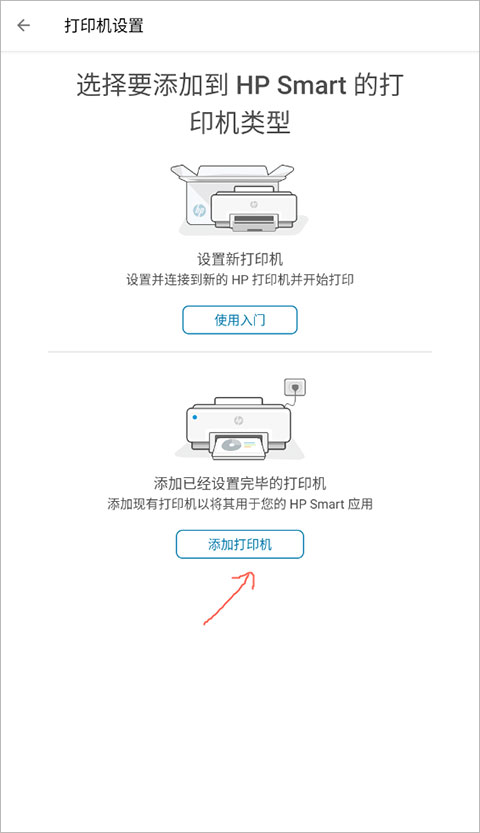
2、点击“添加打印机”选项。
3、若未找到您的设备,选择“我的打印机未列出”。
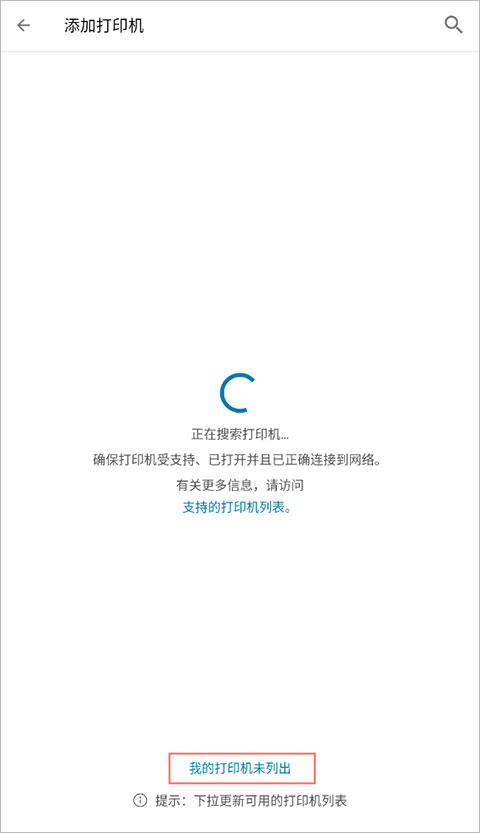
4、从下拉列表中选择您的打印机型号,并依照指引将其重新接入网络。
目前 HP Smart app 暂不支持直接打印 Word 文档,但可打印 PDF 文件和照片。建议将 Word 文档另存为 PDF 格式后再进行打印操作。
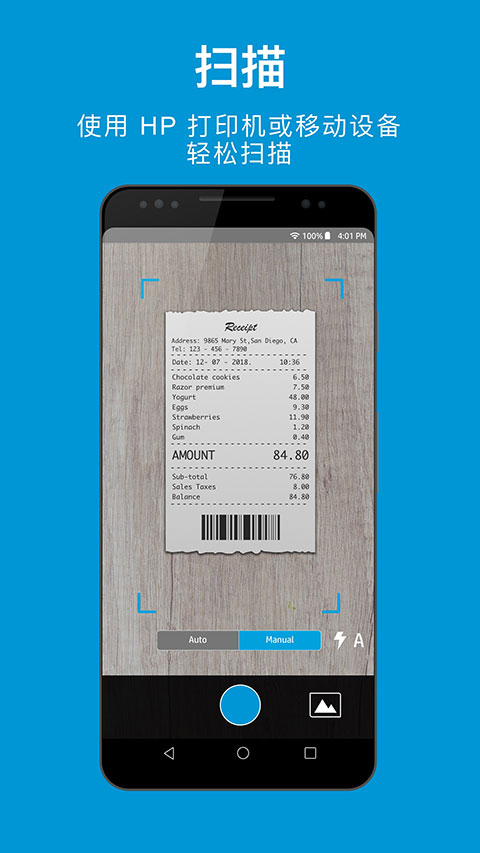
- 利用智能移动扫描功能(含自动歪斜校正、图像增强与多余背景裁剪),可通过打印机内置扫描仪(如有)或手机摄像头,将纸质文档或图片转换为高清 JPEG 或 PDF 文件。
- 自动检测设备是否具备打印能力,并通过 HP 打印服务插件配置手机,实现图像与 PDF 的便捷输出。
- 支持通过本地 Wi-Fi 网络或 Wi-Fi Direct 方式连接 HP 打印机,完成远程打印任务。
- 可将扫描或创建的文件通过电子邮件、主流云存储平台(如 Dropbox、Box、Evernote、Google Drive)及社交网络快速分享。
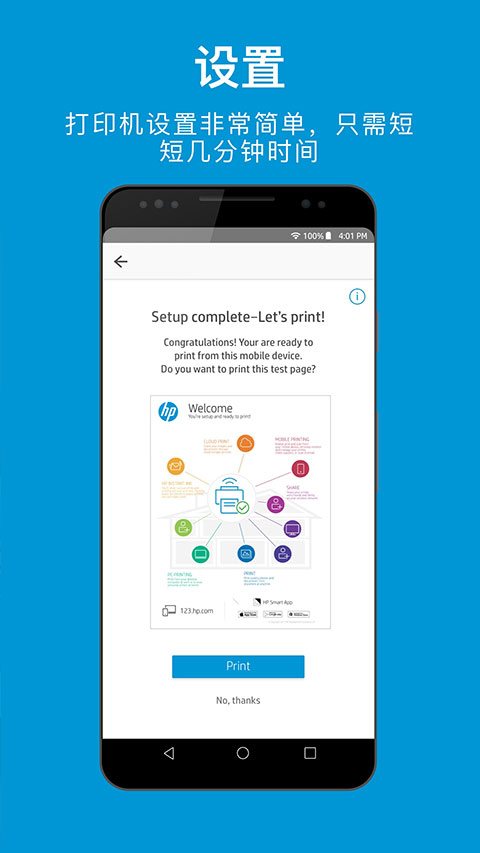
- 提供新打印机的引导式设置流程,并协助现有 HP 打印机接入无线网络。
- 实时查看墨盒或碳粉余量,一键订购耗材,还可享受 HP 官方专属优惠。
- 内置故障排查指南与使用技巧,帮助用户快速解决常见打印问题。
- 支持远程调整打印机参数并执行基础维护操作,如清洁打印头或校准设备。
适用于 2010 年及之后发布的 HP 打印机,涵盖 HP DeskJet、HP Envy、HP OfficeJet、HP OfficeJet Pro All-in-One 系列,以及部分 HP Designjet、PageWide 和 HP LaserJet MFP 机型。支持通过本地 Wi-Fi 网络连接的设备,也兼容设置为 Wi-Fi Direct 或 HP 无线直接打印模式的打印机。
1、获得帮助,以解决打印机问题
通过移动设备直接修改打印机设置,并执行各类维护任务,省时省力。
2、驱动业务不断向前
惠普提供全方位安全的移动打印解决方案,专为企业用户设计,无论在办公室内还是外出办公,都能显著提升工作效率与业务灵活性。
3、让灵感绽放,您可以定制、创新并分享
在家即可打印高品质个性化照片,用于制作礼品、宣传手册、派对装饰等创意作品,轻松展现独特风格,留下深刻印象。
4、小小应用,功能俱全
惠普移动打印APP(HP Smart App)赋予您全面控制权,不仅能远程监控打印机状态、编辑图像,还能将普通打印机升级为具备扫描与复印能力的多功能设备,并支持一键上传文件至云端。
v18.0.0.5278版本
包含若干次要改进与错误修复,提升整体稳定性与兼容性。