微软Edge浏览器安卓版

- 类型:常用工具
- 大小:153MB
- 时间:2026/3/7 11:12:19
- 版本:127.0.2651.111
- 厂商:暂无
- 备案号:
标签:
搜索引擎 edge浏览器
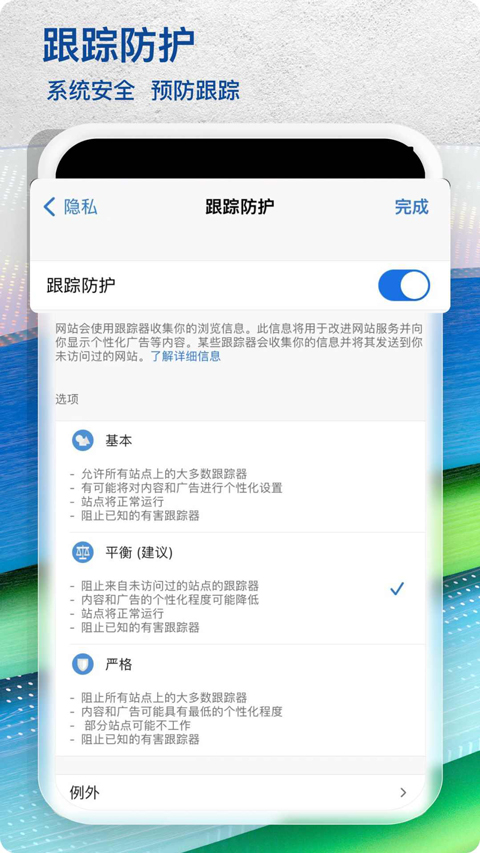
微软Edge浏览器安卓版,基于Chromium内核,提供快速、安全、流畅的移动浏览体验。支持跨设备同步书签、历史和密码,集成PDF阅读器与隐私保护功能,智能防跟踪,节省流量,兼容性强,助你高效畅游网络。
1、一站式管理中心
收藏夹、阅读列表和浏览历史统一整合,支持跨设备同步,无论你使用手机、平板还是电脑,都能随时快速访问所需内容。
2、个性定制
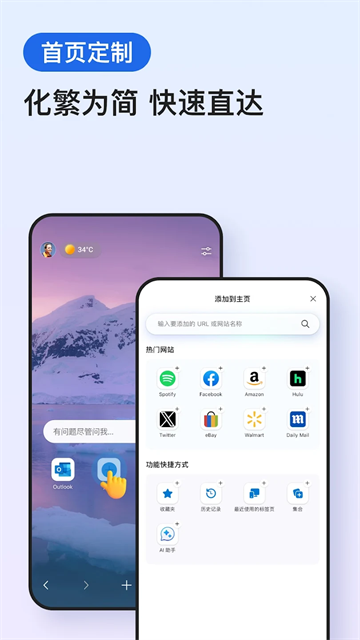
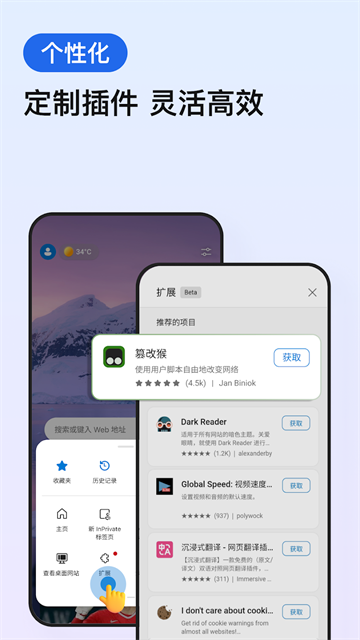
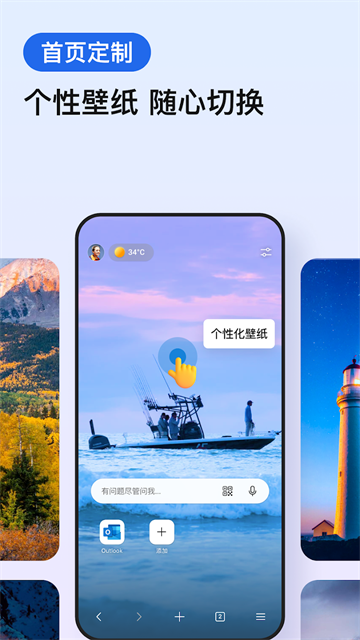
支持自定义主题、布局及扩展插件,打造专属浏览风格,确保在不同设备上获得一致且舒适的使用体验。
3、语音搜索
只需长按地址栏旁的麦克风图标,即可通过语音提问或下达指令,无需手动输入,让搜索更自然、更便捷。
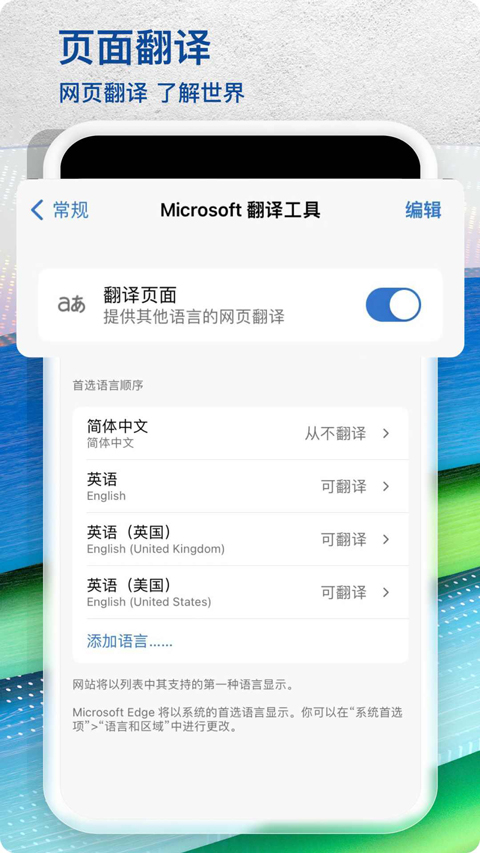
1、全网极速搜索:集成高效搜索引擎,支持文字与图片识别,搜索结果秒速呈现,提升信息获取效率。
2、智能去广告:内置广告拦截功能,自动过滤网页干扰内容,页面更干净,浏览更顺畅。
3、多端无缝同步:登录微软账户后,书签、历史记录、密码等数据加密同步,换设备也能无缝接续浏览。
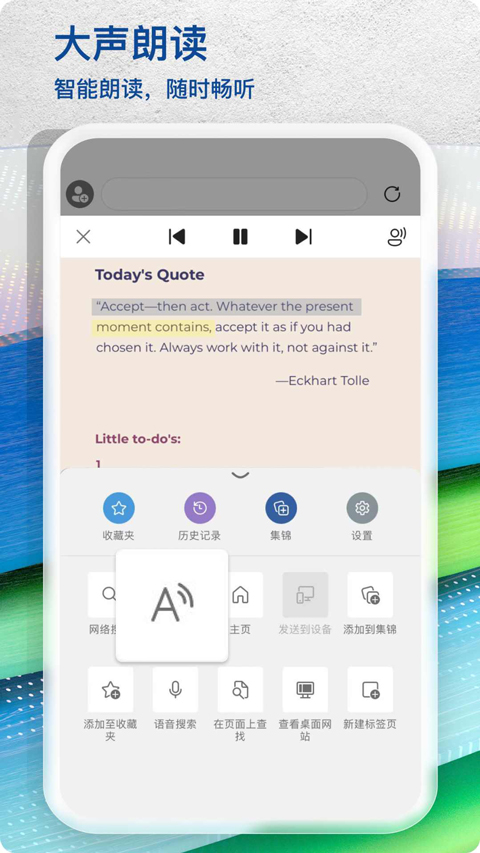
【跨设备同步】
书签、密码、阅读列表等关键数据实时同步,个性化设置随身携带,随时随地继续你的浏览旅程。
【内容聚合】
将书签、历史记录、电子书等内容集中展示于统一界面,管理更高效,查找更轻松。
【一键扫码】
地址栏旁设有专属QR按钮,轻点即可扫描二维码,快速跳转链接或获取信息。
【语音互动】
说出“小冰,找……”即可激活语音搜索功能,用自然语言完成操作,体验更智能的人机交互。
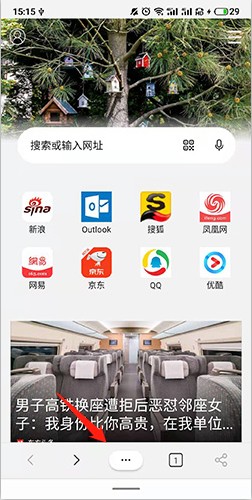
1、打开软件,点击底端的“更多”选项。
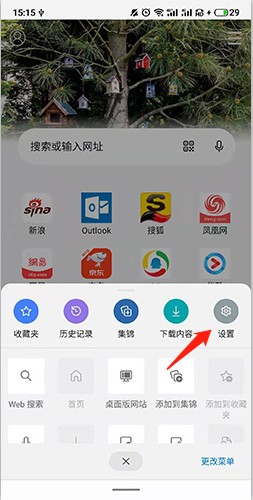
2、点击“设置”选项。
3、点击“主页”选项。
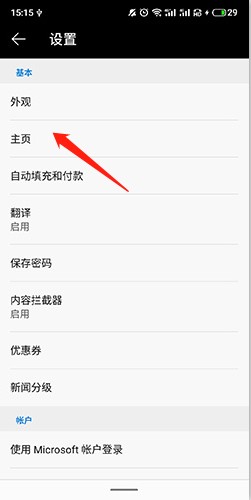
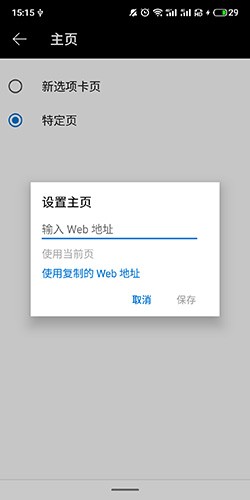
4、勾选“特定页”选项,输入你希望设为主页的Web地址即可完成设置。
微软Edge浏览器凭借出色的性能表现、强大的隐私保护机制以及高效的广告拦截能力,成为移动端用户的理想选择。登录微软账户后,书签、历史记录等数据自动同步,实现多设备无缝切换。其界面简洁直观,网页加载迅速,安全防护全面,是一款集速度、智能与安全于一体的现代移动浏览器。