Scene工具箱最新版

- 类型:常用工具
- 大小:30MB
- 时间:2026/3/27 17:18:02
- 版本:8.3.0
- 厂商:暂无
- 备案号:
标签:
装机必备 实用工具工具箱 Scene工具箱
Scene工具箱最新版是一款功能强大且高度集成的专业安卓系统优化工具,专为追求极致性能与深度系统控制的用户打造。突破安卓原生限制,充分释放硬件潜力,集成系统调试、性能监控、资源调度、硬件信息检测及深度优化等功能,为发烧友与极客提供高效全面的设备管理方案。
1、屏幕检测
内置专业级屏幕检测工具,可快速识别新机是否存在坏点、色偏或显示异常,帮助用户高效评估设备屏幕状态,确保购机或换屏后的显示质量。
2、模块重构
对任务调度、应用识别、充耗电分析、帧率监控等核心模块进行深度重构与优化,显著提升系统响应速度与资源利用效率,带来更流畅的操作体验。
3、功能分层
基础功能免费开放,完整高级功能可通过激活专业版限时体验,用户可根据自身需求灵活选择使用模式,兼顾实用性与进阶操作自由度。
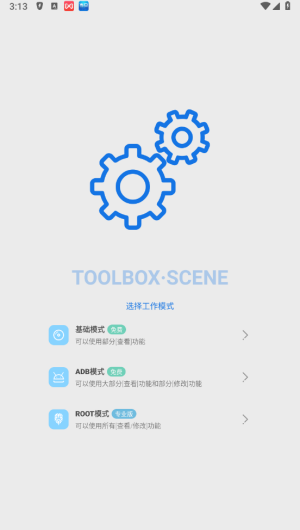
【一键配置】
支持批量勾选多个应用并为其设定专属运行模式,智能适配游戏、办公、影音等不同使用场景,在保障流畅性的同时提升系统整体效率。
【界面随心】
提供“调节风格”功能,用户可自由调整界面主题、布局与交互方式,打造符合个人习惯的专属操作空间,提升使用舒适度。
【稳定优化】
针对性修复MIUI相册闪退及系统更新界面显示异常等问题,同时优化性能监视器悬浮窗尺寸,视觉更协调,操作更顺手。
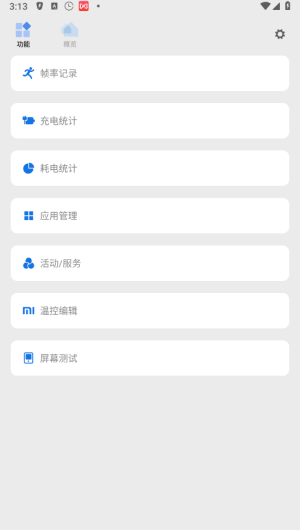
1、智能进程清理:应用退出后自动清理关联后台进程(部分应用可能因系统机制自动重启),有效释放内存与CPU资源,减轻系统负担。
2、切换即清理:在应用切换过程中自动清除缓存数据,虽略微增加电量消耗,但能显著提升可用内存容量,加快系统响应速度。
3、安全缓存回收:仅清理内存中的临时缓存,不触及磁盘文件或用户数据,确保在高效释放闲置资源的同时维持系统稳定与数据安全。
4、深度ZRAM优化:支持根据内核支持情况调整ZRAM压缩内存容量,进一步提升内存利用率,尤其适合内存较小的设备。
5、分辨率适配提醒:当前版本主要针对1080p分辨率设备进行优化,高分辨率机型用户需谨慎使用,以避免潜在的界面错位或兼容性问题。
需要软件:Scene,Shizuku或黑阈
方法一
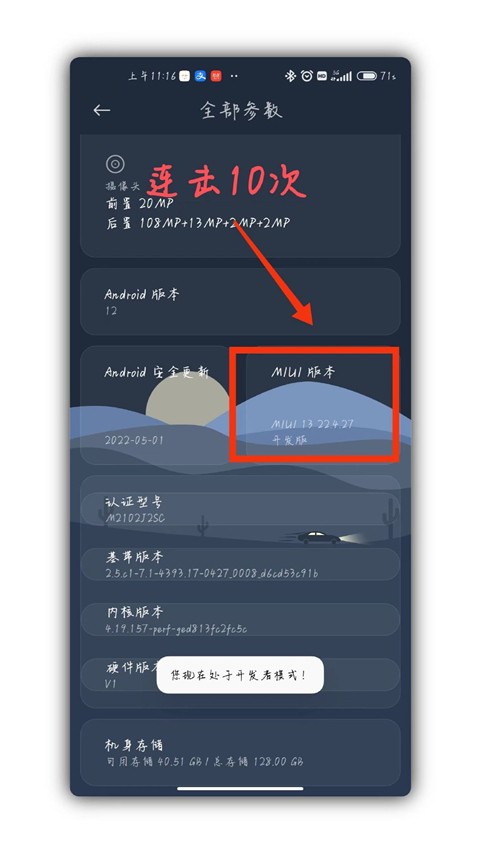
1、首先,我们打开设置-我的设备-全部参数-连击十次MIUI版本,这时会出现“您现在处于开发者模式”。
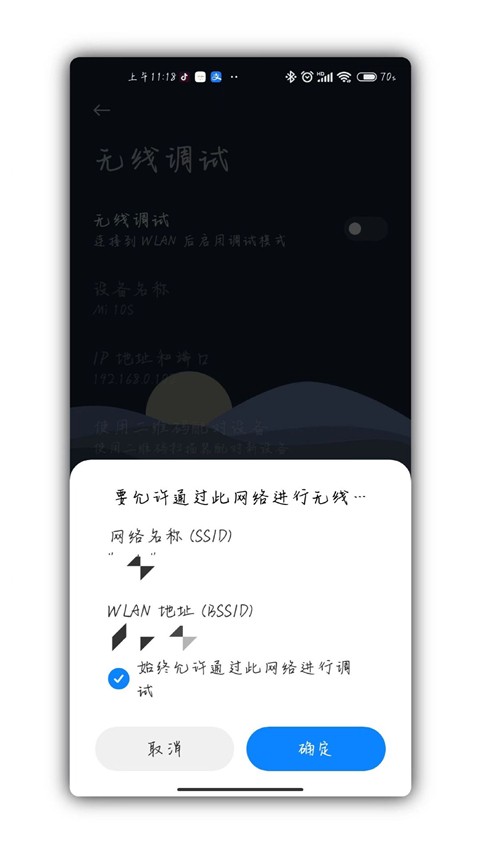
2、返回设置主页面,打开更多设置,找到开发者选项,在调试中点击无线调试,开启,点击允许通过此网络进行无线调试。
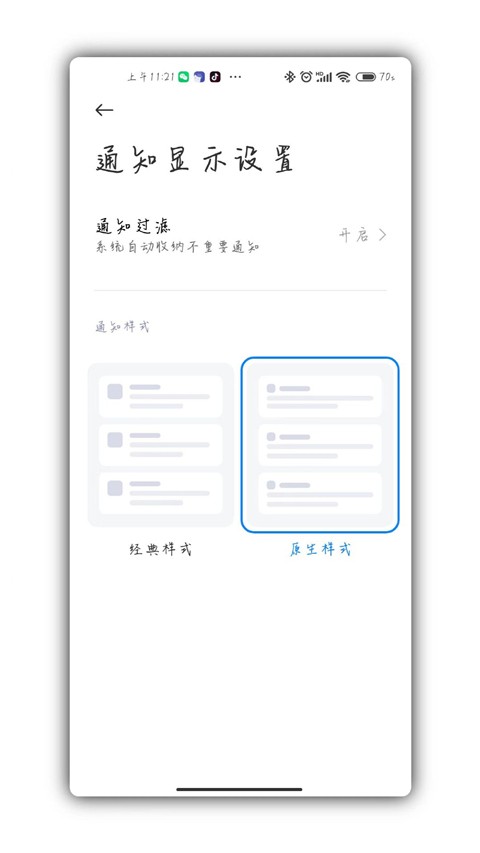
3、再次返回设置主页面,找到通知与控制中心-通知显示设置-选择原生样式。
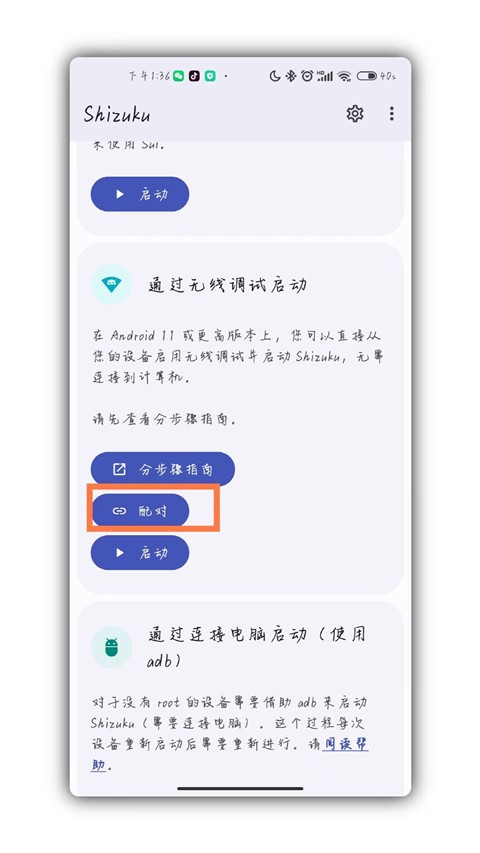
4、然后我们打开“Shizuku”,找到“通过无线调试启动”,点击“配对”。
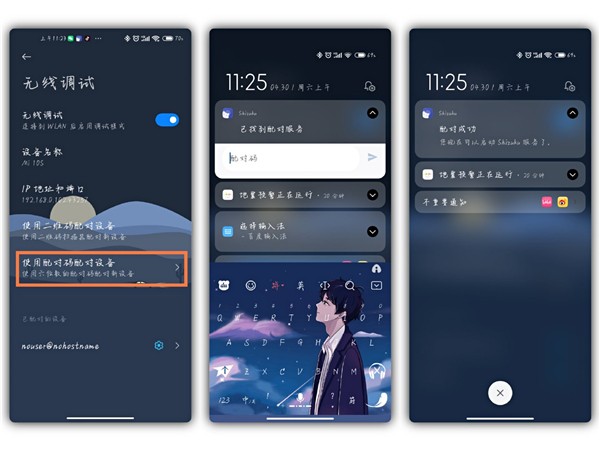
5、紧接着返回设置-更多设置-开发者选项-无线调试-点击“使用配对码调试”,记下配对码,下拉通知栏,找到“Shizuku”发送的配对通知,输入配对码,成功后会显示配对成功。
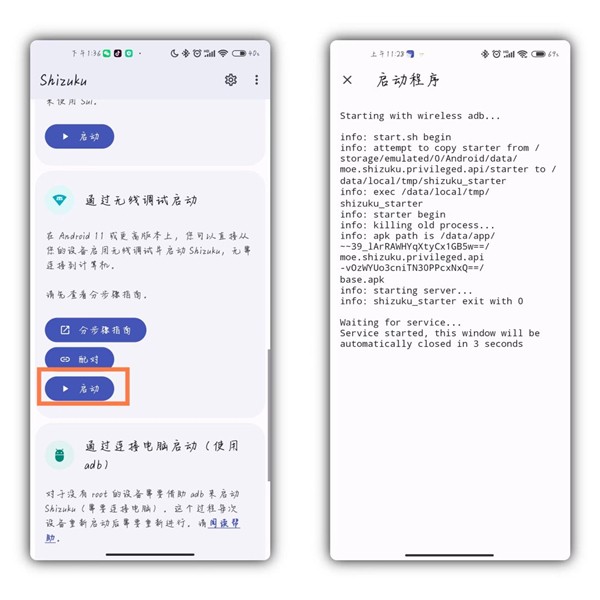
6、返回Shizuku主页面,点击启动,成功后会在3s内关闭启动页面。
7、最后我们打开Scene,选择ADB模式,接受风险并点击同意继续,允许Scene使用Shizuku,之后我们就可以使用监测软件啦。
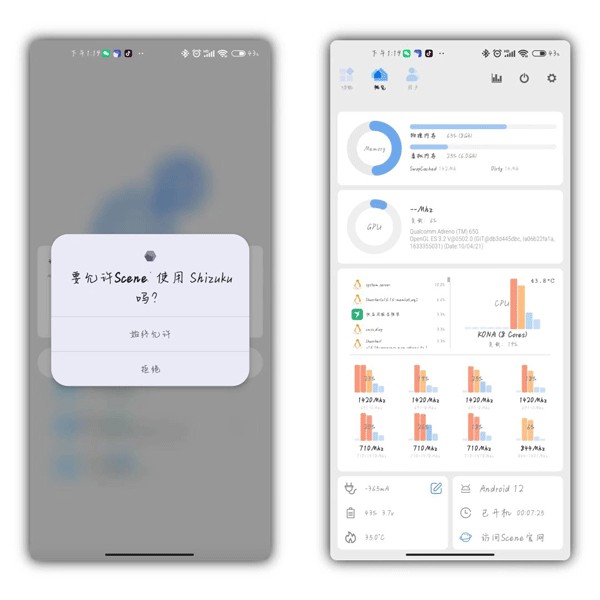
方法二
1、我们打开黑阈,点击开发者选项,找到无线调试。
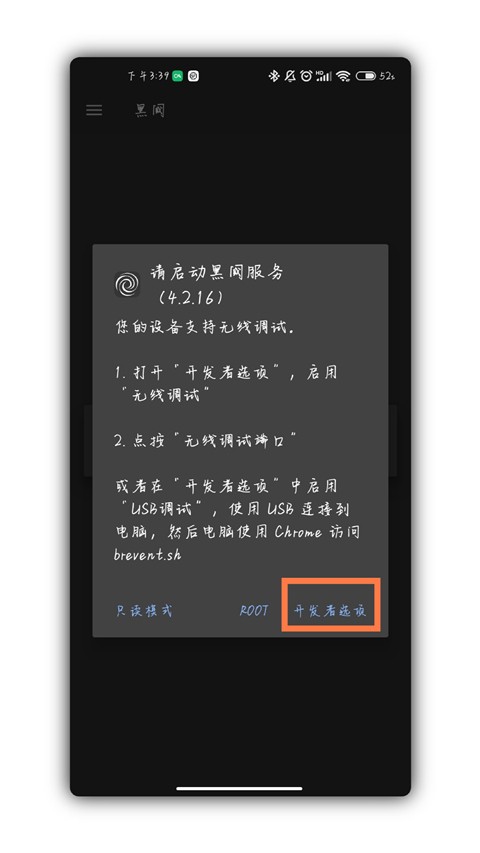
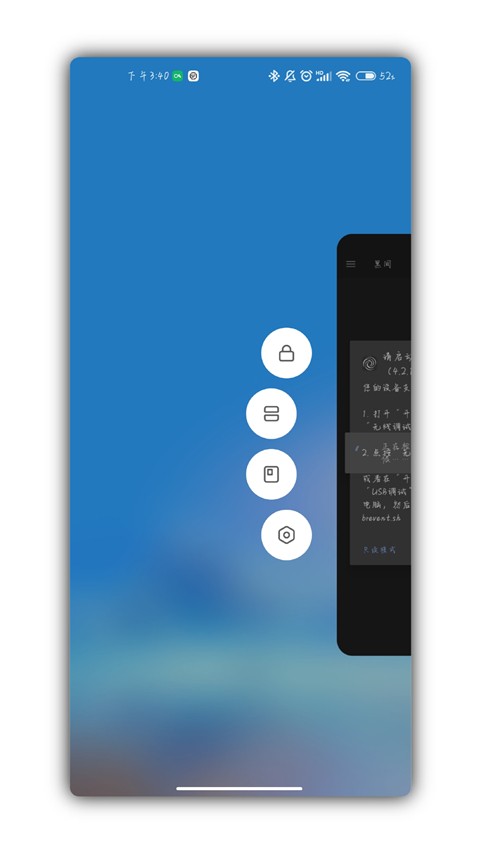
2、之后将设置和黑阈分屏,点击无线调试端口,输入配对码,若出现正在检查黑阈服务即为成功。
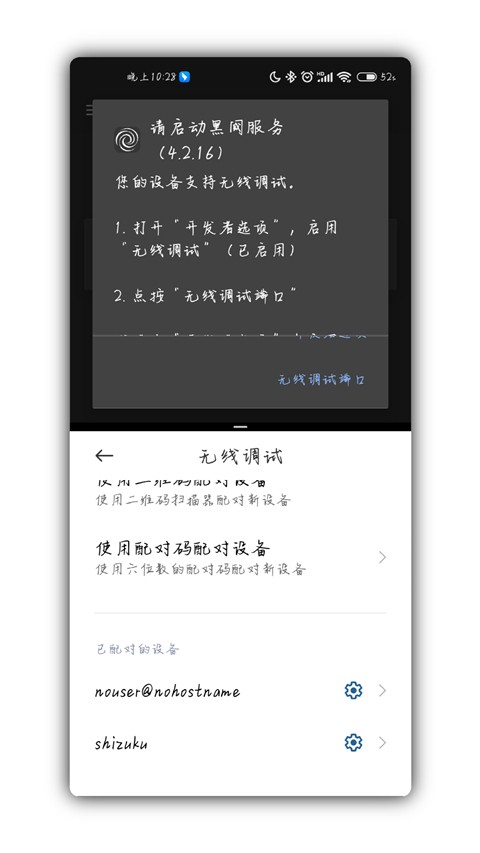
3、然后我们点击左上角设置,找到执行指令,将sh/data/user/0/com.omarea.vtools/files/up.sh这串文字复制并到黑阈中执行,若看到Scene-DaemonOK!即为成功。
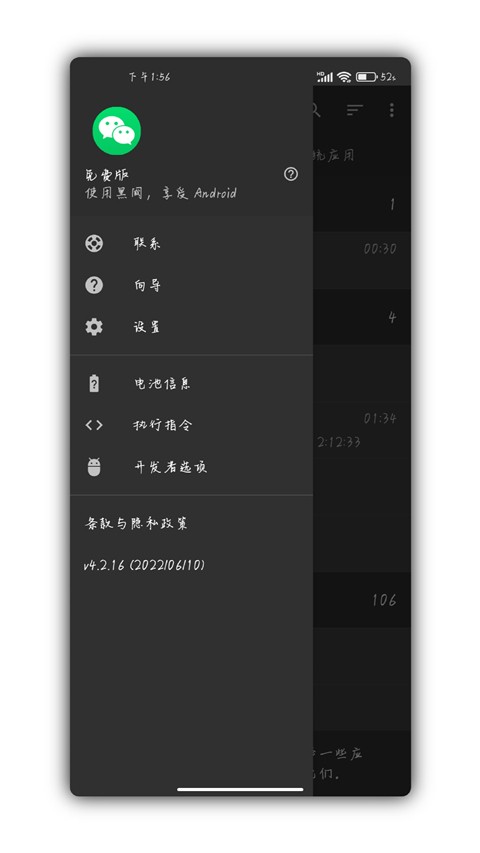
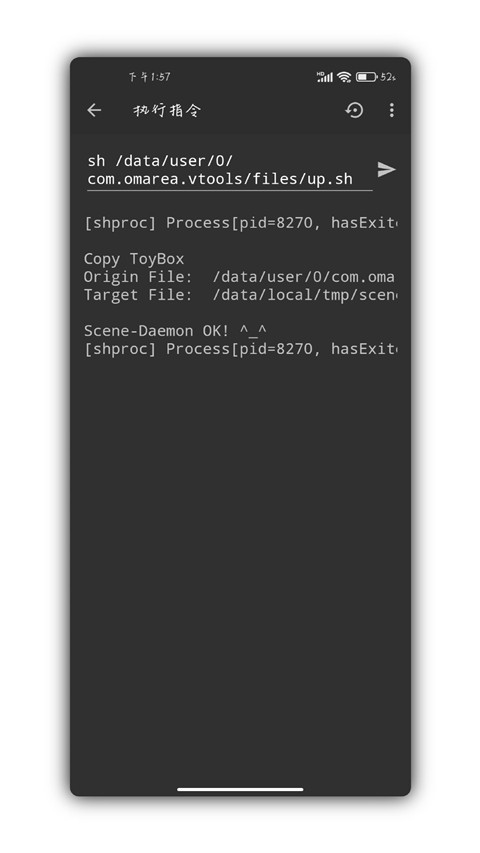
4、之后我们返回Scene,选择ADB模式,即可使用。
Scene工具箱内置多项高级调试选项,能够深入操作系统底层,对隐藏设置进行精细调整,全面满足用户在个性化定制与性能调优方面的多样化需求。无论是日常设备维护、性能压力测试,还是系统级故障排查与参数调校,Scene都能提供专业级的技术支持,显著提升操作效率与使用体验,是安卓高阶用户的理想之选。