Solid Explorer内购解锁完整版
- 类型:常用工具
- 大小:22MB
- 时间:2026/2/24 15:21:04
- 版本:v2.8.51
- 厂商:NeatBytes
- 备案号:
标签:
Solid Explorer文件管理 内购破解
Solid Explorer内购解锁完整版是一款功能强大的文件管理工具,已完美实现内购破解,所有高级功能(如云存储集成、Root访问、FTP/SMB支持、双窗口操作等)均免费开放,无需订阅或额外付费,助你高效浏览、管理、压缩与分享本地及云端文件。
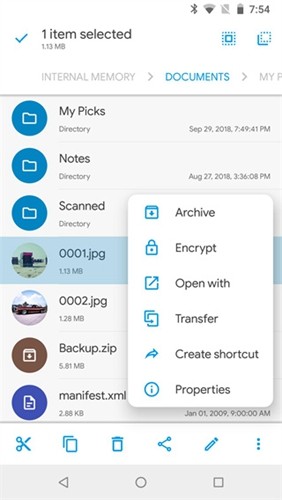
双面板设计支持同时操作两个独立文件视图,大幅提升多任务处理效率
提供多种界面选项,包括自定义图标、丰富配色方案与深色/浅色主题切换
支持面板间直接拖放文件,操作更符合直觉,省去繁琐的复制粘贴步骤
原生集成FTP、SFTP、WebDAV及SMB/CIFS协议,轻松访问局域网共享与远程服务器
内置解压引擎,可读取并解压ZIP、7Z、RAR、TAR等主流压缩格式,兼容加密压缩包
支持创建带密码保护的ZIP和7Z压缩文件,保障重要资料安全
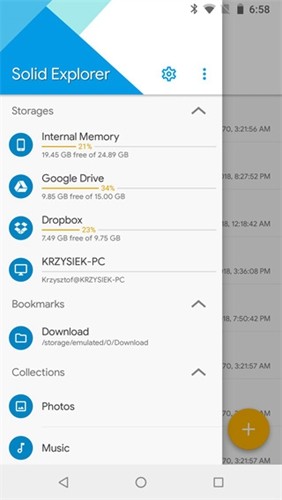
云服务管理器覆盖主流平台,包括Dropbox、Box、OneDrive、Google Drive、MediaFire、OwnCloud、Yandex Disk、MEGA等
在已获取Root权限的设备上,可启用完整系统级访问能力,管理深层系统目录
支持插件扩展机制,可通过应用商店下载独立功能模块,持续增强实用性
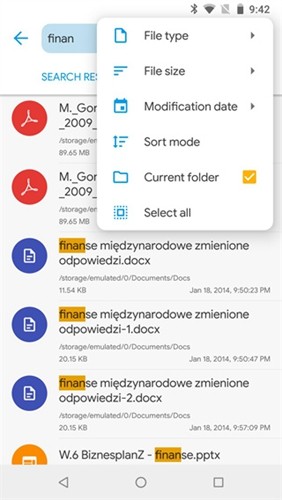
索引式全局搜索,毫秒级响应,几秒钟即可定位任意文件或文件夹
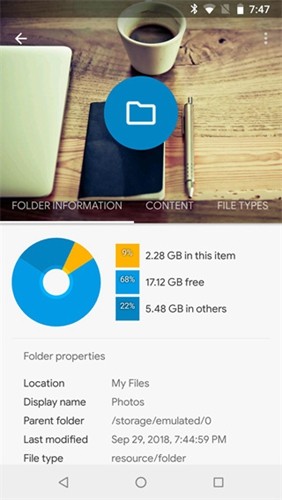
提供详细的存储空间分析图表与单个文件属性详情,帮助用户清晰掌握设备状态
集成多项实用工具:文件夹隐藏、内置FTP服务器(需插件)、快捷书签、Chromecast投屏支持、多媒体文件预览浏览
采用现代化Material Design设计语言,界面简洁流畅,交互逻辑清晰自然
支持自由切换外观主题、调整色彩风格、更换图标集,满足个性化审美需求
双面板并行工作模式,左右视图可分别挂载不同路径或存储位置
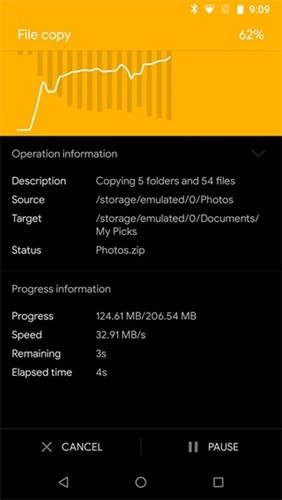
面板内部及面板之间均支持拖拽操作,移动、复制、解压一步到位
在Root设备上自动激活全部权限,成为真正意义上的全能型本地资源管理器
全面支持FTP、SFTP、WebDAV、SMB与CIFS网络协议,打通各类存储环境
解压与压缩双向支持,兼容ZIP、7Z、RAR、TAR格式,并可为压缩包设置密码
深度整合主流云盘服务,实现本地与云端文件的统一视图与无缝同步
通过Google Play安装扩展插件,按需添加新功能,保持主程序轻量高效
基于本地索引的智能搜索,输入关键词即刻呈现匹配结果,告别手动翻找
可视化存储统计帮助识别大文件与冗余数据,辅助用户合理释放空间
提供文件夹隐藏、FTP服务搭建、常用路径书签、电视投屏、媒体文件快速预览等高频实用功能
后台运行多个面板时,点击左上角菜单即可一键切换当前活跃视图,操作连贯不中断
启用索引后,全盘搜索响应时间稳定控制在1秒以内,查找效率远超同类工具
内置详尽图文教程,支持横竖屏自适应布局,可自由设定可见面板数量
双独立面板不仅支持并行浏览,更可直接拖拽完成跨路径文件迁移与解压操作
支持将本地文件通过FTP协议快速共享至其他设备,搭建简易私有文件服务器
双面板设计带来真正的双重文件管理能力,边看边操作,效率成倍提升
可创建加密ZIP与7Z压缩包,兼顾文件体积压缩与隐私安全保障
界面高度可定制,涵盖图标样式、主题色调、字体大小等多项视觉参数
广泛兼容各类网络存储协议,无论是家庭NAS还是企业级服务器均可轻松接入
解压功能全面可靠,支持主流压缩格式及密码保护机制,使用安心无忧
软件不仅支持在手机端高效浏览、分类、编辑各类本地文件,还具备强大的跨平台协同能力
可将手机文件系统映射为网络磁盘,通过电脑直接访问并打开手机中的文档、图片与视频
依托FTP与远程协议支持,轻松实现手机与PC、平板、电视等多设备间的文件互传
亦可作为轻量级云服务器使用,在其他应用中直接调用手机存储中的音视频进行播放
其综合能力已远超传统文件管理器范畴,是追求高效与自由用户的理想选择
第一步:启动Solid Explorer内购解锁完整版下载,点击左上角三道杠图标打开侧边菜单
第二步:在菜单右上角找到齿轮状设置按钮,点击进入系统设置页面
第三步:在设置列表顶部找到“主题”选项,点击进入主题选择界面
第四步:浏览全部可用主题,点击任一主题即可实时预览并完成切换
第一步:登录坚果云网页端,进入【安全选项】→【添加应用密码】,填写应用名称后生成专属第三方密码
第二步:打开Solid Explorer内购解锁完整版下载,进入主界面后点击【存储设备管理器】
第三步:点击界面右上角“+”号,选择【新建云链接】
第四步:在协议类型中选择【WebDAV】
第五步:连接方式选择【HTTPS】以确保传输安全
第六步:填写服务器信息:主机名设为“坚果云”,服务器地址填写官方WebDAV入口
第七步:输入坚果云注册邮箱作为用户名,将第一步生成的第三方应用密码填入密码栏,确认后点击连接
第八步:连接成功后,系统会提示设置本地访问密码,用于保护坚果云内容不被他人随意查看