Bochs汉化版安卓版

- 类型:辅助工具
- 大小:11MB
- 时间:2026/2/17 11:38:01
- 版本:2.6.11
- 厂商:暂无
- 备案号:
标签:
Bochs汉化版模拟器 开源
Bochs汉化版安卓版是一款开源x86架构模拟器,支持在安卓平台运行Windows、Linux等完整操作系统。可模拟CPU、内存、硬盘及各类外围设备,具备高度可配置性与良好兼容性,适用于系统测试、调试及计算机体系结构学习。界面简洁,性能稳定。
1、支持运行大量Windows平台经典程序,涵盖老式游戏、办公工具、教育软件等,助你轻松复刻怀旧计算体验。
2、提供清晰的操作流程与友好的图形界面,用户无需复杂命令即可在安卓设备上完成Windows系统的安装、启动与日常管理。
3、通过针对性性能优化,在主流中高端安卓设备上实现较流畅的系统级模拟,兼顾响应速度与运行稳定性。
1、Bochs已正式发布Android平台APK安装包,可在兼容设备上直接运行Windows 95/98/XP甚至轻量级Linux发行版。
2、安装APK后,需下载配套的SDL.zip资源包,解压至SD卡根目录下的SDL文件夹(路径为sdcard/SDL/);再将准备好的操作系统磁盘镜像(.img或.iso格式)放入该文件夹,并统一重命名为c.img;最后从应用列表启动Bochs,稍作等待即可进入系统加载界面。
1、下载Bochs APK与操作系统镜像文件
镜像可通过公开技术社区、开源项目存档或可信资源站获取,Windows 95/98/XP镜像均有成熟适配版本,可玩性强、拓展空间大。
2、解压资源文件
推荐使用ZArchiver或RAR等通用解压工具。浏览器默认下载路径通常为Download文件夹,QQ浏览器则多位于QQbrowserd→其他目录。打开对应文件夹,选中SDL.zip,解压至sdcard/SDL/路径下,并记录完整路径以便后续配置。
3、配置虚拟机存储设备
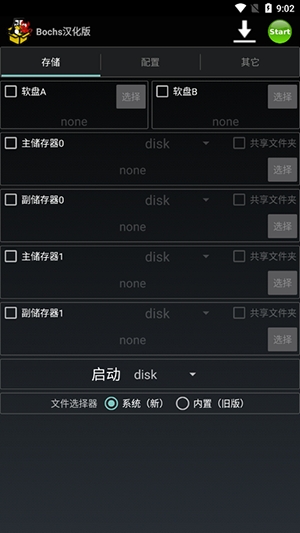
首次启动Bochs后,进入设置界面:先勾选“主储存器0”,点击右侧“选择”按钮,按路径定位到刚解压的镜像文件(如/storage/emulated/0/SDL/c.img),确认加载;随后新建一个用于主机与虚拟机文件交换的共享文件夹,命名自定义但需便于识别;再勾选“副储存器”及“虚拟文件分配表”,同样点击“选择”,指向该共享文件夹路径。
4、调整硬件参数
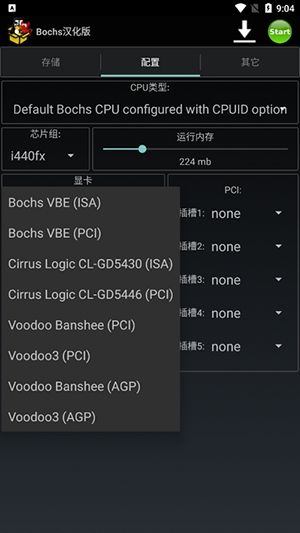
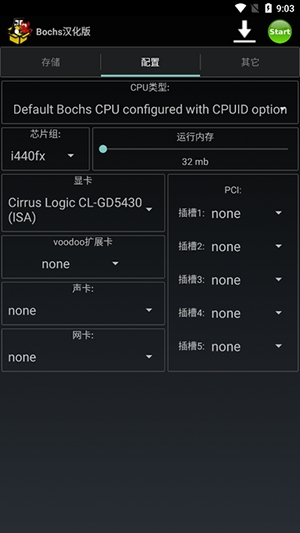
切换至“硬件”选项卡:CPU型号可根据需求任选,默认即可;芯片组保持默认设置;内存建议设为256MB或更高(视设备实际性能灵活调整);显卡类型可自由选择,但务必确保右侧PCI设备名称与所选显卡匹配;声卡与网卡功能需镜像原生支持,初次使用建议暂不启用。
5、启动与操作指南
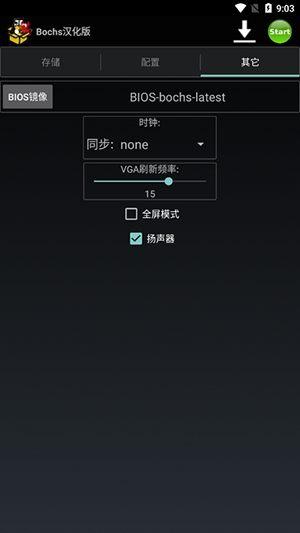
完成配置后,勿修改“其他”选项卡设置,点击右上角黄色播放按钮启动系统。操作方式贴近真实PC:单指点击模拟鼠标左键,双指点击为右键,拖动手指可移动光标;如需传输文件,将文件放入此前创建的共享文件夹,进入虚拟机后打开“我的电脑”,找到对应盘符(通常为E盘),使用双指右键操作更稳妥可靠。
1、启动报错
可能因模拟器版本较低,或设备CPU架构(如仅支持ARM64)与x86模拟要求不匹配。建议升级至最新版Bochs,并确认设备是否满足基础模拟条件。
2、程序闪退
多由音频模块冲突或镜像兼容性导致。可尝试关闭虚拟机内声音设置,或更换不同版本的系统镜像进行测试。
3、无声音输出
常见于dsound.dll驱动缺失或异常。可通过ED工具箱切换音频驱动,或手动替换为标准版dsound.dll文件。
4、背景音乐缺失
受底层Wine兼容层限制,部分音频编码格式暂未被完整支持。当前尚无通用解决方案,建议关注后续版本更新日志。
5、多次运行后批量闪退
往往因后台进程残留或手机安全类应用拦截所致。请在系统设置中彻底停止Bochs所有后台活动,必要时重启应用或设备,并临时放宽安全软件对Bochs的权限限制。
6、点击EXE文件后自动返回首页
通常因启动路径错误、镜像未正确挂载,或依赖库文件(如bass.so)缺失/位置错误引起。请核对镜像路径是否准确,确认c.img已成功加载,并检查相关动态库是否置于SDL目录下且命名无误。